
이 페이지는 번역본입니다. 지원과 동영상 튜토리얼은 주로 영어로 제공되며, 영어 페이지가 기준입니다. 영어 버전
툴바 버튼
WorkspaceToolbar는 워크스페이스 맨 위의 행입니다. 워크스페이스 뷰포트는 그 아래에서 시작합니다. 들어가지 않는 버튼은 새 행으로 갑니다.
WorkspaceToolbarButton은 자신의 window-id 창을 엽니다. 창이 열려 있으면 포커스를 줍니다.
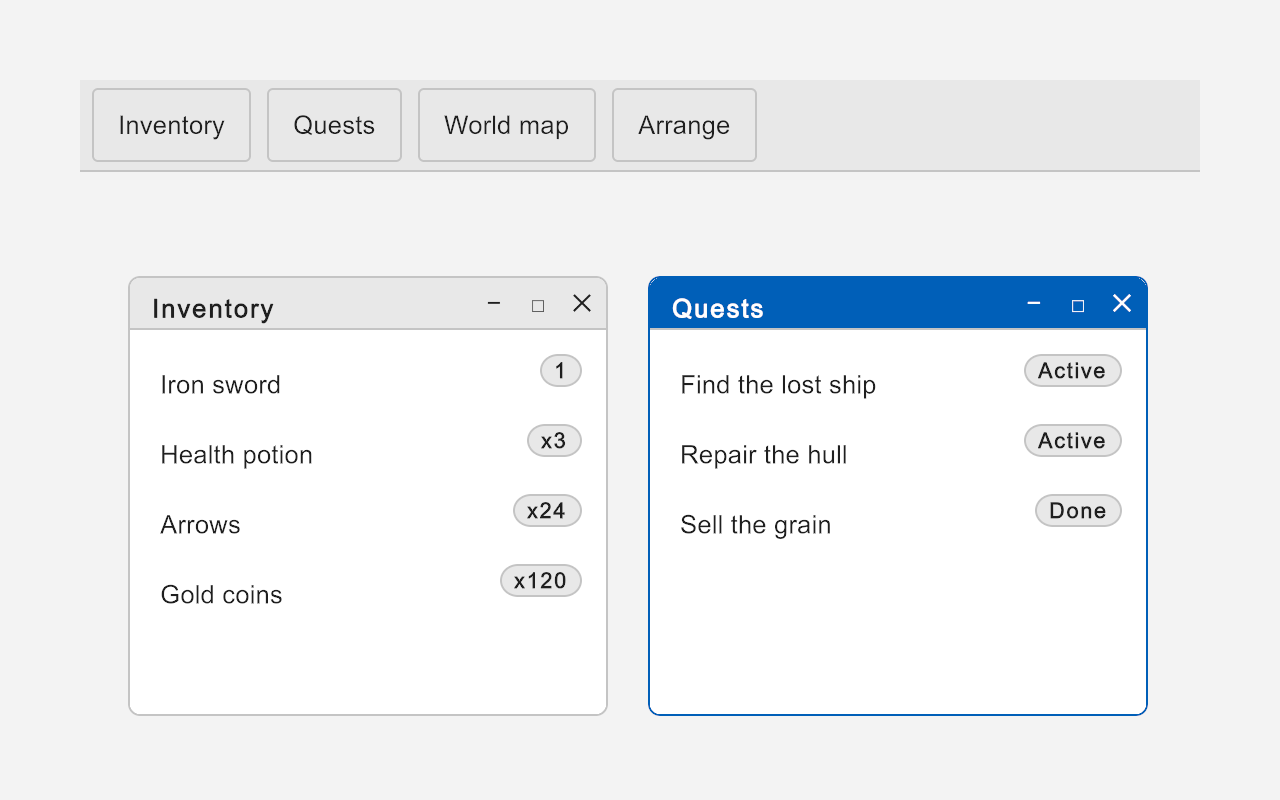
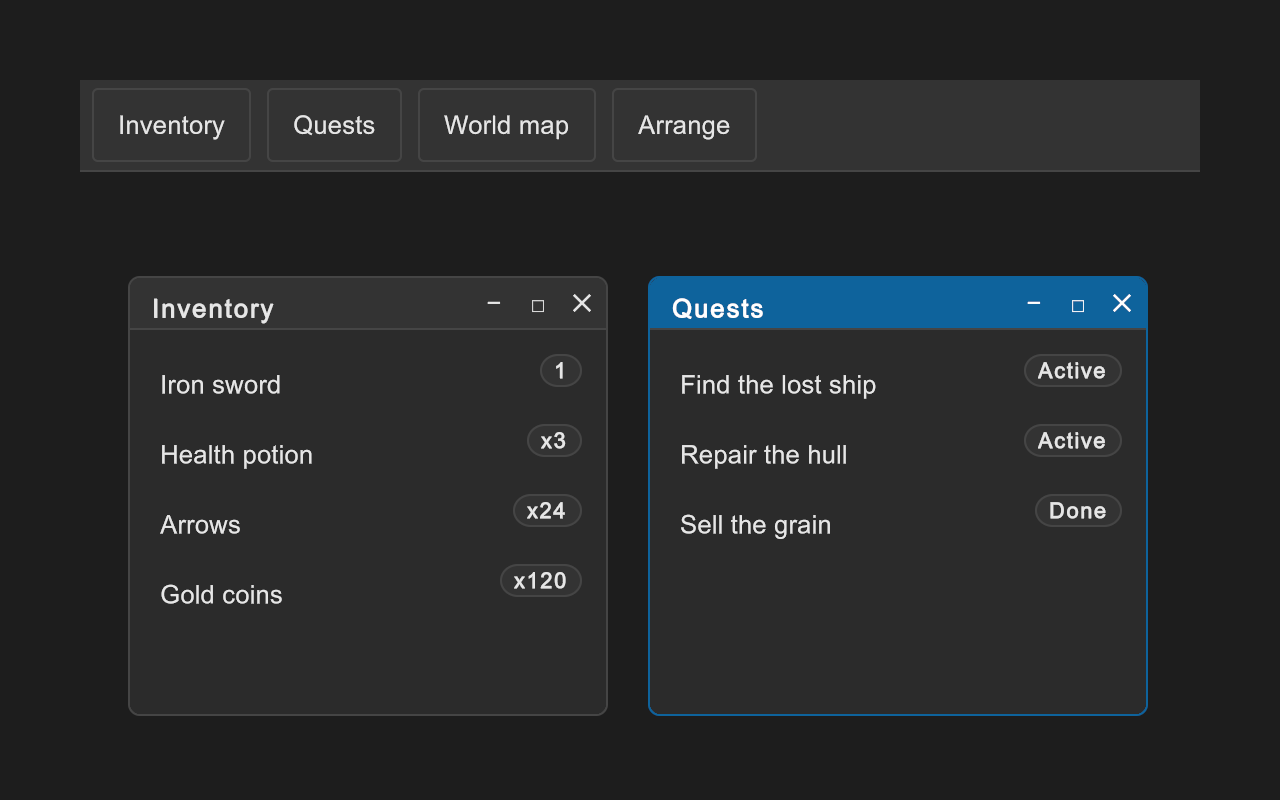
동영상 튜토리얼: Toolbar and windows. 모든 동영상: 동영상 튜토리얼.
<tb:Workspace>
  <tb:WorkspaceToolbar>
    <tb:WorkspaceToolbarButton window-id="Inventory" title="Inventory" />
    <ui:Button name="arrange" text="Arrange" class="tb-toolbar-button" />
  </tb:WorkspaceToolbar>
</tb:Workspace>
WorkspaceToolbarButton 속성 |
의미 |
|---|---|
window-id |
열 창의 id입니다. |
title |
버튼 텍스트이며 text가 설정되지 않았을 때 사용합니다. 다른 텍스트를 설정하기 전까지 텍스트는 제목을 따릅니다. |
UI Builder에서
캔버스에서 툴바는 점선 윤곽선과 버튼 위의 "WorkspaceToolbar" 이름을 표시합니다. 윤곽선은 행에서 자리를 차지하지 않으므로 버튼은 Play 모드와 같은 자리에 놓입니다. 빈 툴바는 이름의 높이를 유지하므로 버튼을 그 안에 놓을 수 있습니다.
캔버스는 워크스페이스가 Play 모드에서 배치하듯 각 창을 툴바 아래에 그립니다. 버튼이 둘째 행으로 가는 경우처럼 툴바가 더 높아지면 창도 함께 아래로 이동합니다.
다른 명령에는 툴바에 일반 Button을 두고 clicked를 처리합니다.
using UIToolbox;
using UIToolbox.Utils;
using UnityEngine.UIElements;

public static class ToolbarSetup
{
    public static void Bind(Workspace workspace)
    {
        var arrange = workspace.Q<Button>("arrange");
        arrange.clicked += () =>
            AsyncRunner.Run(() => workspace.AutoArrangeAsync(),
                "Auto arrange");
    }
}