
이 페이지는 번역본입니다. 지원과 동영상 튜토리얼은 주로 영어로 제공되며, 영어 페이지가 기준입니다. 영어 버전

 ChatView
는 채팅 메시지 목록입니다. 받은 메시지는 왼쪽, 보낸 메시지는 오른쪽, 시스템 메시지는 가운데에 표시됩니다.
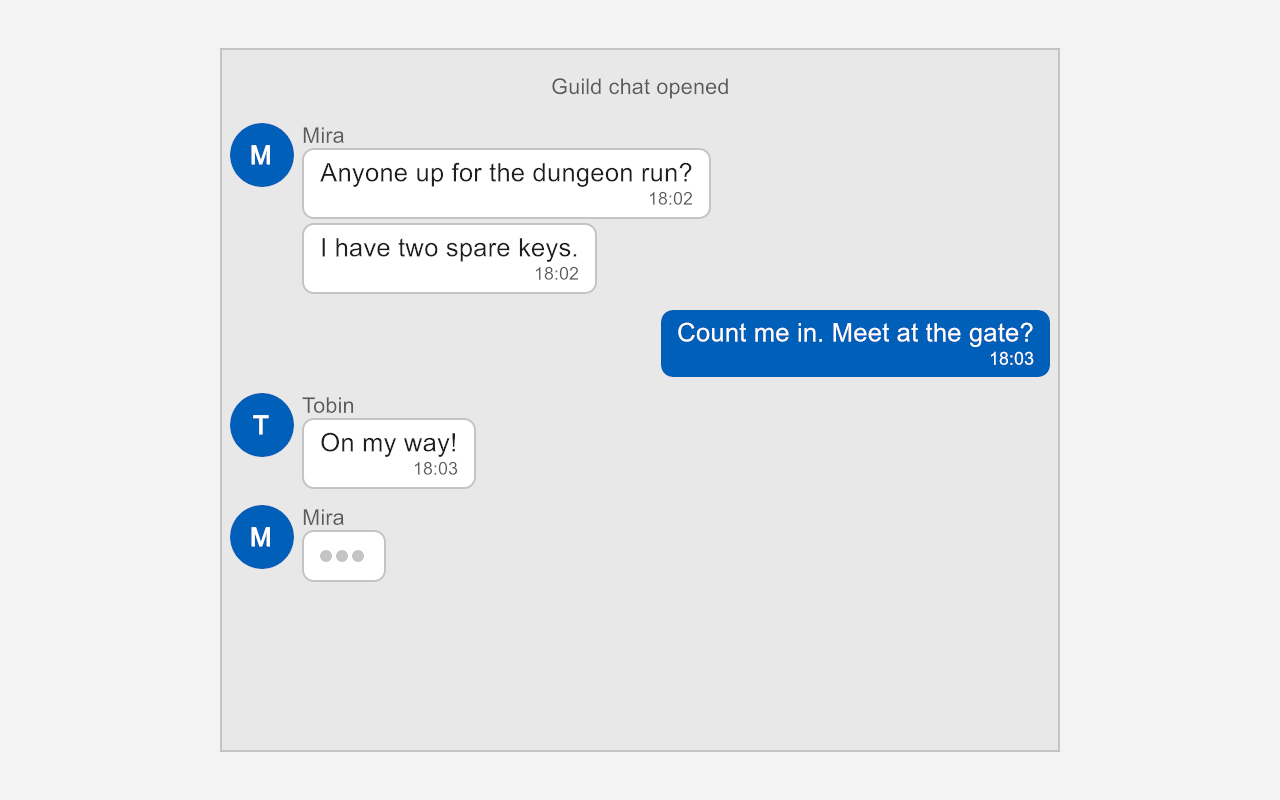
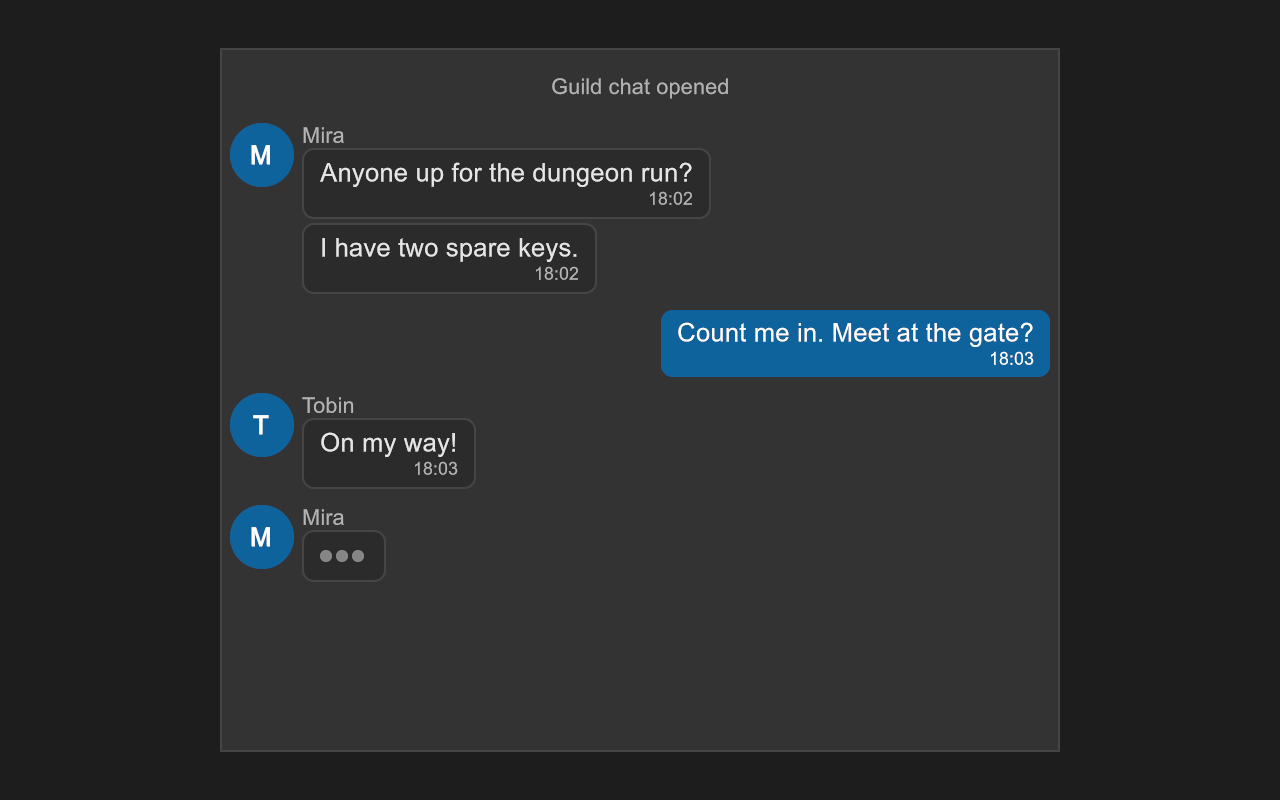
채팅을 추가하는 방법:
<tb:ChatView name="chat" max-items="200" />
<ui:TextField name="chatInput" />
<ui:Button name="chatSend" text="Send" />
var chat = root.Q<ChatView>("chat");
var input = root.Q<TextField>("chatInput");

chat.Add("", "Ada joined the chat", ChatSide.System);
chat.Add("Ada", "Hello! Are you <b>there</b>?", time: "10:02");

root.Q<Button>("chatSend").clicked += () =>
{
    chat.Add("Me", input.value, ChatSide.Outgoing,
        DateTime.Now.ToString("HH:mm"));
    input.value = "";
};

// History: the user scrolled to the top
chat.OlderMessagesRequested += () => chat.Prepend(history.NextPage());
뷰에는 텍스트 입력이 없습니다. 예제처럼 TextField와 그 아래에 버튼을 추가하십시오.
뷰는 부모가 가진 공간을 채우며(flex-grow: 1), 메시지가 많아져도 높이가 늘지 않습니다. 부모에 높이를 주거나, 뷰에 flex-grow: 0과 height를 설정하십시오. 높이가 없으면 뷰의 높이는 80 px입니다.
| 멤버 | 설명 |
|---|---|
Add(sender, text, side, time) |
끝에 메시지를 추가하고 그 메시지를 돌려줍니다. side는 ChatSide.Incoming(기본값), Outgoing, System입니다. |
Add(message) |
Avatar 등을 넣어 직접 만든 ChatMessage를 추가합니다. |
Prepend(messages) |
시작 부분에 오래된 메시지를 가장 오래된 것부터 추가합니다. 화면에 있는 메시지는 제자리에 남습니다. |
Update(message) |
속성을 바꾼 뒤 메시지를 다시 표시합니다. |
Remove(message) |
메시지를 제거합니다. 뷰에 없으면 false를 돌려줍니다. |
Clear() |
모든 메시지를 제거합니다. |
ScrollToEnd() |
가장 새로운 메시지로 스크롤합니다. |
MaxItems (max-items) |
유지하는 최대 메시지 수입니다 (200). Add가 가장 오래된 메시지를 버립니다. 0 이하이면 모두 유지합니다. |
ShowAvatars (show-avatars) |
받은 메시지 옆에 보낸 사람의 아바타를 보여 줍니다 (true). |
AnimateTyping (animate-typing) |
Typing 메시지의 점이 물결처럼 움직입니다 (true). false이면 점이 멈춰 있습니다. |
ReplaceEmoticons (replace-emoticons) |
;-), :D, <3 같은 단어를 이모지로 보여 줍니다 (true). 메시지는 입력한 텍스트를 유지합니다. 단어 전체만 바뀌므로 http://는 그대로입니다. 변경은 그 뒤에 추가한 메시지에 적용됩니다. |
ChatView.EMOTICONS |
이모티콘과 이모지의 목록입니다. 항목을 추가하거나 제거해 집합을 바꿉니다. ChatView.WithEmoji(text)는 임의의 텍스트에 이를 적용합니다. |
Messages |
메시지 목록이며 가장 오래된 것이 먼저입니다. |
IsAtEnd |
목록이 가장 새로운 메시지를 보여 주는 동안 true입니다. |
NewCount |
목록이 끝에 있지 않은 동안 도착한 메시지의 수입니다. |
OlderMessagesRequested |
사용자가 맨 위로 스크롤하면 발생합니다. Prepend로 응답하십시오. |
ScrollView, ScrollToEndButton |
뷰의 구성 요소입니다. |
ChatMessage에는 다음 속성이 있습니다.
| 속성 | 설명 |
|---|---|
Sender |
보낸 사람의 이름입니다. 묶음의 첫 메시지 위에 표시됩니다. |
Text |
텍스트입니다. 서식 있는 텍스트 태그가 동작합니다. |
Time |
타임스탬프이며 텍스트를 그대로 표시합니다. 비어 있으면 표시하지 않습니다. |
Side |
Incoming, Outgoing, System입니다. |
Avatar |
보낸 사람의 그림입니다. 없으면 Sender의 이니셜을 표시합니다. |
Typing |
true이면 텍스트와 시간 대신 점 세 개를 표시합니다. 보낸 사람이 메시지를 쓰는 중입니다. |
보낸 사람이 쓰는 중임을 보여 주려면 Typing을 설정한 메시지를 추가하십시오. 텍스트가 오면 Typing을 false로 하고 Update를 호출합니다.
var message =
    chat.Add(new ChatMessage { Sender = "Ada", Typing = true });
// later
message.Typing = false;
message.Text = "On my way.";
message.Time = "10:04";
chat.Update(message);
- 같은 보낸 사람의 연속된 메시지는 한 묶음이 됩니다. 묶음의 첫 메시지만 이름과 아바타를 표시합니다.
- 목록이 끝에 있는 동안에는 새 메시지를 따라갑니다.
- 사용자가 위로 스크롤하면 목록은 그대로 있습니다. 오른쪽 아래 모서리의 버튼이 새 메시지 수를 보여 주며, 클릭하면 끝으로 스크롤합니다.
- 보낸 메시지는 목록을 끝으로 스크롤합니다.
- 뷰는 목록이 끝에 있는 동안에만 가장 오래된 메시지를 버리므로, 이전 메시지를 읽는 사용자는 그 메시지를 유지합니다. 목록이 끝으로 돌아오면(사용자가 아래로 스크롤하거나 버튼을 클릭) 뷰가 초과한 메시지를 버립니다.
Prepend에는 제한이 없습니다. Typing메시지의 점은 차례로 올라갑니다.AnimateTyping이 false이거나 워크스페이스의 애니메이션이 꺼져 있으면(WindowAnimations) 멈춥니다.- 텍스트 필드에 이모지를 넣으려면 옆에 EmojiButton을 추가하십시오.
- 뷰에 포커스가 있으면 위쪽과 아래쪽 키로 목록을 스크롤하며, 게임패드도 마찬가지입니다. Page Up, Page Down, Home, End도 동작합니다. 맨 위와 맨 아래에서는 위쪽과 아래쪽 키가 포커스를 다음 컨트롤로 옮깁니다.
- 보낸 메시지와 시스템 메시지에는 아바타와 이름이 없습니다.
- UI Builder에서 메시지가 없는 뷰는 점선 윤곽 안에 샘플 대화를 보여 줍니다. 샘플은 Play 모드나 빌드에서는 보이지 않으며, UI Builder도 UXML 파일에 저장하지 않습니다.
- 버튼의 툴팁은
ToolboxText(SCROLL_TO_END)에서 가져옵니다.
팁:
- 메시지마다 요소 집합이 생기므로
MaxItems를 낮게 유지하십시오. 기록은OlderMessagesRequested로 페이지 단위로 불러오십시오. - 뷰에 높이를 주거나
flex-grow가 있는 부모에 넣으십시오. 뷰는 부모를 채우도록 늘어납니다. - "sending" 같은 상태는 메시지의
Time이나Text를 바꾸고Update를 호출해 표시하십시오. - 메시지의 텍스트는 서식 있는 텍스트입니다. 사용자가 태그를 쓰면 안 된다면 사용자가 입력한 텍스트에서 태그를 제거하십시오.
스타일
규칙은 Assets/UIToolbox/Runtime/Resources/UIToolbox/Styles/Controls.uss에 있습니다.
| 클래스 | 요소 |
|---|---|
tb-chat-view |
뷰입니다. --tb-color-surface-alt 위의 테두리이며, 뷰에 포커스가 있는 동안 테두리가 강조색이 됩니다. |
tb-chat-view--no-avatars |
상태 클래스입니다. ShowAvatars가 꺼져 있습니다. |
tb-chat-view__list |
행이 있는 ScrollView입니다. |
tb-chat-view__row |
메시지 하나입니다. 수식어는 --incoming, --outgoing, --system입니다. |
tb-chat-view__row--grouped |
상태 클래스입니다. 앞 메시지와 보낸 사람이 같습니다. 이름과 아바타를 숨기고 간격을 좁힙니다. |
tb-chat-view__avatar |
보낸 사람의 UserAvatar입니다. |
tb-chat-view__column |
이름과 말풍선입니다. max-width는 행의 80%입니다. |
tb-chat-view__sender |
보낸 사람의 이름입니다. |
tb-chat-view__bubble |
말풍선입니다. 받은 메시지는 --tb-color-surface, 보낸 메시지는 --tb-color-accent입니다. |
tb-chat-view__text, tb-chat-view__time |
말풍선 안의 텍스트와 타임스탬프입니다. |
tb-chat-view__typing |
Typing 메시지의 점 행입니다. |
tb-chat-view__dot |
점 하나입니다. 상태 클래스 tb-chat-view__dot--up이 점을 위로 옮기고(translate) 불투명하게 만듭니다. 다음 점은 ChatView.TYPING_STEP_MS(180 ms) 뒤에 올라갑니다. |
tb-chat-view__to-end |
끝으로 스크롤하는 버튼입니다. |
말풍선을 각지게 하고 보낸 말풍선을 초록으로 만들려면:
.tb-chat-view__bubble { border-radius: 0; }
.tb-chat-view__row--outgoing .tb-chat-view__bubble {
    background-color: var(--tb-color-success);
}
SVG: Avatar는 Background입니다. VectorImage로 가져온 SVG도 텍스처처럼 동작합니다. 그림: PNG 또는 SVG를 참고하십시오.