
이 페이지는 번역본입니다. 지원과 동영상 튜토리얼은 주로 영어로 제공되며, 영어 페이지가 기준입니다. 영어 버전

 NavigableTabView
UIToolbox의 NavigableTabView는 키보드와 게임패드를 지원하는 기본 TabView입니다. 기본 탭 헤더는 포커스를 받을 수 없으므로 마우스만 탭을 바꿀 수 있습니다. NavigableTabView는 하나의 요소로 포커스를 받습니다. 그러면 헤더를 따라가는 화살표 키와 게임패드 방향이 이전 또는 다음 탭을 선택합니다. 창 안의 탭에 사용하십시오. 창 탭은 TabStrip입니다.
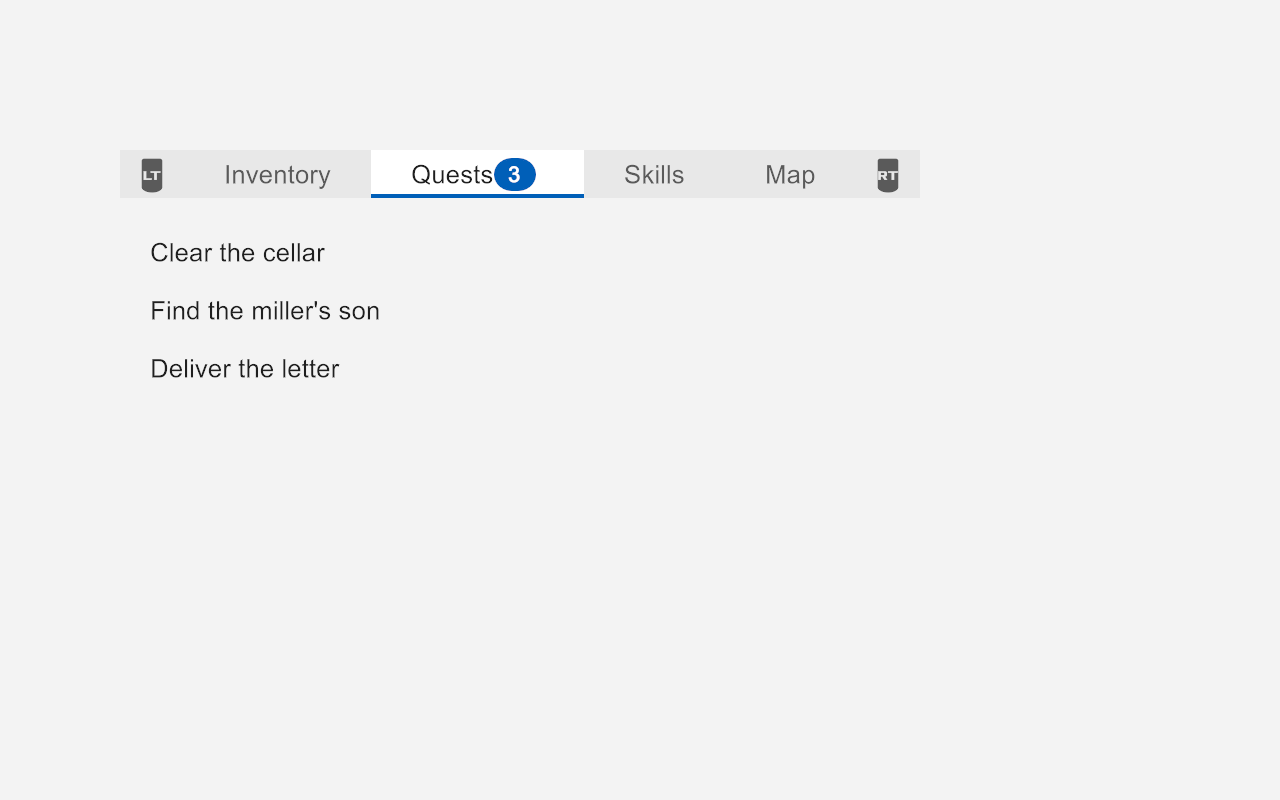
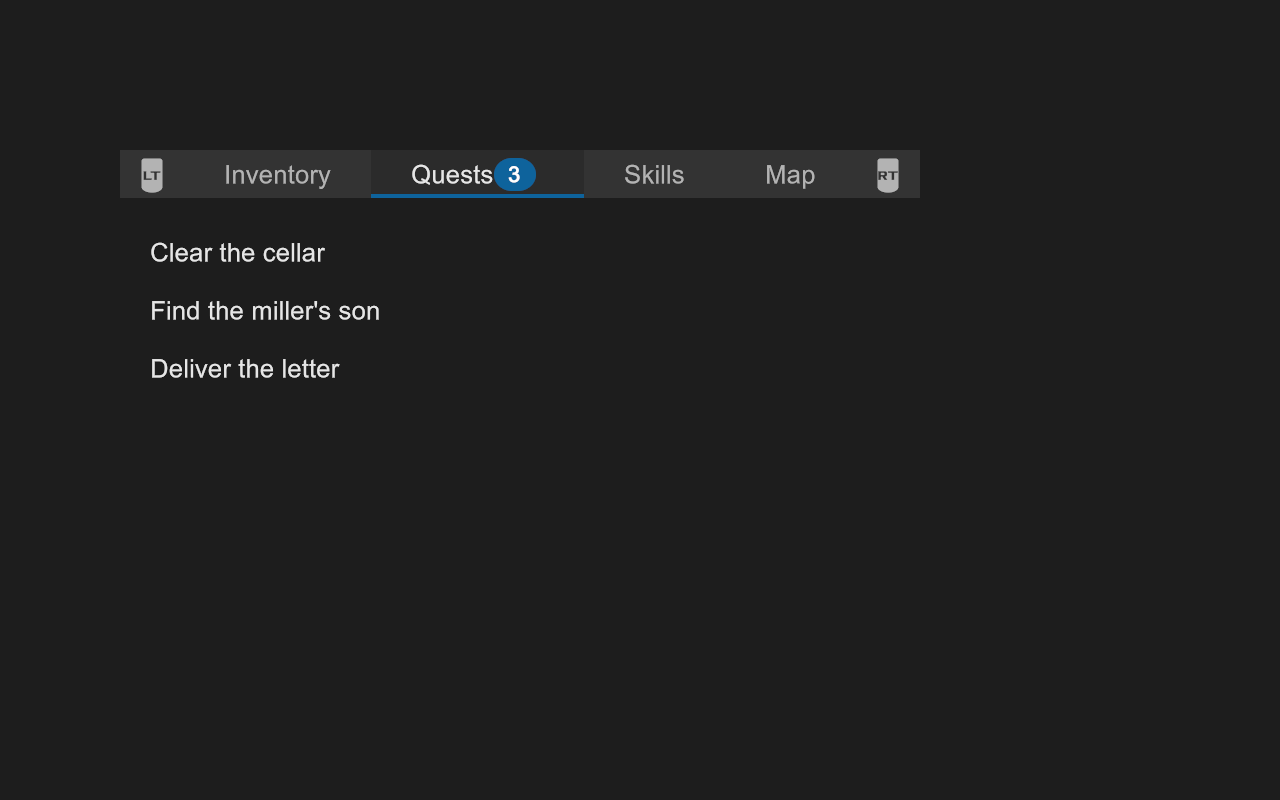
<tb:NavigableTabView reorderable="true">
    <ui:Tab label="Audio">...</ui:Tab>
    <ui:Tab label="Video">...</ui:Tab>
    <ui:Tab label="Network" enabled="false" />
    <ui:Tab label="Log" closeable="true">...</ui:Tab>
</tb:NavigableTabView>
| 멤버 | 설명 |
|---|---|
BumperSwitch (bumper-switch) |
게임패드의 숄더 버튼(LB, RB)이나 Q, E 키가 콘솔 게임의 메뉴처럼 이전 또는 다음 탭을 선택합니다. 헤더 띠의 양 끝에 있는 글리프 배지 둘이 버튼을 보여 줍니다. 기본은 꺼짐. "숄더 버튼"을 참고하십시오. |
SelectNext(step) |
step(-1 또는 1) 방향으로 다음의 활성화된 탭을 선택합니다. 마지막 탭 다음은 첫 탭입니다. 활성화된 다른 탭이 없으면 false를 반환합니다. |
SetTabEnabled(tab, enabled) |
탭과 그 헤더를 활성화하거나 비활성화합니다. 헤더를 활성화된 채로 두는 tab.SetEnabled 대신 사용하십시오. |
SetAttention(tab, on) |
사용자가 탭을 선택할 때까지 탭의 헤더를 깜빡이게 합니다. 선택된 탭은 깜빡이지 않습니다. |
HasAttention(tab) |
헤더가 깜빡이는 동안 true. |
SetBadge(tab, text, tone) |
새 메시지 수 같은 Badge를 헤더의 레이블 뒤에 보여 줍니다. 빈 텍스트는 배지를 제거합니다. 사용자가 탭을 선택해도 배지는 남습니다. 배지를 반환합니다. |
TabView의 모든 것 |
selectedTabIndex, activeTabChanged, reorderable, tabReordered, tabClosed, GetTab, GetTabHeader. |
- Tab은 탭 뷰에 한 번 도달합니다. 다음 Tab은 다음 헤더가 아니라 선택된 탭 안으로 들어갑니다.
- 왼쪽, 오른쪽이 탭을 바꿉니다. 기본
unity-tab-view__vertical클래스(TabView.verticalUssClassName)가 있으면 위, 아래가 바꿉니다. - 다른 방향은 여전히 포커스를 이동합니다. 탭 안의 컨트롤에서의 방향은 그 컨트롤을 위한 것이며 탭을 바꾸지 않습니다.
- 비활성화된 탭(
enabled="false")은 건너뜁니다. 헤더는 흐리고 기울임꼴이며 클릭을 받지 않습니다. - 헤더를 클릭하면 탭이 선택되고 탭 뷰가 포커스를 받으므로, 거기서부터 화살표 키가 이어집니다.
숄더 버튼
<tb:NavigableTabView bumper-switch="true">
    <ui:Tab label="Weapons">...</ui:Tab>
    <ui:Tab label="Armor">...</ui:Tab>
    <ui:Tab label="Items">...</ui:Tab>
</tb:NavigableTabView>
BumperSwitch가 있으면 탭 뷰가 헤더 띠의 양 끝에 GamepadGlyph 배지 둘을 보여 줍니다. 플레이어가 마지막에 사용한 게임패드의 모양으로 LB와 RB를, 키나 마우스 버튼 뒤에는 Q와 E를 보여 줍니다. 같은 버튼을 보여 주는 PromptBar와 함께 탭 뷰를 사용하십시오.
- Q와 E는 두 입력 백엔드 모두에서 탭을 바꿉니다. LB와 RB는 Input System 패키지가 필요하며 모든 게임패드에서 동작합니다.
- Workspace 안에서는 LB와 RB가 창을 전환합니다. 그곳에서는 워크스페이스의 탭 액션(기본값 LT와 RT)이 탭을 바꾸며, 배지는 그 버튼을 보여 줍니다.
- 버튼은 포커스가 탭 뷰, 헤더, 또는 탭의 컨트롤에 있는 동안 동작합니다. 포커스를 가진 대화 상자나 다른 탭 뷰는 자기 버튼을 유지합니다.
- 텍스트 필드는 Q와 E를 유지합니다: 거기서는 텍스트이기 때문입니다. 탭의 컨트롤이 멈춘 키는 탭을 바꾸지 않습니다. 키나 버튼을 기다리는 KeyBindingField도 입력이 바인딩이므로 이를 유지합니다.
- 화살표 키와 마찬가지로 마지막 탭 다음은 첫 탭이며 비활성화된 탭은 건너뜁니다.
- 배지를 클릭하거나 터치하면 탭 뷰가 포커스를 받고 탭이 바뀝니다.
- Input System 패키지가 없으면 게임의 버튼을 읽는 코드에서
SelectNext(-1)과SelectNext(1)을 호출하십시오. 배지는 여전히 표시됩니다. - 헤더 띠는 양쪽에 배지를 위한 공간을 가집니다(세로 탭 뷰에서는 헤더의 위와 아래). 공간의 크기는
--tb-tab-bumper-space입니다.
주의 끌기와 배지
var mail = tabs.GetTab(2);
// the header flashes until the user selects the tab
tabs.SetAttention(mail);
// a red "5" after the label
tabs.SetBadge(mail, "5", BadgeTone.Error);
tabs.SetBadge(mail, "");                       // removes the badge
자기 색이 있는 탭은 tab.tabHeader에 클래스를 추가하고 스타일을 지정하십시오. 깜빡임 색은 --tb-tab-attention-color(기본값 --tb-color-warning)입니다.
스타일
| 클래스 | 요소 |
|---|---|
tb-tab-view |
탭 뷰. 기본 unity-tab-view 클래스도 있으므로 워크스페이스 TabView 규칙이 적용됩니다. |
tb-attention, tb-attention--on |
깜빡이는 동안의 헤더. 두 번째 클래스가 켜지고 꺼집니다. |
tb-tab-view__badge |
헤더의 배지. |
tb-tab-view--bumpers |
BumperSwitch가 켜진 동안의 탭 뷰. |
tb-tab-view__header--bumpers |
BumperSwitch가 켜진 동안의 헤더 띠. 패딩이 배지 둘을 위한 공간입니다. |
tb-tab-view__bumper |
숄더 글리프 둘 중 하나: GamepadGlyph. font-size가 크기(18 px)이고 color가 색(--tb-color-text-muted, 포인터 아래에서는 --tb-color-text)입니다. |
--tb-tab-bumper-space |
탭 뷰의 커스텀 속성: 헤더 띠 끝의 배지를 위한 공간 (32px). |
unity-tab__header:disabled |
비활성화된 탭의 헤더: opacity: 0.45와 기울임꼴 --tb-color-text-disabled 레이블. |
tb-tab-view:focus … unity-tab__header:checked |
탭 뷰에 포커스가 있는 동안 선택된 헤더: --tb-color-accent와 --tb-color-accent-text 레이블. 선택자는 자식 하나씩 내려가므로, 탭 안의 TabView는 자기 모양을 유지합니다. |
NavigableTabViewDemo 장면은 설정 페이지의 탭, 숄더 버튼으로 넘기며 잠긴 탭을 건너뛰는 캐릭터 메뉴, 배지가 있는 메일과 깜빡이는 길드 탭, 닫고 옮기는 귓속말 채팅, 밑줄, 알약, 세로 모양을 보여 줍니다.