
이 페이지는 번역본입니다. 지원과 동영상 튜토리얼은 주로 영어로 제공되며, 영어 페이지가 기준입니다. 영어 버전

 AnimatedLabel
은 텍스트의 일부에 색을 입히고, 강조하고, 움직이는 Label입니다. 텍스트 안의 효과 태그가 리치 텍스트 태그처럼 한 부분을 표시합니다.
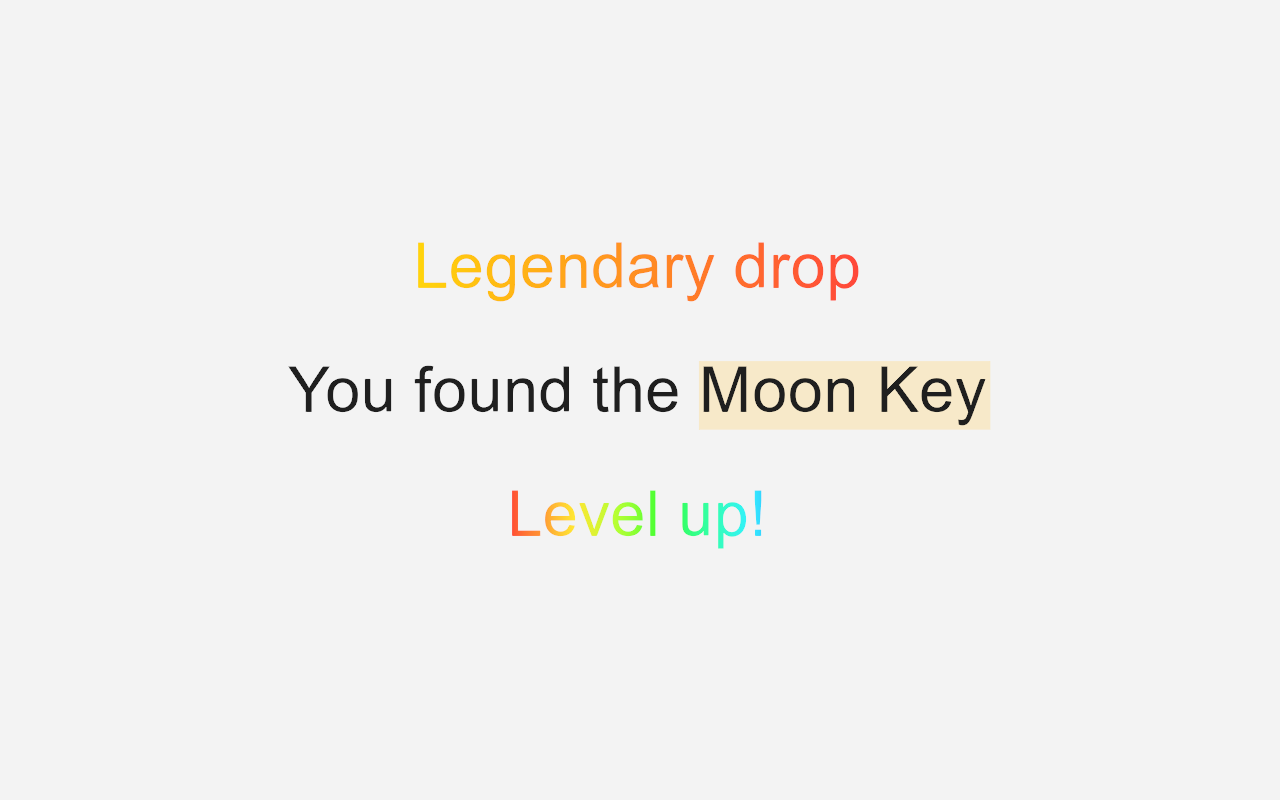
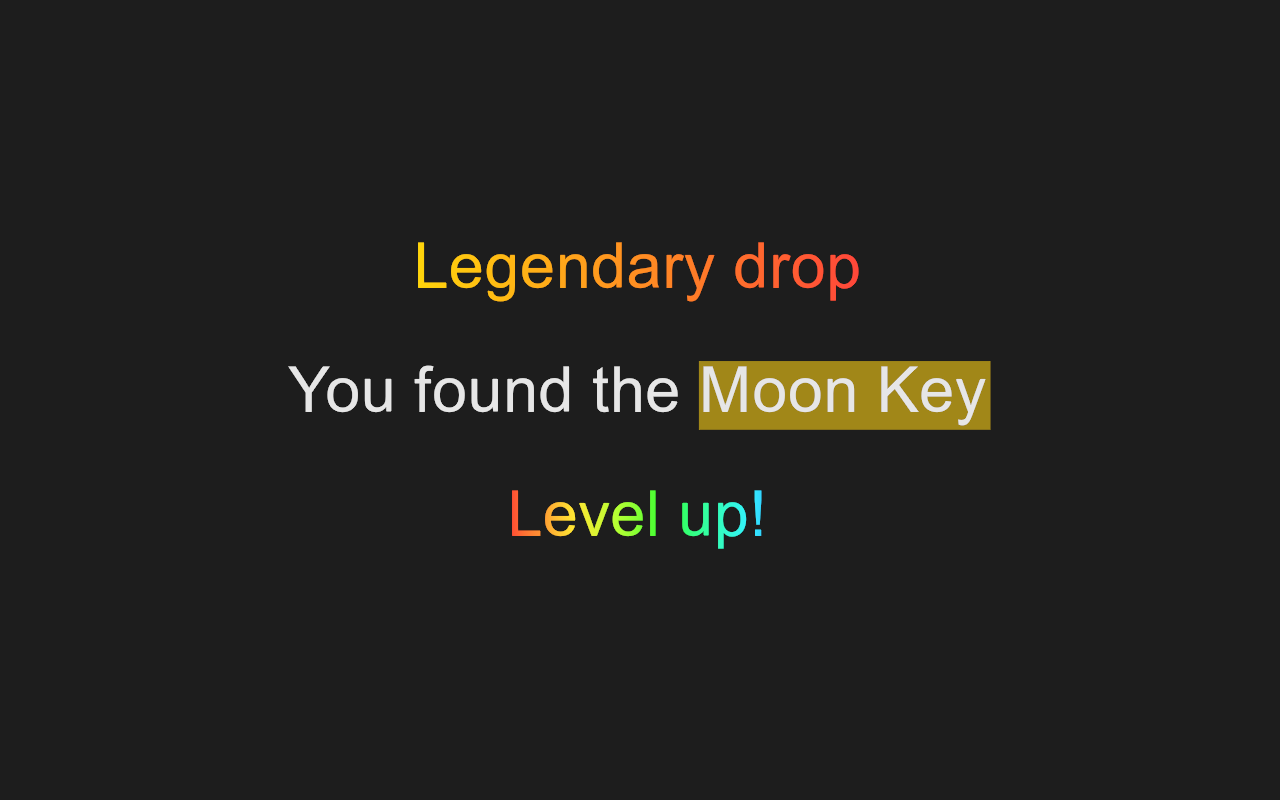
<UIToolbox.AnimatedLabel
text="Text <gradient>Animation</gradient>" />
<UIToolbox.AnimatedLabel text="Level up" effect="Wave, Rainbow" />
title.text = "Text <gradient>Animation</gradient>";
loot.text = "You found a "
    + "<gradient=#ffd60a,#ff9f0a><wave>LEGENDARY</wave></gradient>"
    + " sword";
hint.text = "Press <highlight>Space</highlight> to jump";
health.text = "<pulse>Low health</pulse>";
health.Playing = false; // stops the effects at the current moment
효과 태그
| 태그 | 효과 |
|---|---|
<gradient> |
부분의 시작에서 끝까지 색이 섞입니다. 섞임은 텍스트를 따라 움직입니다. <gradient=#from,#to>로 두 색을 줍니다. |
<rainbow> |
텍스트를 따라 모든 색상이 나타납니다. 색상이 움직입니다. |
<wave> |
글리프가 하나씩 차례로 위아래로 움직입니다. |
<shake> |
각 글리프가 따로 흔들립니다. |
<pulse> |
텍스트가 사라졌다 나타납니다. |
<shimmer> 또는 <shine> |
빛 띠가 레이블을 가로질러 움직입니다. |
<highlight> |
형광펜처럼 텍스트 뒤에 색이 있는 직사각형이 붙습니다. <highlight=#color>로 색을 줍니다. 움직이지 않습니다. |
<pop> |
각 글리프가 중심을 기준으로 커졌다가 다시 줄어듭니다. 물결이 움직이듯 글리프가 하나씩 차례로 합니다. |
<grow> |
부분 전체가 박자에 맞추듯 하나의 덩어리로 중심을 기준으로 커졌다가 다시 줄어듭니다. |
<jitter> |
각 글리프가 초당 8번쯤 바뀌는 작은 오프셋과 회전을 가집니다. 손으로 그린 듯한 스톱모션 느낌입니다. |
- 태그는 서로 겹칠 수 있습니다.
<gradient><wave>text</wave></gradient>입니다. - pop, grow, jitter는 가사 영상과 타이틀의 키네틱 텍스트를 위한 것입니다. 다른 효과와 섞입니다.
<grow><rainbow>LOUD</rainbow></grow>입니다. Amplitude가 움직이는 거리를 정합니다. pop이나 grow는 글리프의 위와 아래를 최대Amplitude픽셀만큼 바깥으로 움직이고, jitter는 그 절반까지 글리프를 움직입니다.- 태그 이름은
TextEffects의 이름이며 대소문자는 상관없습니다. - 리치 텍스트 태그(
<b>,<color>,<size>)는 텍스트에 남아서Label에서처럼 동작합니다. - 태그를 시작하지 않는
<는 일반 문자입니다.1 < 2입니다.
멤버
| 멤버 | 설명 |
|---|---|
text |
효과 태그가 있는 텍스트입니다. |
DisplayText |
레이블이 그리는 텍스트입니다. 효과 태그를 뺀 text입니다. |
Effect (effect) |
텍스트 전체의 효과이며 TextEffects 값의 집합입니다. Gradient, Rainbow, Wave, Shake, Pulse, Shimmer, Highlight, Pop, Grow, Jitter입니다. 효과 태그는 여기에 더해집니다. |
Speed (speed) |
모든 효과의 속도입니다 (1). 0이면 움직임이 멈추고 색은 유지됩니다. |
Playing (playing) |
false이면 효과가 현재 순간에 멈춥니다 (true). |
Amplitude (amplitude) |
글리프가 wave, shake, pop, grow, jitter에서 움직이는 픽셀 거리입니다 (4). |
GradientFrom, GradientTo |
태그에 색이 없는 그라디언트의 색입니다. 코드로 설정한 값이 USS 변수를 교체합니다. |
HighlightColor |
태그에 색이 없는 하이라이트의 색입니다. 코드로 설정한 값이 USS 변수를 교체합니다. |
IsAnimating |
레이블이 매 프레임 글리프를 바꾸는 동안 true입니다. 표시 중이고, 움직이는 효과가 있고, Playing이 true이며 Speed가 0이 아닌 경우입니다. |
WithoutEffectTags(text) |
정적 메서드입니다. 레이블이 그리는 대로 효과 태그를 뺀 텍스트를 반환합니다. 리치 텍스트 태그는 남습니다. 일반 레이블이나 플레이어가 입력하는 이름에 사용하십시오. 메인 스레드에서 호출하십시오. |
- 레이블은 텍스트를 한 번 배치하고
PostProcessTextVertices로 그려진 글리프의 정점을 바꿉니다. 효과는 레이블의 크기를 바꾸지 않으며 단어는 다른 줄로 움직이지 않습니다. - 그라디언트는 부분의 왼쪽 가장자리에서 오른쪽 가장자리로 갑니다. 줄 바꿈되는 부분에서는 각 줄이 자신의 위치에 맞는 색을 표시합니다.
- 하이라이트는 부분의 줄마다 직사각형 하나를 가집니다. 직사각형은 텍스트 뒤에 있습니다.
- 효과는 요소 스케줄러에서 실행되므로 레이블이 패널을 떠나면 멈춥니다.
- 효과는 레이블이 표시되지 않는 동안 멈춥니다. 숨겨진 탭, 최소화되었거나 닫힌 창,
display: none인 요소 아래,visibility: hidden, 크기가 없는 경우입니다. 다시 표시되면 같은 순간부터 이어지고Playing은 true로 유지됩니다. - 레이블에
opacity: 0이면 효과 시간은 계속 흐르고 레이블은 그리지 않습니다. - 부모가 잘라 내거나
ScrollView가 시야 밖으로 스크롤한 레이블도 여전히 애니메이션합니다. 보이지 않는 행에는Playing = false를 설정하십시오. - 움직이는 효과가 없는 레이블은 프레임마다 하는 일이 없고 예약된 항목도 없으므로, 일반 텍스트의 비용은
Label과 같습니다. AnimatedLabel에서는<mark>,<sprite>,<noparse>리치 텍스트 태그를 사용하지 마십시오. 효과가 엉뚱한 글리프로 옮겨 갑니다.<mark>대신<highlight>를 사용하십시오.- 텍스트 엔진의
<gradient="preset name">태그는 그대로 남습니다. 값이 없거나#으로 시작하는 값을 가진 gradient 태그가 이 효과입니다. - 레이블은 텍스트 요소 하나이므로 아이콘이나 입력 글리프를 담을 수 없습니다.
{south}나{gold}가 들어 있는 텍스트에는 InlineIconLabel을 사용하십시오. 효과 태그는 없습니다. - TypewriterLabel은 텍스트를 점차 드러내기도 하는
AnimatedLabel이므로 같은 태그와 멤버를 가집니다.
예제에서

스타일
| 클래스 또는 변수 | 요소 |
|---|---|
tb-animated-label |
레이블입니다. --tb-color-text이고 텍스트가 줄 바꿈됩니다. |
--tb-animated-label-gradient-from |
그라디언트의 첫 색입니다 (#FF2D55). |
--tb-animated-label-gradient-to |
그라디언트의 마지막 색입니다 (#7B2FF7). |
--tb-animated-label-highlight |
하이라이트의 색입니다 (rgba(255, 214, 10, 0.35)). |
.quest-title {
    --tb-animated-label-gradient-from: #ffd60a;
    --tb-animated-label-gradient-to: #ff9f0a;
}
테마는 :root나 패널의 루트에 변수를 설정합니다. 변수는 상속되므로 모든 레이블에 닿습니다. .tb-animated-label의 규칙은 Badge나 Card의 제목에는 닿지 않습니다. 그 클래스가 없기 때문입니다.
DirectorDemo 씬은 동영상의 타이틀을 AnimatedLabel로 표시합니다. Timeline의 각 타이틀 항목이 텍스트와 효과를 설정합니다. 비디오 디렉터를 참고하십시오.