
이 페이지는 번역본입니다. 지원과 동영상 튜토리얼은 주로 영어로 제공되며, 영어 페이지가 기준입니다. 영어 버전

 Badge
Badge는 "New"나 "12"처럼 상태나 개수를 나타내는 작은 레이블입니다. 제목 옆, 목록 행, 버튼이나 UserAvatar의 모서리에 두십시오.
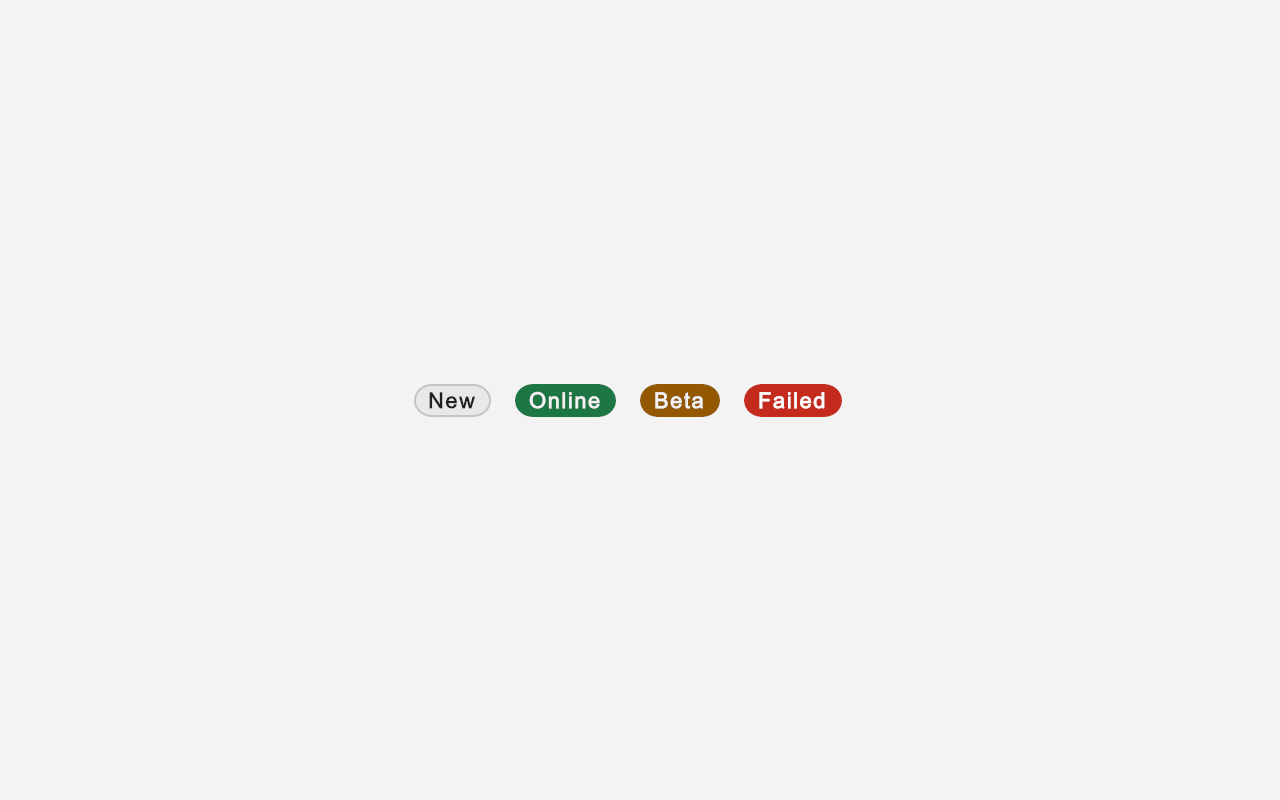
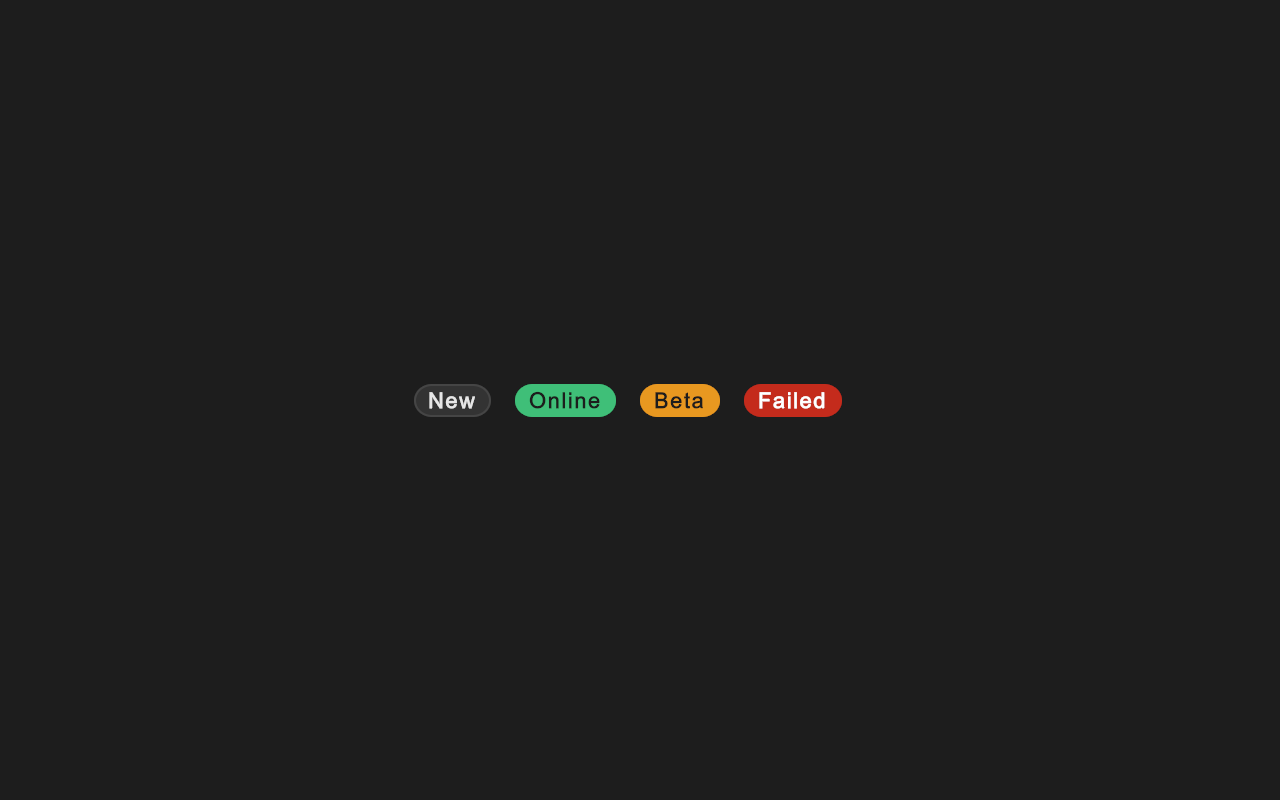
배지를 추가하는 방법:
<tb:Badge text="New" />
<tb:Badge text="Online" tone="Success" />
<tb:Badge count="120" tone="Error" />
<ui:VisualElement>
    <ui:Button text="Inbox" name="inbox" />
    <tb:Badge name="unread" count="5" tone="Error" corner="true" />
</ui:VisualElement>
<tb:Badge text="Draft" tone="Warning" outline="true" />
<tb:Badge
    name="filter"
    text="Clear filter"
    outline="true"
    clickable="true" />
var unread = root.Q<Badge>("unread");
// 0 hides the badge
mailbox.Changed += () => unread.Count = mailbox.UnreadCount;

var filter = root.Q<Badge>("filter");
filter.Icon = Background.FromSprite(closeIcon);
filter.Clicked += ClearFilter;
배지는 AnimatedLabel이므로 텍스트에서 효과 태그가 동작합니다. 빛나는 "New" 배지:
row.Add(new Badge("<shine>New</shine>", BadgeTone.Neutral));
| 멤버 | 설명 |
|---|---|
text |
상태 배지의 텍스트. Badge는 AnimatedLabel이므로 효과 태그를 담을 수 있습니다. 태그가 없는 텍스트는 프레임마다 아무 작업도 하지 않습니다. |
Tone (tone) |
Neutral(기본값), Accent, Success, Warning, Error. 클래스 tb-badge--neutral, --accent, --success, --warning, --error를 설정합니다. |
Count (count) |
텍스트 대신 보여 줄 숫자. 0은 배지를 숨깁니다. Badge.NO_COUNT(-1, 기본값)는 텍스트를 보여 줍니다. |
MaxCount (max-count) |
숫자로 표시되는 가장 큰 개수 (기본값 99). 더 큰 개수는 "99+"로 표시됩니다. |
Dot (dot) |
텍스트 없이 10 px 점을 보여 줍니다. |
Corner (corner) |
배지를 레이아웃 밖의 부모 오른쪽 위 모서리에 둡니다. |
Outline (outline) |
채우기 없이 배지를 보여 줍니다. 텍스트는 톤의 색을 가집니다. |
Icon (icon) |
텍스트 앞의 그림, 텍스트의 색입니다. 빈 Background는 그림을 제거합니다. |
Clickable (clickable) |
배지를 버튼으로 만듭니다. 포인터와 포커스를 받습니다. |
Clicked |
클릭 가능한 배지의 클릭이나 확인으로 발생합니다. |
Effect (effect), Speed (speed), Playing (playing), Amplitude (amplitude) |
AnimatedLabel에서 상속: 전체 텍스트의 효과(None), 효과의 속도(1), 멈추려면 false(true), 글리프가 움직이는 거리(픽셀, 4). |
- 배지는
Clickable이 켜져 있지 않으면 포인터 이벤트를 받지 않습니다. 모서리 배지의 클릭은 그 아래의 버튼으로 갑니다. - 클릭 가능한 배지는 마우스, 키보드, 게임패드로 동작합니다. 포커스가 있는 배지에서 Enter, Space, 확인 버튼이
Clicked를 발생시킵니다. - 모서리 배지는 그것이 표시하는 요소의 자식입니다. 그 부모는 내용을 잘라서는 안 됩니다 (
overflow: hidden). Button이나Label안에 배지를 넣지 마십시오. 자식이 있는 텍스트 요소는 텍스트를 측정하지 않으므로 버튼이 너무 좁아집니다. 예제처럼 버튼과 배지를 한 컨테이너에 두십시오.
팁:
- 바뀌는 숫자에는
Count를 사용하십시오. 배지는 0에서 스스로 숨으므로if를 쓰지 않아도 됩니다. - 톤은 장식이 아니라 의미에 사용하십시오: 문제에는
Error, 한계에는Warning, 좋은 상태에는Success. - 그림 위의 상태 점에는
UserAvatar에<tb:Badge dot="true" corner="true" tone="Success" />를 넣으십시오.
예제에서
스타일
| 클래스 | 요소 |
|---|---|
tb-badge |
배지, tb-animated-label 클래스가 없는 AnimatedLabel: 굵은 작은 텍스트, 테두리, 9 px 반지름, --tb-color-surface-alt 위. |
tb-badge--neutral, --accent, --success, --warning, --error |
톤. 배경, 테두리, 텍스트 색을 설정합니다. Error는 --tb-color-danger를 사용합니다. |
tb-badge--outline |
Outline이 켜진 배지: 투명한 배경, 톤 색의 텍스트. |
tb-badge--icon |
Icon이 있는 배지: 그림이 텍스트 왼쪽의 11 px 배경 이미지입니다. |
tb-badge--clickable |
Clickable이 켜진 배지. 포인터 아래에서 조금 투명해지고, 포커스가 있는 배지는 --tb-color-text 테두리를 가집니다. |
tb-badge--dot |
Dot이 켜진 배지: 10 px, 텍스트 없음. 이 규칙은 톤 뒤에 있습니다. |
tb-badge--corner |
Corner가 켜진 배지: position: absolute, 부모 오른쪽 위 모서리의 4 px 바깥. |
오류 배지를 사각형으로 만들고 모서리 배지를 안으로 옮기려면:
.tb-badge--error { border-radius: 2px; }
.tb-badge--corner { top: 0; right: 0; }
BadgeDemo 장면은 상점의 각 항목의 상태, 게임 메뉴 버튼의 개수, 가방을 거르는 클릭 가능한 칩, 배지의 모양을 보여 줍니다.
SVG: Icon은 Background입니다. VectorImage로 가져온 SVG도 텍스처처럼 동작합니다. 그림: PNG 또는 SVG를 참고하십시오.