
이 페이지는 번역본입니다. 지원과 동영상 튜토리얼은 주로 영어로 제공되며, 영어 페이지가 기준입니다. 영어 버전
InputSettingsPanel과 InputBindingOptions
InputSettingsPanel은 조작 설정 화면입니다. InputActionAsset의 버튼 액션마다 행 하나를 표시합니다. 각 행에는 키보드나 마우스 바인딩용 KeyBindingField와 게임패드 바인딩용 KeyBindingField가 있습니다. SettingsPanel 기반 클래스의 멤버(Custom settings panels 참고), Actions, FieldOf(action, column)를 가집니다. Input System 패키지가 필요합니다.
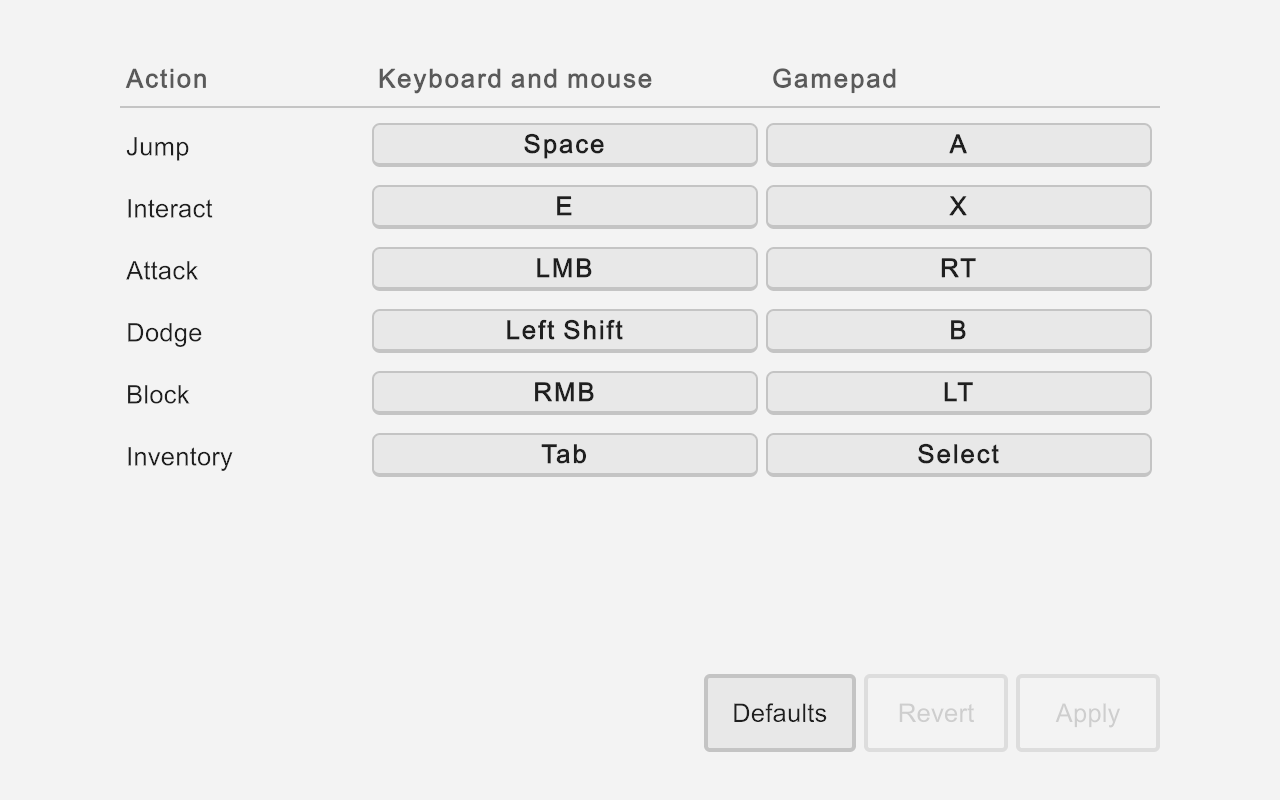
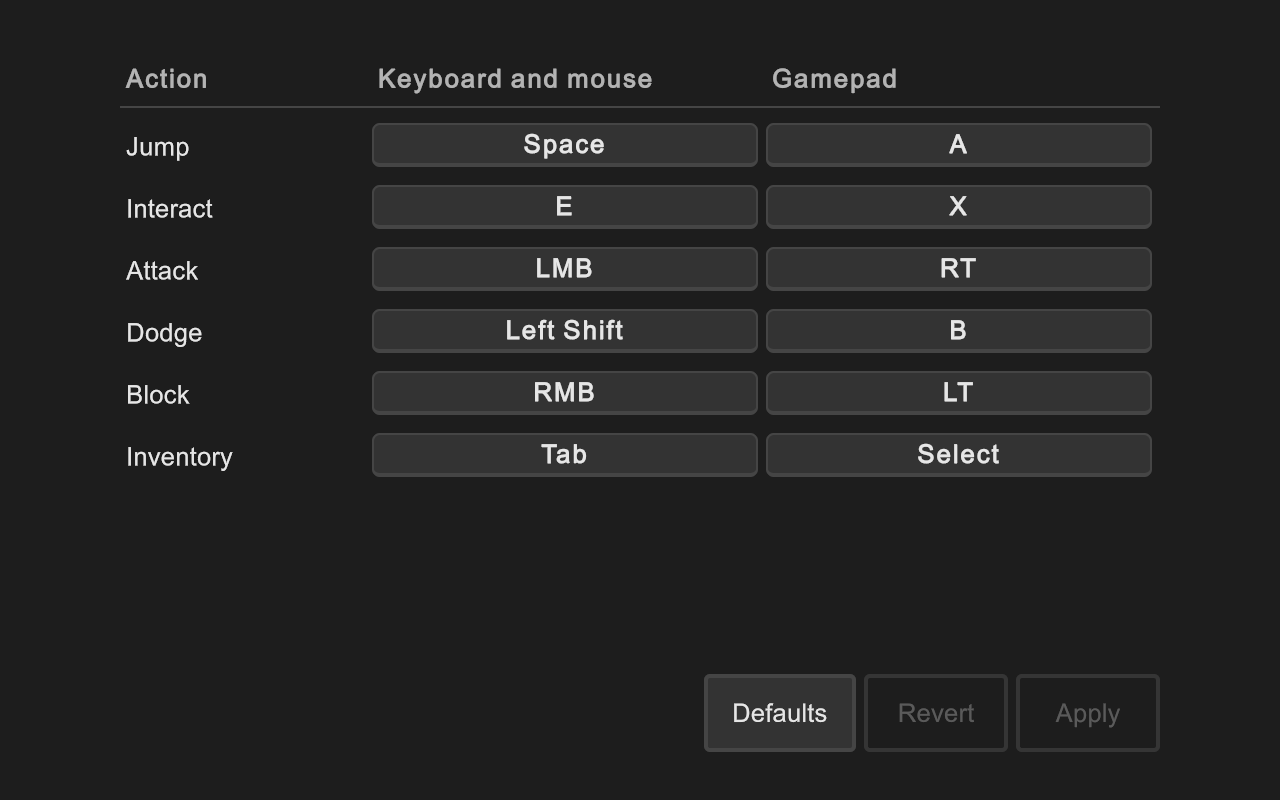
<tb:InputSettingsPanel name="controls" prefs-key="mygame.input" />
// The actions of the game. The panel reads their bindings, with the
// saved paths over them
var panel = root.Q<InputSettingsPanel>("controls");
panel.Actions = myActions;
패널을 사용하는 방법입니다.
- Project 창에서 폴더를 마우스 오른쪽 버튼으로 클릭하고 Create > Input Actions를 클릭합니다. 에셋의 이름을 정하며, 예를 들어
GameActions입니다. - 에셋을 더블 클릭합니다. Action Maps 옆의 **+**를 클릭하고 맵의 이름을 정하며, 예를 들어
Player입니다. - Actions 옆의 **+**를 클릭하고 액션의 이름을 정하며, 예를 들어
Jump입니다. 오른쪽의 프로퍼티에서 Action Type을 Button으로 설정합니다. - 액션 아래의 바인딩을 클릭합니다. Path를 키로 설정하며, 예를 들어 Keyboard > By Location of Key > Space입니다.
- 액션 행의 **+**를 클릭하고 Add Binding을 클릭한 뒤 Path를 게임패드 버튼으로 설정하며, 예를 들어 Gamepad > Button South입니다.
- 액션마다 3단계에서 5단계를 반복합니다. Save Asset을 클릭합니다.
- 화면의
MonoBehaviour에public InputActionAsset Actions;필드를 추가합니다. Inspector에서 에셋을 필드로 드래그합니다. Start에서panel.Actions = Actions를 설정합니다.
플레이어는 키 필드를 클릭하고 키나 버튼을 누릅니다. Delete나 Backspace는 필드를 지우고 Escape는 취소합니다. Apply는 바뀐 바인딩마다 바인딩 오버라이드를 설정하고 경로를 저장합니다. Revert는 적용된 경로로 돌아갑니다. Defaults는 에셋의 경로를 표시합니다.
InputBindingOptions는 패널 없이도 동작합니다.
// At the start of the game: set the saved bindings
InputBindingOptions.LoadSaved(actions, "mygame.input").Apply(actions);
actions.Enable();
| 멤버 | 설명 |
|---|---|
InputBindingOptions.Capture(actions) |
오버라이드를 포함해 지금 적용 중인 경로입니다. |
InputBindingOptions.Defaults(actions) |
오버라이드 없이 에셋에 있는 경로입니다. |
InputBindingOptions.LoadSaved(actions, key) |
저장된 경로를 위에 얹은, 적용 중인 경로입니다. |
PathOf(binding), SetPath(binding, path) |
InputBinding 하나의 경로를 읽거나 설정합니다. 빈 경로는 바인딩을 끕니다. |
Apply(actions) |
경로를 바인딩 오버라이드로 설정합니다. 에셋의 경로와 같은 경로는 오버라이드를 제거합니다. |
InputBindingOptions.ButtonBindings(actions) |
옵션이 가진 바인딩이며 액션과 바인딩 인덱스의 쌍입니다. |
팁:
- 게임을 시작할 때
LoadSaved(actions, key).Apply(actions)를 호출하십시오. 그러지 않으면 저장된 바인딩은 플레이어가 패널을 연 뒤에야 적용됩니다. - 옵션은 경로를 바인딩 id로 저장합니다.
.inputactions에셋은 id를 유지하므로, 이름을 바꾼 액션도 저장된 키를 유지합니다. - 코드에서 만든 액션은 세션마다 새 id를 받으므로 저장 데이터가 맞지 않습니다. 각 바인딩에 고정 id를 주십시오:
new InputBinding { path = "<Keyboard>/space", id = new Guid(1, 0, 0, new byte[8]) }. GameMenu 예제는SettingsController.addControls에서 이렇게 합니다. - 같은 맵의 다른 액션이 같은 열에서 가진 키는 이동합니다. 다른 액션이 바뀐 액션의 이전 키를 가져갑니다. 게임이 한 번에 맵 하나를 활성화하므로 두 맵은 키를 공유할 수 있습니다.
- 패널은 버튼 액션만 표시합니다. 값 액션과 WASD 이동 같은 컴포지트에는 행이 없습니다.
- 패널은 열마다 바인딩 하나를 표시합니다. 액션의 두 번째 키보드 바인딩은 경로를 유지하며 필드가 없습니다.
- 게임패드 바인딩이 없는 액션은 게임패드 셀이 비어 있습니다. 필드를 얻으려면 에셋에 바인딩을 추가하십시오.
- 액션 맵이 둘 이상이면 제목 행이 각 맵의 이름을 표시합니다.
- 행은
InputAction.name을 표시합니다. 플레이어가 읽는 대로 액션 이름을 정하거나,Actions뒤에tb-input-settings__action레이블의 텍스트를 설정하십시오. - 오버라이드는 에셋 파일이 아니라 로드된 에셋에 있습니다. 도메인 리로드가 없는 에디터에서는 Play 모드가 끝난 뒤에도 남을 수 있습니다.
actions.RemoveAllBindingOverrides()가 제거합니다. - Input System 패키지가 없으면 클래스가 존재하지 않으며, 이 요소가 있는 UXML은 로드에 실패합니다. 두 경우 모두 로드되어야 하는 화면은 GameMenu 예제처럼
#if UITOOLBOX_INPUT_SYSTEM && ENABLE_INPUT_SYSTEM안에서 코드로 패널을 추가합니다.
InputSettingsPanelDemo 씬은 코드로 만든 액션 위의 설정 없는 패널, 코드에서의 편집과 두 번째 액션 맵, 저장하고 불러오는 것, Apply, Revert, 이벤트, 키와 게임패드, 아케이드 룩과 캔디 룩의 컴팩트한 행을 보여 줍니다. Input System이 없으면 안내 문구를 표시합니다.