
이 페이지는 번역본입니다. 지원과 동영상 튜토리얼은 주로 영어로 제공되며, 영어 페이지가 기준입니다. 영어 버전
비디오 디렉터
게임의 컷신이나 트레일러 도구에 있을 법한 작은 비디오 편집기입니다. VideoView가 샘플 클립을 재생하고, 그 아래의 Timeline이 클립의 스크립트를 여섯 트랙에 담습니다. Titles, Captions, Text FX, Picture, Volume, Sounds입니다. 팔레트가 항목을 추가하고, 인스펙터의 PropertyGrid가 선택한 항목을 편집하며, 모든 편집은 실행 취소 기록에 들어갑니다. 비디오가 유일한 시계입니다. 재생 헤드가 비디오를 따르고, 재생 헤드를 옮기면 비디오가 이동하며, 미리 보기는 모든 변경을 즉시 보여 줍니다.
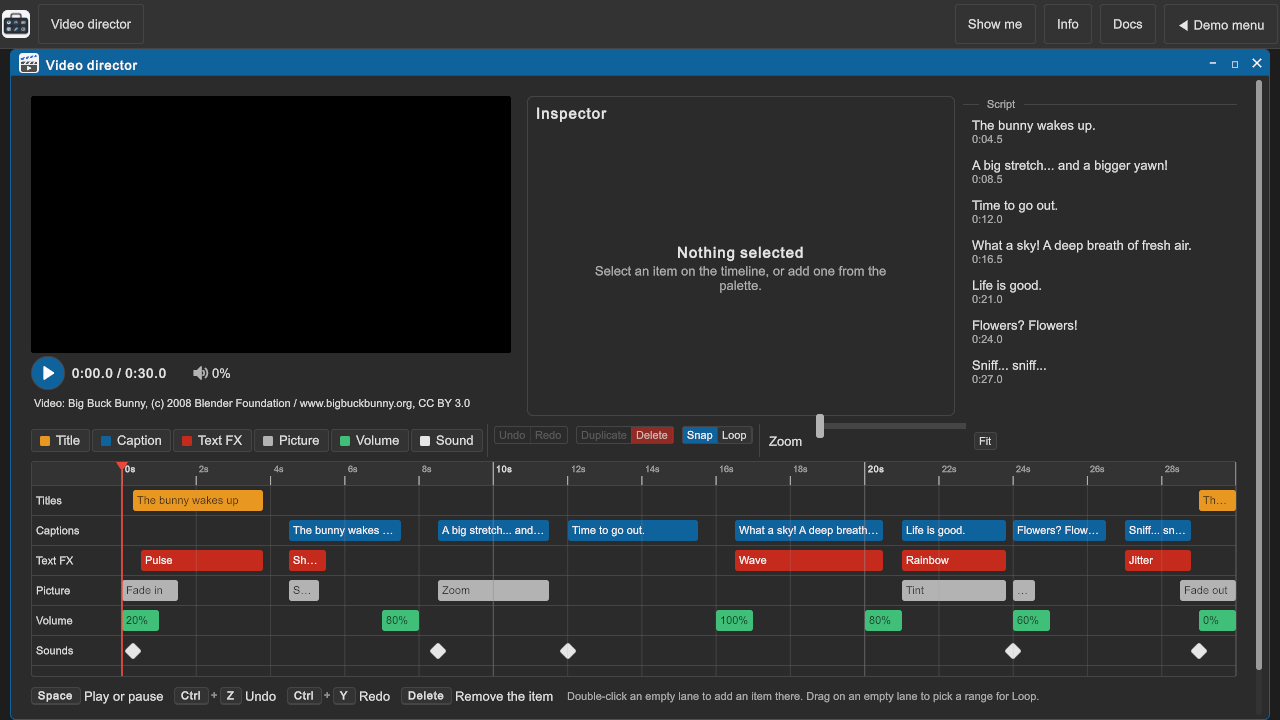
장면: Assets/UIToolbox/Examples/Scenes/DirectorDemo.unity. 폴더: Assets/UIToolbox/Examples/DirectorDemo.
해 보기
- 장면을 엽니다. 비디오가 처음에서 기다립니다.
- 둥근 재생 버튼을 클릭하거나 Space를 누릅니다. 비디오가 재생됩니다. 그림이 검정에서 페이드 인하고, 제목 "The bunny wakes up"이 그라디언트 색으로 물결치고, 차임이 울립니다. 재생 헤드가 비디오와 함께 움직이고, 그림 아래의 시간과 볼륨이 올라갑니다.
- 그림을 보십시오. 자막이 하나씩 타이핑되며, 각각 자기 등장 방식과 태그를 가집니다. 토끼가 깨어날 때 그림이 흔들리고, 하품에서 확대되고, "Life is good."에서 따뜻한 틴트를 받고, 꽃에서 하얗게 번쩍입니다. 소리 마커는 boing, whoosh, pop, 드럼을 재생합니다.
- 타임라인의 눈금자를 클릭하거나 끕니다. 비디오가 그 시간으로 이동하고, 그 시간의 제목, 자막, 효과, 볼륨이 즉시 표시됩니다.
- 팔레트의 Caption 타일을 클릭합니다. 자막 항목이 재생 헤드에서 시작하고 선택됩니다. 인스펙터가 그 필드를 보여 줍니다.
- 인스펙터에서 Text를 바꿉니다. 예를 들어
Hello <wave>there</wave>!로 바꿉니다. 그림 위의 자막과 타임라인의 이름이 입력하는 대로 바뀝니다. Entry와 Speed도 바꿉니다. - Picture 타일을 Picture 트랙으로 끌어다 놓습니다. 놓은 곳에서 그림 효과가 시작됩니다. 인스펙터에서 Effect를 Tint로 하고 Tint 색을 고릅니다. Amount를 끌어 더 강하게 만듭니다.
- Sounds 레인의 빈 곳을 더블클릭합니다. 소리 마커가 그곳에 놓입니다. 인스펙터에서 Sound를 고르면 한 번 재생됩니다.
- 항목을 끌어 옮기거나 가장자리를 끌어 길이를 바꿉니다. Delete를 누르면 선택한 항목이 삭제됩니다.
- Undo를 클릭하거나 Ctrl+Z를 누릅니다. 마지막 편집이 되돌려집니다. Redo 또는 Ctrl+Y는 다시 적용합니다. 슬라이더 드래그처럼 한 필드를 빠르게 여러 번 바꾼 것은 한 단계입니다.
- 항목을 선택하고 Duplicate를 클릭합니다. 항목이 끝나는 곳에서 복사본이 시작됩니다.
- Zoom 슬라이더를 끕니다. 타임라인이 재생 헤드 주변의 클립 일부를 보여 주고, 재생 중에는 재생 헤드가 보이도록 뷰가 넘어갑니다. Fit은 전체를 다시 보여 줍니다.
- 빈 레인을 끌어 범위를 고른 다음 Loop를 켜고 재생합니다. 범위가 반복 재생됩니다. 범위가 없으면 Loop는 클립이 끝날 때 처음부터 다시 재생합니다.
- 오른쪽 스크립트의 줄을 클릭합니다. 타임라인이 해당 자막을 선택하고 비디오가 그곳으로 이동합니다.
- 타임라인 아래의 How it is made를 열어 핵심 코드를 보거나, Show me를 클릭해 투어를 시작합니다.
보여 주는 것
여섯 트랙
| 트랙 | 항목 | 항목이 하는 일 | 필드 |
|---|---|---|---|
| Titles | 2 | 효과와 함께 그림 가운데에 텍스트를 표시합니다. | Text, Effects |
| Captions | 7 | 그림 아래쪽에 텍스트를 타이핑합니다. 텍스트에 <shake>와 <highlight=#ffd54a> 같은 효과 태그가 들어 있습니다. |
Text, Entry, Speed |
| Text FX | 5 | 진행되는 동안 자막 전체에 효과를 더합니다. 같은 시간의 항목 둘은 둘 다 더합니다. | Effects |
| Picture | 6 | 비디오를 확대하거나 흔들고, 검정에서 페이드 인 또는 검정으로 페이드 아웃하고, 하얗게 번쩍이거나 틴트를 입힙니다. | Effect, Amount, Tint |
| Volume | 6 | 앞 키의 레벨에서 자기 레벨까지 자기 길이에 걸쳐 볼륨을 페이드합니다. 키 뒤에는 볼륨이 그 레벨로 유지됩니다. 첫 키 앞에서는 볼륨이 0입니다. | Level |
| Sounds | 5 | 마커: 재생 헤드가 지나갈 때 짧은 소리가 재생됩니다. | Sound, Loudness |
모든 항목은 인스펙터에 Start도 보여 주고, 길이가 있는 항목은 Length도 보여 줍니다. Tint 필드는 Tint 효과에서만 켜집니다.
큐
각 항목은 하는 일을 userData의 Cue에 담습니다. TitleCue, CaptionCue, TextFxCue, PictureCue, VolumeCue, SoundCue 중 하나입니다. 인스펙터는 선택한 항목의 큐를 Target으로 가진 PropertyGrid이므로, 행은 큐 클래스의 public 필드에서 나옵니다. [Category], [Description], [Range], [EnabledIf]가 행의 모양을 정합니다. Start와 Length는 TimelineItem을 옮기고 크기를 바꾸며 클립 안에 머물게 하는 프로퍼티입니다.
팔레트
타일은 DragSource가 있는 VisualElement입니다. 타일을 클릭하면 재생 헤드에 항목이 추가됩니다. 끌면 포인터 아래에 타일 복사본이 보이고, 타임라인의 DropTarget이 놓은 시간에 항목을 추가합니다. 빈 레인을 더블클릭하면 타임라인의 TrackAt과 TimeAt을 사용해 그 레인 종류의 항목이 추가됩니다.
실행 취소와 다시 실행
편집할 때마다 컨트롤러는 모든 항목의 상태 하나를 보관합니다. 각 항목의 위치와 길이, 그리고 큐의 복사본입니다. 실행 취소는 항목을 이전 상태로 되돌립니다. 편집은 팔레트, 인스펙터, Duplicate, 그리고 타임라인이 ItemEdited로 보고하는 끌기와 삭제입니다. Ctrl+Z와 Ctrl+Y는 데모 어디에서나 동작하며 인스펙터의 필드에서도 동작합니다. 기록은 마지막 편집 100개를 보관합니다.
하나의 시계
비디오가 시계입니다. 비디오의 TimeChanged 이벤트가 타임라인의 재생 헤드를 설정합니다. 눈금자를 끌면 재생 헤드가 움직이고, 그 PlayheadMoved 이벤트가 비디오를 이동시킵니다. 코드가 Playhead를 설정할 때도 PlayheadMoved가 발생하므로, 컨트롤러는 비디오가 재생 헤드를 움직이는 동안 플래그를 설정하고 그동안은 이동을 건너뜁니다.
포커스가 있는 타임라인의 Space 키는 타임라인 자체의 재생을 시작합니다. 컨트롤러는 PlayingChanged 이벤트에서 타임라인을 일시 정지하고 대신 비디오를 재생하므로 두 시계가 따로 돌지 않습니다.
틱마다 컨트롤러는 지난 시간과 새 시간 사이의 소리 마커를 재생합니다. 이동은 점프이므로 아무것도 재생하지 않습니다.
재생 중 가비지 없음
미리 보기의 각 부분은 값이 바뀔 때만 바뀝니다. 한 시간 아래의 항목을 찾는 검색은 각 트랙을 인덱스 루프로 훑습니다. 시간과 볼륨의 텍스트는 한 번 만든 표에서 나오므로, 재생 프레임은 문자열을 만들지 않습니다.
만든 방법
| 파일 | 역할 |
|---|---|
DirectorDemo.uxml |
창: 비디오와 레이어가 있는 무대, 재생 바, 인스펙터 카드, 스크립트 목록, 도구 행, 타임라인, 키, 코드, 투어. |
DirectorDemo.uss |
레이아웃, 그림 위의 레이어, 팔레트 타일, 테마 토큰을 읽는 커스텀 프로퍼티로 된 트랙 색. |
DirectorDemoController.cs |
클립의 큐와 스크립트, 트랙, 시계, 미리 보기, 소리, 팔레트, 인스펙터, 도구, 실행 취소 기록. |
큐는 평범한 클래스입니다. 인스펙터가 public 필드를 보여 줍니다.
public sealed class CaptionCue : SpanCue
{
    [Category("Caption"), Description("How the letters come in.")]
    public TextEntry Entry = TextEntry.Fade;

    [Category("Caption"), Range(5, 120)]
    public float Speed = 30;
}
선택한 항목이 그리드의 대상을 정하고, 그리드의 변경마다 항목 이름을 다시 정하고, 미리 보기를 다시 보여 주고, 실행 취소용 상태를 보관합니다.
_timeline.ItemSelected += item => _grid.Target = CueOf(item);
_grid.PropertyValueChanged += (row, old, now) =>
{
    edited(cue.Item);
    commit(cue, row.Path);
};
비디오가 재생 헤드를 움직이고, 사용자가 비디오를 움직입니다.
public void ShowAt(float time)
{
    _fromVideo = true;
    _timeline.Playhead = time;
    _fromVideo = false;
    show(time, false);
}

private void onPlayheadMoved(float time)
{
    if (_fromVideo) return;
    _video.Seek(time);
    show(time, false);
}
팔레트 타일은 자기 종류를 타임라인에 전달합니다.
tile.AddManipulator(new DragSource(() => kind));
_timeline.AddManipulator(new DropTarget(
    data => AddCue((CueKind)data, _timeline.TimeAt(_dropAt)),
    data => data is CueKind));
트랙 색은 테마에서 옵니다. DirectorDemo.uss가 테마 토큰으로 타임라인에 커스텀 프로퍼티 여섯 개를 설정하고, 컨트롤러가 CustomStyleResolvedEvent에서 이를 읽으므로 테마가 바뀌면 트랙 색도 다시 입혀집니다.
.dir .dir-timeline {
    --dir-titles: var(--tb-color-warning);
    --dir-captions: var(--tb-color-accent);
    --dir-textfx: var(--tb-color-danger);
    --dir-picture: var(--tb-color-text-muted);
    --dir-volume: var(--tb-color-success);
    --dir-sounds: var(--tb-color-text);
}
내 게임에서 쓰기
DirectorDemoController의 표에서 스크립트를 바꾸거나, 각TimelineItem의userData에Cue를 두어 자신의 데이터로 트랙을 채우십시오.- 항목 종류를 추가하십시오. 편집할 필드가 있는 큐 클래스, 트랙,
show의 case 하나입니다. 인스펙터와 실행 취소는 추가 코드 없이 동작합니다. - 자신의 클립을 재생하십시오.
DirectorDemo.uxml에서VideoView의clip을 설정하고,DURATION과 타임라인의duration을 그 길이로 맞춥니다. - 게임의 컷신에는 시계 패턴을 유지하고 편집기를 버리십시오. 비디오의
TimeChanged이벤트가ShowAt을 호출하고, 미리 보기가 비디오 시간을 따릅니다. - 자신의 도구에서
AddCue,Duplicate,Undo,Redo를 호출하십시오. 코드가 항목의Start나Duration을 바꾼 뒤에는ItemRetimed를 호출합니다. - 다른 트랙에는
ItemAt,EffectsAt,VolumeAt을 사용하십시오. 카메라 흔들림, 두 번째 언어의 자막, 조명 큐 등입니다. - 샘플 전용 부분: 토끼 클립의 스크립트, 소리, 스크립트 목록, 코드 블록.
크레딧
클립은 단편 영화 Big Buck Bunny의 30초입니다. (c) copyright 2008, Blender Foundation / www.bigbuckbunny.org, Creative Commons Attribution 3.0 라이선스(CC BY 3.0). 창은 재생 바 아래에 크레딧을 표시합니다. 클립을 배포할 때는 이를 유지하거나, 자신의 클립을 재생하십시오.