
이 페이지는 번역본입니다. 지원과 동영상 튜토리얼은 주로 영어로 제공되며, 영어 페이지가 기준입니다. 영어 버전

 TourOverlay
는 안내 투어입니다. 한 번에 컨트롤 하나의 주위 화면을 어둡게 하고, 그 옆에 제목, 텍스트, 단계 수, End tour, Back, Next 버튼이 있는 Callout을 보여 줍니다. 앱이나 게임의 첫 실행, 또는 사용자가 컨트롤을 클릭하고 값을 바꾸고 Enter를 누를 때까지 단계가 기다리는 튜토리얼에 사용하십시오. 어둡게 하지 않는 힌트 하나에는 Callout을 쓰십시오.
비디오 튜토리얼: Tours. 모든 비디오: 비디오 튜토리얼.
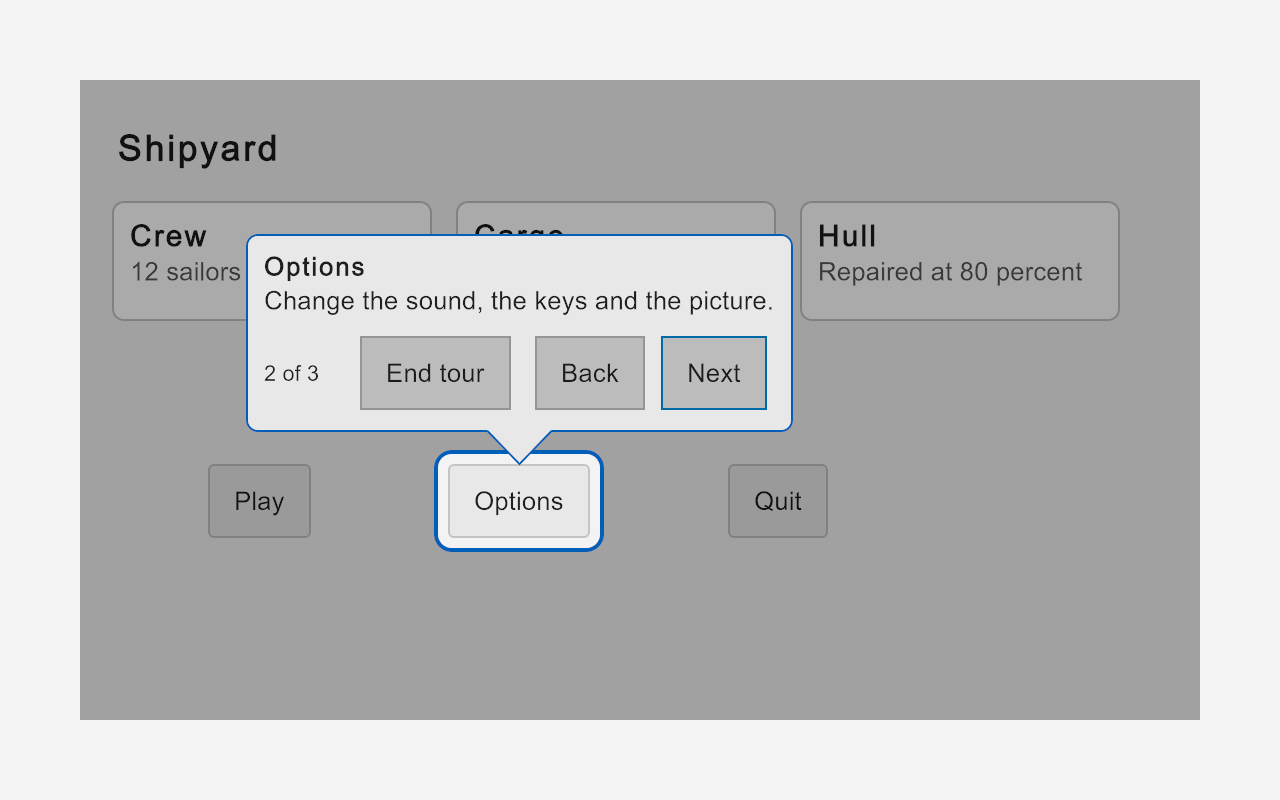
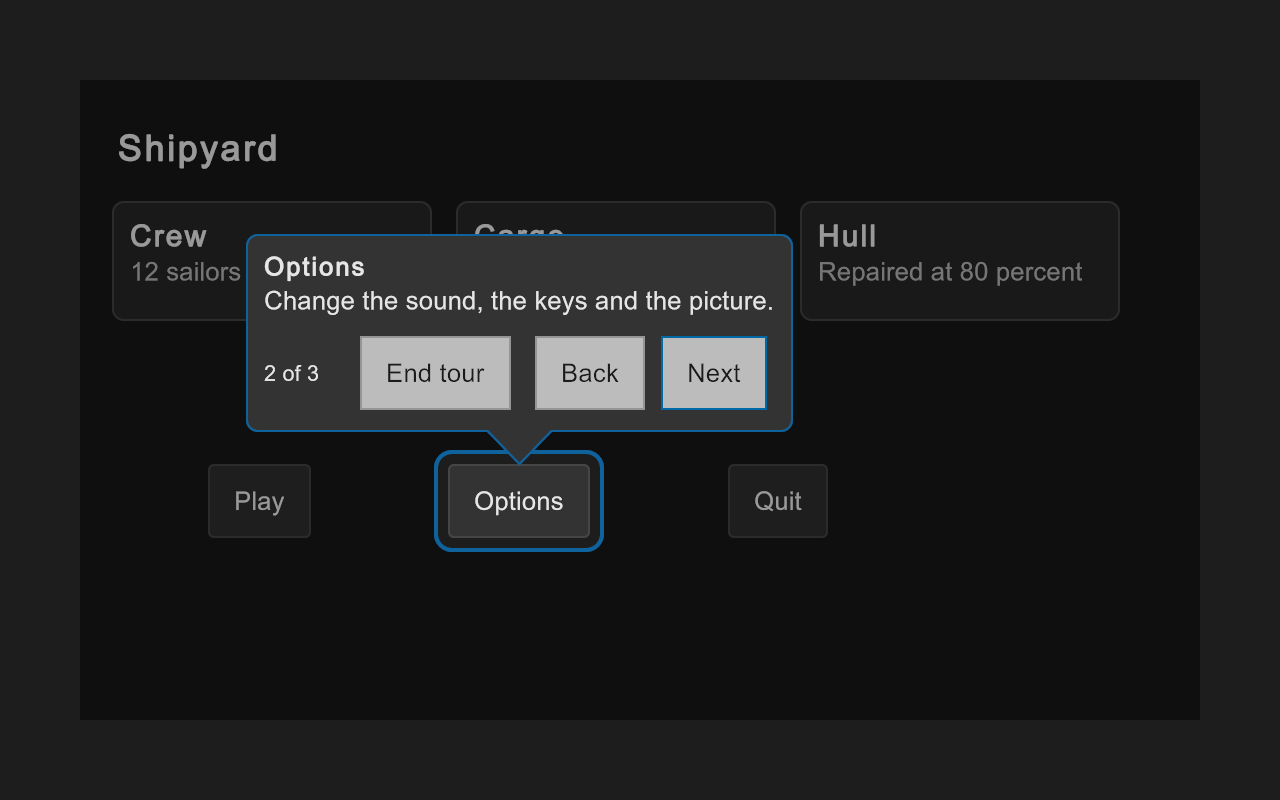
UXML로 투어를 추가하는 방법:
- 창의 UXML에 투어를 선언하고, 단계마다
tb:TourStep자식 하나를 둡니다.target을 단계가 보여 줄 컨트롤의 이름으로 설정합니다. - 코드에서 투어를 찾아
Start를 호출합니다. 예를 들어 첫 실행이나 Help 버튼에서 호출합니다.
<ui:Button name="save" text="Save" />
<ui:TextField name="search" />
<ui:Button name="help" text="?" />

<tb:TourOverlay name="firstRun" prefs-key="first-run">
    <tb:TourStep
        target="save"
        title="Save often"
        description="Saves your work. Ctrl+S does the same." />
    <tb:TourStep
        target="search"
        title="Search"
        description="Type a part of a name to find any asset." />
    <tb:TourStep
        target="help"
        title="Help"
        description="Click here to see this tour again."
        shape="Circle"
        placement="Left" />
</tb:TourOverlay>
var tour = root.Q<TourOverlay>("firstRun");
// does nothing after the user finished or skipped it once
tour.Start();
root.Q<Button>("help").clicked += () =>
{
    TourOverlay.Reset(tour.PrefsKey);
    tour.Start();
};
사용자가 가방을 클릭할 때까지 기다리는 단계가 있는 투어를 코드로 만드는 방법:
var tour = new TourOverlay();
tour.Steps.Add(
    new TourStep(healthBar, "Health",
        "Your health. It fills again while you rest."));
tour.Steps.Add(new TourStep(bag, "Bag", "Click the bag to open it.")
{
    WaitFor = TourWait.Click,
    Shape = SpotlightShape.Circle,
    Placement = CalloutPlacement.Left,
});
tour.Finished += () => Debug.Log("Tutorial done");
hud.Add(tour);
tour.Start();
투어는 실행되는 동안 워크스페이스로 이동하므로 어둡게 하는 층이 워크스페이스 전체를 덮고, 끝나면 UXML의 제자리로 돌아갑니다. UXML에 선언한 투어는 Start까지 숨겨져 있습니다.
대상을 찾지 못한 단계는 건너뜁니다: Next와 Back은 대상이 있는 다음 단계로 가며, 단계 수에는 여전히 그 단계가 포함됩니다. 표시 중인 단계의 대상이 패널을 떠나면 투어가 멈춥니다.
숨겨진 대상은 단계가 시작될 때 표시됩니다. 투어는 대상을 담은 TabView의 탭을 활성화하고, 대상을 담은 Foldout, SidebarItem, Drawer, ConsoleView를 열고, SplitPanel의 해당 패널을 펼칩니다. 최소화된 창은 돌아오고, 다른 창 뒤에 있는 창은 앞으로 옵니다. 대상을 담은 각 ScrollView는 레이아웃 뒤에 대상까지 스크롤합니다. 패널에 있는 Workspace의 닫힌 창은, 그 콘텐츠에 단계의 대상이 있으면 열립니다.
투어는 워크스페이스 창들 위에 머뭅니다. 투어가 실행되는 동안 단계나 앱에서 열리는 창은 어둡게 하는 층 뒤로 가며, 그 안의 대상은 구멍을 통해 보이고 포인터를 받습니다. 투어 위에 열리는 대화 상자, 메시지 상자, 다른 레이어는 투어 위에 머물며, 투어는 그 주위의 화면을 여전히 어둡게 합니다. 어둡게 하는 층에는 글라스 대화 상자 같은 레이어의 각 글라스 표면 아래에 구멍이 있으므로, 글라스는 어두운 층이 아니라 그 뒤의 흐린 화면을 보여 줍니다.
상호작용 단계
단계는 사용자가 말한 대로 할 때까지 기다릴 수 있습니다. wait-for(C#에서는 WaitFor)를 TourWait으로 설정하십시오:
TourWait |
대기가 끝나는 때 |
|---|---|
None |
단계가 기다리지 않습니다. Next 버튼이 바로 표시됩니다. 기본값입니다. |
Click |
사용자가 대상을 클릭하거나, 대상에서 Enter나 게임패드의 확인 버튼을 누릅니다. |
Change |
대상, 또는 그 안의 필드의 값이 바뀝니다. value가 있으면 그 값으로 바뀔 때만. |
Submit |
사용자가 대상에서 Enter(또는 확인)를 누릅니다. value가 있으면 대상이 그 값일 때만. |
Code |
코드가 Complete()를 호출합니다. 코드만 아는 조건용입니다. 대기가 포인터 입력 없이 4초 실행되면 Next 버튼이 표시되므로, 게임패드나 키보드 사용자가 포인터 동작에서 막히지 않습니다. 동작에 게임패드 경로가 있다면 대상에도 게임패드 경로를 주십시오. |
Class |
대상이 value의 USS 클래스를 얻습니다. 열린 모양에 bag--open 클래스가 있는 가방 같은 경우입니다. 코드가 필요 없습니다. |
단계가 기다리는 동안 대상이 깜빡이고(AttentionFlash), Next 버튼은 표시되지 않으며, IsWaiting은 true입니다. 대상이 포커스를 받으므로 사용자가 바로 입력할 수 있습니다. 이름 필드가 있는 행처럼 텍스트 필드를 담은 대상은 그 안의 텍스트 입력에 포커스를 줍니다. 대기가 끝나면 Next 버튼이 표시됩니다. 포커스가 대상이나 투어에 있으면 Next가 포커스를 받으므로, 단계가 연 창은 포커스를 유지합니다. 텍스트 입력은 사용자가 입력하는 동안 포커스를 유지합니다: 첫 글자가 Change 대기를 끝낼 수 있고, 다음 글자는 여전히 필드로 갑니다. Submit 대기를 끝내는 Enter는 포커스를 Next로 옮깁니다. auto-advance가 있으면 투어가 스스로 다음 단계로 갑니다. 사용자가 대기를 끝낼 수 없으면 단계는 기다리지 않습니다: 대상이 비활성화된 Click, Change, Submit 단계, 그리고 대상이 이미 value를 가진 Change 단계입니다. 그 Next 버튼은 바로 표시됩니다. 단계가 기다리는 동안 꺼지는 대상도 대기를 끝냅니다. 검색하는 동안 스스로 꺼지는 Find match 버튼이 그 예이며, 비활성화된 버튼은 클릭 이벤트를 받지 않습니다. Complete()는 모든 종류의 대기를 끝냅니다. 예를 들어 사용자가 같은 일을 단축키로 했을 때 씁니다.
value는 대소문자와 양쪽 끝의 공백을 무시합니다. 숫자는 숫자로 비교하므로 5는 5.0과 일치합니다. 토글은 true나 false, 열거형 필드는 값의 이름, 오브젝트 필드는 오브젝트의 이름과 일치합니다. 비어 있는 value는 모든 값과 일치합니다.
투어보다 앞서간 사용자에게 다시 묻지 않습니다. skip-if-done(기본값 true)이 있으면, Next와 대기의 끝은 대상이 이미 value를 가진 Change 단계(켜진 토글 등)와 대상에 클래스가 있는 Class 단계를 건너뜁니다. Start와 Back은 그런 단계를 Next 버튼과 함께 바로 보여 줍니다. 항상 표시되어야 하는 단계에는 skip-if-done="false"를 설정하십시오.
<ui:Toggle name="music" label="Music" />
<ui:Button name="bag" text="Bag" />

<tb:TourOverlay name="hudTour">
    <tb:TourStep target="music" title="Music"
        description="Turn the music on."
        wait-for="Change"
        value="true" />
    <tb:TourStep target="bag" title="Bag" description="Open the bag."
        wait-for="Class" value="bag--open" />
    <tb:TourStep target="music" title="Music again"
        description="This step always shows." wait-for="Change"
        value="true" skip-if-done="false" />
</tb:TourOverlay>
검색 상자에서 Enter를 기다리는 단계:
<ui:TextField name="search" placeholder-text="Search assets" />
<ui:VisualElement name="library">
    <ui:Label text="Scenes" />
    <ui:Label name="prefabs" text="Prefabs" />
</ui:VisualElement>

<tb:TourOverlay name="tutorial">
    <tb:TourStep target="search" title="Search"
        description="Type fire, then press Enter."
        wait-for="Submit" value="fire" />
    <tb:TourStep target="library" title="Pick an asset"
        description="Click Prefabs." wait-for="Code" placement="Right" />
</tb:TourOverlay>
대기를 끝내는 Enter는 Next를 함께 누르지 않습니다: Next 버튼은 키 입력 뒤에 표시됩니다. 두 번째 단계는 코드를 기다리며, 사용자가 Prefabs를 고르면 코드가 대기를 끝냅니다. C#으로 같은 단계:
var search = root.Q<TextField>("search");
var library = root.Q("library");
var tour = new TourOverlay();
tour.Steps.Add(
    new TourStep(search, "Search", "Type fire, then press Enter.")
{
    WaitFor = TourWait.Submit,
    Value = "fire",
});
tour.Steps.Add(new TourStep(library, "Pick an asset", "Click Prefabs.")
{
    WaitFor = TourWait.Code,
    Placement = CalloutPlacement.Right,
});
root.Q("prefabs").RegisterCallback<ClickEvent>(_ =>
{
    if (tour.IsWaitingFor(TourWait.Code))
        tour.Complete();
});
root.Add(tour);
tour.Start();
대상이 둘 이상일 때
단계는 슬라이더와 그 뒤에 클릭할 버튼, 또는 필드와 그 결과가 표시되는 곳처럼 컨트롤을 둘 이상 보여 줄 수 있습니다. also를 다른 대상의 이름으로 설정하되 이름 사이에 공백을 두십시오. 점으로 시작하는 이름은 USS 클래스를 찾습니다. 각 대상은 자기 구멍과 링을 가지며, 콜아웃에서 각 다른 대상으로 선이 이어집니다. show-pointer가 켜져 있으면 각 구멍에 자기 화살표가 생기고 선은 그려지지 않습니다. 사용자는 모든 구멍에서 클릭, 드래그, 호버를 할 수 있으므로, 한 곳에서는 드래그를, 다른 곳에서는 클릭을 요구하거나, 호버 카드를 여는 컨트롤에 포인터를 올려 두게 할 수 있습니다. 콜아웃은 어떤 대상도 가리지 않는 대상의 면으로 갑니다: placement의 면, 그다음 반대 면, 그다음 나머지 두 면.
<ui:SliderInt name="gold" label="Gold" high-value="300" />
<ui:Button name="focusAxe" text="Focus the axe" />
<tb:PromptBar name="bar" />

<tb:TourOverlay name="shopTour">
    <tb:TourStep target="gold" title="Can act"
        description="Drag Gold under 140, then click Focus the axe."
        wait-for="Change" also="focusAxe bar" />
</tb:TourOverlay>
다른 대상은 그것을 담은 대상의 가장 가까운 조상 아래에서 찾습니다. 찾지 못한 이름은 건너뜁니다. 코드에서는 요소를 AlsoElements에 추가하십시오. 다른 구멍에서의 클릭은 Click 대기를 끝내지 않습니다. 대기는 단계의 대상에 대한 것입니다.
아이콘과 그림
단계는 제목 왼쪽에 보여 주는 컨트롤의 아이콘 같은 작은 아이콘과, 텍스트 아래에 단계가 만드는 것 같은 그림을 보여 줄 수 있습니다. icon과 image를 프로젝트의 텍스처나 스프라이트로 설정하십시오. UI Builder에서는 단계의 인스펙터에서 고릅니다. 그림은 높이 120 픽셀이며 콜아웃의 너비에 맞춰집니다. 아이콘이나 그림이 없는 단계는 아무것도 보여 주지 않습니다.
<tb:TourOverlay name="craftTour">
    <tb:TourStep target="anvil" title="Anvil"
        description="Drop two bars on the anvil to make a sword."
        icon="project://database/Assets/UI/anvil.png"
        image="project://database/Assets/UI/sword.png" />
</tb:TourOverlay>
C#에서는 Icon과 Image를 Background.FromTexture2D(texture)나 Background.FromSprite(sprite) 같은 Background로 설정하십시오.
어둡게 하기와 서리 낀 유리
dim-amount는 어둡게 하는 정도를 0(어둡게 하지 않음)에서 1(전체 어둠 색, 기본은 검정)까지로 정합니다. frost-blur는 구멍 주위의 화면을 서리 낀 유리처럼 흐리게 하고, 구멍 안의 대상은 선명하게 둡니다. 블러는 GlassPanel의 것과 같습니다: 3D 장면이 아니라 패널의 UI를 흐리게 합니다. 서리 낀 투어는 어둡게 하는 정도가 약할 때 가장 좋아 보입니다.
<tb:TourOverlay name="glassTour" dim-amount="0.3" frost-blur="8">
    <tb:TourStep target="save" title="Save"
        description="Saves your work. Ctrl+S does the same." />
</tb:TourOverlay>
대상이 둘 이상이면 모든 구멍을 감싸는 사각형이 선명하게 유지되고, 대상 사이에는 어둡게 하는 층만 보입니다. 대화 상자나 다른 모달 레이어 아래에서는 투어가 블러를 그리지 않으므로 글라스 대화 상자의 블러가 화면을 보여 줍니다. 어둡게 하는 층은 유지됩니다.
소리
각 단계는 표시될 때 짧은 딩 소리를 재생합니다: 패널의 WorkspaceAudio의 notification 소리입니다. WorkspaceAudio가 없는 패널은 소리를 재생하지 않으므로, 소리를 설정하지 않은 코드의 투어는 조용합니다. step-sound는 세트의 다른 소리를 이름으로 지정하고, none은 딩 소리를 끕니다. 단계의 sound는 대신 자기 클립을 재생합니다.
<tb:TourOverlay name="craftTour" step-sound="coin">
    <tb:TourStep target="anvil" title="Anvil"
        description="Drop two bars on the anvil to make a sword." />
    <tb:TourStep target="sword" title="Done"
        description="Your first sword."
        sound="project://database/Assets/Audio/fanfare.wav" />
</tb:TourOverlay>
C#에서는 StepSound를 이름으로, TourStep.Sound를 AudioClip으로 설정하십시오.
음성이 있는 단계
단계의 sound는 단계를 소리 내어 읽어 주는 내레이터 같은 음성 대사입니다. ToolboxAudio.PlayVoice를 통해 한 번에 한 줄씩 재생되며, 투어가 다른 단계로 이동하거나 끝나거나 멈추면 멈춥니다. 텍스트가 입력되는 동안의 첫 Next는 전체 텍스트만 보여 주므로 대사는 계속 재생됩니다. 대사를 믹서의 음성 그룹으로 보내려면 ToolboxAudio.VoiceSource를 그 그룹의 AudioSource로 설정하십시오.
characters-per-second가 있으면, 음성이 있는 단계는 대사의 길이에 맞춰 입력되므로 텍스트와 음성이 함께 끝납니다. characters-per-second보다 빠르게 입력되지는 않으므로, 딩 같은 짧은 클립이 텍스트를 서두르게 하지 않습니다.
var tour = root.Q<TourOverlay>("shopTour");
for (var i = 0; i < tour.Steps.Count; i++)
    tour.Steps[i].Sound =
        Resources.Load<AudioClip>("Voice/step" + (i + 1));
tour.Start();
자동 진행
음성이 있는 단계는 대사가 끝나고 텍스트 입력이 끝난 잠시 뒤에 스스로 다음 단계로 갑니다. 설정이 필요 없습니다: 내레이션이 있는 투어는 비디오처럼 재생됩니다. 동작을 기다리는 단계는 이전처럼 동작이 완료되면 진행합니다. 마지막 단계, 음소거된 투어, sound가 없는 단계는 사용자가 Next를 누를 때까지 머뭅니다. advance-after-voice="false"는 이를 끕니다. Next와 Back은 언제든 여전히 동작합니다.
음소거 버튼
단계에 sound가 있는 동안, End tour 왼쪽에 스피커 아이콘의 음소거 버튼이 표시됩니다. 클릭이나 M 키는 음성을 끕니다: 재생 중인 대사가 멈추고, 다음 단계들은 조용하게 characters-per-second로 입력됩니다. 다시 누르면 다음 단계부터 음성이 켜집니다. 투어는 선택을 prefs-key 아래의 PlayerPrefs에 유지하므로 플레이어는 한 번만 선택합니다. show-mute="false"는 버튼을 숨깁니다.
tour.MuteChanged += muted =>
    Debug.Log(muted ? "Voice off" : "Voice on");
TourOverlay.ResetMuted("shopTour"); // the voice plays again
버튼의 접근 가능한 이름은 Mute 또는 Unmute이며, 툴팁은 키와 함께 같은 텍스트입니다: "Mute (M)".
다시 재생 버튼
표시 중인 단계에 sound가 있는 동안, 음소거 버튼 왼쪽에 원형 화살표의 다시 재생 버튼이 표시됩니다. 클릭이나 R 키는 대사를 처음부터 다시 재생하고, characters-per-second가 0보다 크면 텍스트도 다시 입력합니다. 투어가 음소거된 동안에는 텍스트만 다시 입력됩니다. show-mute="false"는 음소거 버튼과 함께 이 버튼도 숨깁니다. 코드에서 Replay()를 호출해도 같은 일을 합니다.
버튼의 접근 가능한 이름은 Replay이며, 툴팁은 키와 함께 같은 텍스트입니다: "Replay (R)".
텍스트에서 이름과 키 표시하기
컨트롤이나 메뉴 항목의 이름 주위에 **Save**를, 키 주위에는 `W`처럼 백틱을 넣으십시오. 단계는 이름을 --tb-tour-name-color 색의 굵은 글씨로, 키를 --tb-tour-key-color 색의 굵은 글씨로 보여 주므로, 모든 투어가 같은 방식으로 표시합니다. 표시가 없는 텍스트는 그대로입니다. tour.FormatText(text)는 자신의 레이블을 위해 같은 표시의 리치 텍스트를 반환합니다.
<tb:TourStep title="Save"
    description="Click **Save**, then press `Ctrl+S` next time." />
설정
| 설정 (UXML) | 타입 | 기본값 | 하는 일 |
|---|---|---|---|
block-outside |
bool | true | 구멍 밖의 클릭은 어둡게 하는 층에서 멈추고, Tab과 워크스페이스 단축키는 콜아웃 안에 머뭅니다. False: 어두운 층은 보이기만 하며 사용자는 전체 UI를 쓸 수 있습니다. |
pass-through-hole |
bool | true | 구멍 안의 클릭이 대상에 닿습니다. False: 대상은 보이지만 클릭을 받지 않습니다. |
prefs-key |
string | "" | 사용자가 투어를 끝내거나 건너뛰었다는 것을 PlayerPrefs에 기억하는 이름. 기억되는 동안 Start는 아무것도 하지 않습니다. 비어 있으면 기억하지 않습니다. |
show-progress |
bool | true | 콜아웃이 "2 of 6" 같은 단계 수를 보여 줍니다. |
animation-duration |
int | 300 | 구멍이 한 대상에서 다음 대상으로 미끄러지는 시간, 밀리초. 0이면 구멍이 바로 이동합니다. |
dim-amount |
float | 0.6 | 어둡게 하는 정도, 0(어둡게 하지 않음)에서 1(전체 --tb-tour-dim-color). 색의 알파가 곱해집니다. |
frost-blur |
float | 0 | 구멍 주위 화면의 블러 반경, 픽셀 단위, 서리 낀 유리처럼 (어둡게 하기와 서리 낀 유리 참고). 0은 흐리게 하지 않습니다. |
step-sound |
string | notification |
단계가 표시될 때 재생되는 패널의 WorkspaceAudio의 소리 (소리 참고). 비어 있거나 none이면 소리가 없습니다. |
animation-easing |
Easing |
OutCubic |
구멍이 미끄러지는 곡선, 이징 곡선 중 하나. OutBack이나 OutElastic이면 구멍이 새 대상을 지나쳤다가 돌아옵니다. |
portrait |
Background |
none | 단계를 말하는 내레이터의 그림, 텍스트 왼쪽의 프레임 안 (게임에 맞춰 투어 꾸미기 참고). 없으면 초상화를 보여 주지 않습니다. |
speaker |
string | "" | 내레이터의 이름, 초상화 프레임 아래쪽의 명판에 표시됩니다. 비어 있으면 명판이 없습니다. |
characters-per-second |
float | 0 | 각 단계의 텍스트가 이 속도로 입력됩니다. 입력되는 동안 콜아웃에서의 첫 Next, Enter, 클릭은 전체 텍스트를 보여 주고, 그다음은 진행합니다. 0이면 텍스트를 바로 보여 줍니다. |
progress-dots |
bool | false | "2 of 6" 수 대신, 보석이나 동전 같은 단계마다 점 하나. |
show-pointer |
bool | false | 콜아웃의 반대쪽에서 각 구멍을 가리키는 화살표가 있고, 워크스페이스 애니메이션이 켜져 있는 동안 위아래로 움직입니다. 콜아웃에서 다른 구멍으로 가는 선은 그려지지 않습니다. |
finish-text |
string | "" | 마지막 단계의 Next 버튼 텍스트. "Got it" 등. 비어 있으면 현지화된 Finish를 보여 줍니다. |
advance-after-voice |
bool | true | 음성이 있는 단계는 대사가 끝나고 텍스트 입력이 끝나면 다음으로 갑니다 (자동 진행 참고). |
show-mute |
bool | true | 단계에 sound가 있는 동안 음소거 버튼이 표시되고 (음소거 버튼 참고), 표시 중인 단계에 있으면 다시 재생 버튼이 표시됩니다. False는 둘 다 숨깁니다. |
| 속성 | 타입 | 설명 |
|---|---|---|
Steps |
List<TourStep> |
순서대로의 단계. 투어가 실행되지 않는 동안 바꾸십시오. |
Callout |
Callout |
단계의 콜아웃. 여기서 모양, 정렬, 커넥터를 설정하십시오. 투어가 제목, 텍스트, 배치, 대상을 설정합니다. |
Step |
int | 표시 중인 단계의 인덱스, 투어가 실행되지 않으면 -1. |
IsRunning |
bool | Start부터 투어가 끝나거나 건너뛰어지거나 멈출 때까지 true. |
IsWaiting |
bool | 표시 중인 단계가 기다리는(wait-for) 동안 true: 대상이 깜빡이고 Next 버튼은 표시되지 않습니다. |
IsTyping |
bool | 표시 중인 단계의 텍스트가 아직 입력되는(characters-per-second) 동안 true. |
Muted |
bool | true이면 단계의 sound가 꺼집니다. 투어는 이를 PrefsKey 아래의 PlayerPrefs에 유지합니다. |
TourStep
| 설정 (UXML) | 타입 | 기본값 | 하는 일 |
|---|---|---|---|
target |
string | "" | 대상의 이름. 단계는 하나를 가진 투어의 가장 가까운 조상 아래에서, 없으면 패널 전체에서 첫 일치를 찾습니다. |
title |
string | "" | 콜아웃의 굵은 첫 줄. 비어 있으면 제목이 없습니다. |
description |
string | "" | 콜아웃의 텍스트. |
icon |
Background |
none | 제목 왼쪽의 작은 그림 (아이콘과 그림 참고). |
image |
Background |
none | 텍스트 아래의 그림, 높이 120 픽셀, 콜아웃의 너비에 맞춰집니다. |
sound |
AudioClip |
none | 단계가 표시될 때 투어의 step-sound 대신 재생되는 음성 대사. 단계가 끝나면 멈춥니다 (음성이 있는 단계 참고). |
shape |
SpotlightShape |
Rounded |
구멍의 모양: Rect(각진 모서리), Rounded(둥근 모서리, --tb-tour-corner), Circle(대상의 중심 주위. 지름은 대상의 긴 변). |
padding |
float | 6 | 대상과 구멍 가장자리 사이의 간격, 픽셀. |
wait-for |
TourWait |
None |
Next 버튼이 표시되기 전에 단계가 기다리는 것: Click, Change, Submit, Code, Class (상호작용 단계 참고). 그때까지 대상이 깜빡입니다(AttentionFlash). |
value |
string | "" | Change나 Submit 대기를 끝내는 값, 또는 Class 대기를 끝내는 USS 클래스. 비어 있으면 모든 값과 일치합니다. |
skip-if-done |
bool | true | 사용자가 이미 요청한 일을 했으면 Next와 대기의 끝이 단계를 건너뜁니다: 대상이 이미 value를 가진 Change 단계, 대상에 클래스가 있는 Class 단계. |
auto-advance |
bool | false | 대기가 끝나면 투어가 스스로 다음 단계로 갑니다. False: Next 버튼이 표시되므로 사용자가 먼저 단계를 읽습니다. |
placement |
CalloutPlacement |
none | 콜아웃이 표시되는 대상의 면. 배치가 없으면 아래에, 자리가 없으면 위에 표시합니다. |
portrait |
Background |
none | 이 단계의 내레이터 초상화. 같은 얼굴의 다른 표정 등. 없으면 투어의 portrait를 보여 줍니다. |
also |
string | "" | 단계가 보여 주는 다른 대상, 이름 사이에 공백. .name은 USS 클래스를 찾습니다. 각각 구멍, 링, 콜아웃에서의 선을 가집니다 (대상이 둘 이상일 때 참고). |
코드에서 TargetElement는 대상 요소 자체를 설정합니다. 이름인 Target보다 우선합니다. AlsoElements는 대상 요소를 더 추가하며, Also의 이름보다 우선합니다.
메서드
| 메서드 | 하는 일 |
|---|---|
Start(step = 0) |
step의 단계, 또는 그 뒤에서 대상을 찾은 첫 단계를 표시합니다. 실행 중인 투어는 그 단계로 이동합니다. PrefsKey가 완료되었거나 대상이 있는 단계가 없으면 아무것도 하지 않습니다. |
Next() |
다음 단계를 표시하거나, 마지막 뒤에는 투어를 끝냅니다. |
Back() |
이전 단계를 표시합니다. 첫 단계에서는 아무것도 하지 않습니다. |
Skip() |
투어를 거절하는 사용자처럼 끝냅니다: 완료로 기억되며 Skipped가 실행됩니다. |
Stop() |
이벤트 없이 투어를 끝냅니다. 기억되지 않으므로 Start가 다시 보여 줍니다. |
Complete() |
표시 중인 단계의 대기를 종류에 관계없이 끝냅니다. Code 단계는 이 호출을 기다립니다. 대기는 이를 호출한 이벤트 뒤에 끝납니다. 단계가 기다리지 않으면 아무것도 하지 않습니다. |
IsWaitingFor(wait) |
표시 중인 단계가 wait를 기다리는 동안 true. 이벤트가 다른 종류의 대기를 끝내지 않도록 Complete() 전에 IsWaitingFor(TourWait.Code)를 확인하십시오. |
TourOverlay.IsDone(key) |
key의 투어가 끝나거나 건너뛰어졌으면 true. |
TourOverlay.Reset(key) |
key의 투어가 완료되었다는 기억을 지워 다시 표시되게 합니다. |
Replay() |
표시 중인 단계의 sound를 다시 재생하고 텍스트를 다시 입력합니다. 투어가 실행되지 않거나 단계에 소리가 없으면 아무것도 하지 않습니다. |
TourOverlay.ResetMuted(key) |
key의 투어의 음소거 선택을 지워 음성이 다시 재생되게 합니다. |
이벤트
| 이벤트 | 때 |
|---|---|
StepShown(int) |
단계가 표시된 뒤, Steps에서의 인덱스와 함께. |
Finished |
사용자가 마지막 단계에서 Next(Finish)를 누르거나 코드가 거기서 Next를 호출한 뒤. |
Skipped |
사용자가 End tour 버튼이나 Escape로 투어를 끝내거나 코드가 Skip을 호출한 뒤. |
MuteChanged(bool) |
음소거 버튼, M 키, 코드로 Muted가 바뀐 뒤, 새 값과 함께. |
마우스, 터치, 키보드, 게임패드
| 입력 | 동작 |
|---|---|
| 구멍 안에서 클릭, 탭, 호버 | 그 아래의 대상에 닿습니다(pass-through-hole). 클릭을 기다리는 단계에서는 대상에 대한 클릭이 대기를 끝냅니다. |
| 구멍 밖에서 클릭이나 탭 | 어둡게 하는 층에서 멈춥니다(block-outside). |
| Tab, 화살표 키, D-pad | 다시 재생 버튼, 음소거 버튼, End tour, Back, Next 사이에서 포커스를 이동합니다. |
| M | 음성이 있는 투어의 음성을 끄거나 켭니다. |
| R | 음성이 있는 단계의 대사를 다시 재생하고 텍스트를 다시 입력합니다. |
| Enter, Space, 확인 버튼 | 포커스된 버튼을 누릅니다. 클릭을 기다리는 단계의 대상에서 Enter는 클릭으로 간주되고, Submit 단계의 대상에서 Enter는 그 대기를 끝냅니다. |
| Escape, 취소 버튼 | 투어를 끝냅니다. |
구멍은 한 대상에서 다음 대상으로 미끄러지며, 대상이 이동하거나 크기가 바뀔 때, 그 창과 함께 이동할 때도 대상을 따라갑니다. 미끄러짐은 워크스페이스에 animations-enabled가 있을 때 animation-duration의 시간과 animation-easing의 곡선으로 재생됩니다.
텍스트
버튼과 단계 수는 ToolboxText에서 오므로 번역을 따릅니다(현지화 참고):
| 키 | 영어 |
|---|---|
tb.end-tour, tb.back, tb.next, tb.finish |
End tour, Back, Next, Finish. 마지막 단계는 Finish를 보여 줍니다. |
tb.step-count |
{0} of {1} |
tb.mute, tb.unmute |
Mute, Unmute. 음소거 버튼의 이름과 툴팁. |
tb.replay |
Replay. 다시 재생 버튼의 이름과 툴팁. |
성능
- 쉬고 있는 투어에는 예약된 항목이 없습니다. 실행되는 동안에는 대상의 레이아웃이 바뀌면 구멍을 이동하고, 창처럼 움직이는 부모를 위해 틱마다 한 번 대상의 위치를 확인합니다. 구멍이 움직일 때만 다시 그리며, 아무것도 할당하지 않습니다.
- 어두운 층, 구멍, 링은 투어가 그리는 메시 하나이며 추가 요소가 없습니다. 겹치는 구멍은 하나로 합쳐집니다.
also가 있는 단계는 틱마다 한 번 다른 대상의 위치와, 어느 것도 가리지 않는 콜아웃의 면을 확인합니다. 둘 다 할당하지 않습니다.frost-blur는backdrop-filter블러가 있는 요소 넷을 추가합니다. 구멍과 함께 움직이며 할당하지 않지만, 전체 화면GlassPanel처럼 패널이 그려지는 프레임마다 GPU가 화면 대부분을 흐리게 합니다. 저사양 모바일에서는 0으로 두십시오.
스타일
| 클래스 | 요소 |
|---|---|
tb-tour |
어둡게 하는 층. 페이드 중에는 --hidden이 함께 붙습니다. |
tb-tour__callout |
단계의 콜아웃. |
tb-tour__header |
콜아웃 맨 위의 아이콘과 제목의 행. |
tb-tour__icon |
단계의 아이콘, 20 픽셀. |
tb-tour__image |
텍스트 아래의 단계 그림. |
tb-tour__frost |
구멍 주위 화면을 흐리게 하는 띠 넷(frost-blur). |
tb-tour__buttons |
텍스트 아래의 행. |
tb-tour__count |
단계 수. |
tb-tour__button |
End tour, Back, Next 버튼 각각. 버튼은 행이므로 레이블 앞에 추가한 아이콘이 그 왼쪽에 놓입니다. |
tb-tour__skip, __back, __next |
End tour, Back, Next 버튼. |
tb-tour__replay |
다시 재생 버튼: MediaIcon과 숨겨진 레이블. |
tb-tour__mute |
음소거 버튼: MediaIcon과 숨겨진 레이블. 음성이 꺼진 동안 --muted가 붙습니다. |
tb-tour__button-label |
각 버튼 안의 레이블. |
tb-tour__callout--portrait |
portrait가 표시되는 동안 콜아웃에 붙습니다. 프레임을 위한 공간을 만듭니다. |
tb-tour__portrait |
텍스트 왼쪽의 초상화 프레임. |
tb-tour__portrait-image |
프레임 안의 그림. |
tb-tour__speaker |
프레임 위의 이름 명판. |
tb-tour__text |
스스로 입력되는 텍스트(characters-per-second). |
tb-tour__dots, tb-tour__dot |
진행 점과 각 점. 완료된 단계는 --done, 표시 중인 단계는 --current. |
tb-tour__pointer |
구멍의 화살표. 가리키는 방향에 따라 --down, --up, --right, --left, 움직이는 동안 --bob. |
| 변수 | 대상 | 설명 |
|---|---|---|
--tb-tour-dim-color |
tb-tour |
어두운 층의 색(검정). dim-amount가 어둡기를 정합니다. |
--tb-tour-corner |
tb-tour |
Rounded 구멍의 반지름, 픽셀(8). |
--tb-tour-ring-color |
tb-tour |
구멍 주위 링의 색(테마 강조 색). transparent는 링을 그리지 않습니다. |
--tb-tour-name-color |
tb-tour |
텍스트의 **name** 색(테마 강조 색). |
--tb-tour-key-color |
tb-tour |
텍스트의 백틱 키의 색(테마 경고 색). |
--tb-tour-ring-width |
tb-tour |
링의 너비, 픽셀(2). |
--tb-tour-ring-glow |
tb-tour |
링 주위의 링 색 부드러운 광채, 픽셀(0). |
--tb-tour-pointer-color |
tb-tour__pointer |
화살표의 채움(흰색). |
--tb-tour-pointer-outline |
tb-tour__pointer |
화살표의 가장자리(없음). |
.tb-tour { --tb-tour-dim-color: rgb(10, 20, 40); --tb-tour-corner: 14; }
게임에 맞춰 투어 꾸미기
투어는 롤플레잉 게임의 튜토리얼처럼 게임의 일부로 보일 수 있습니다: 조각된 프레임 안의 내레이터, 스스로 입력되는 대사, 진행을 나타내는 동전, 대상의 화살표와 빛나는 링, 키 힌트가 있는 게임 아트의 버튼.
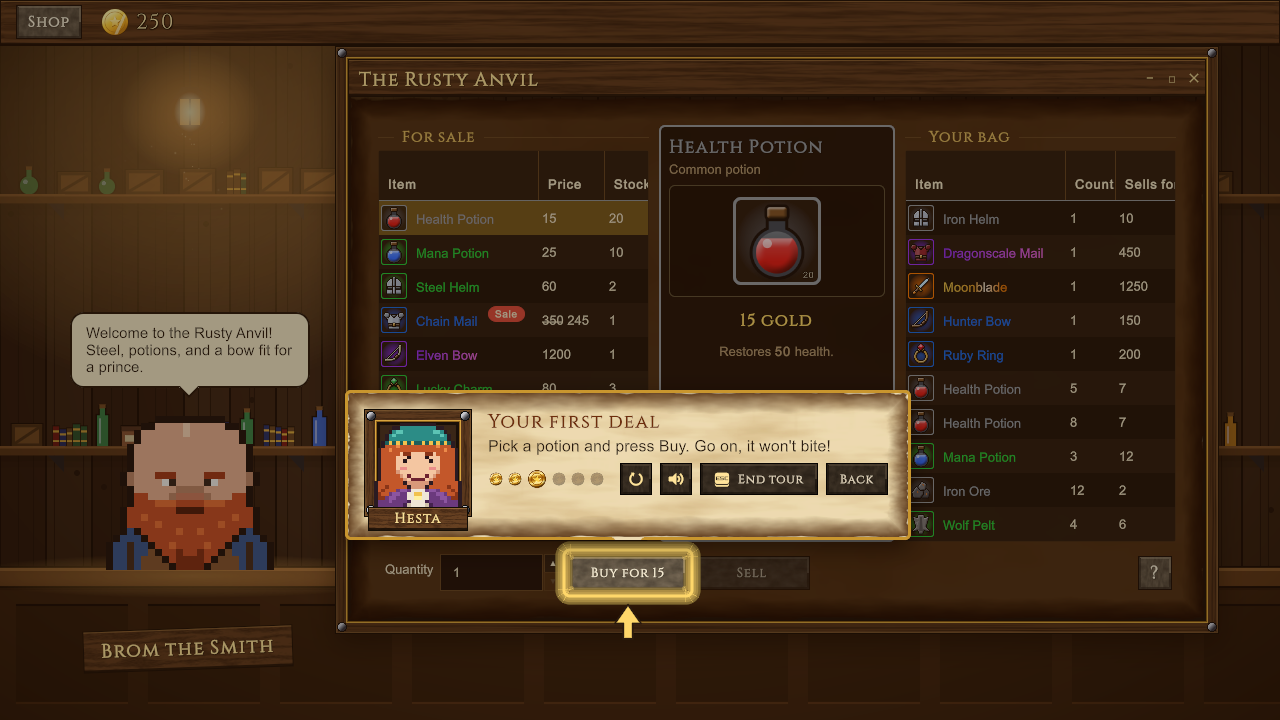
코드나 UXML로 내레이터와 부분을 설정합니다:
var tour = new TourOverlay
{
    Speaker = "Hesta",
    Portrait = Background.FromTexture2D(face),
    CharactersPerSecond = 40,
    ProgressDots = true,
    ShowPointer = true,
    FinishText = "Got it",
};
tour.AddToClassList("my-game-tour");
그런 다음 USS로 부분에 게임의 모양을 주십시오. 콜아웃은 어두운 층 안에 있지 않으므로, 콜아웃의 규칙은 화면의 클래스, 여기서는 .shop에서 시작합니다:
.shop .tb-tour {
    --tb-tour-dim-color: rgb(34, 16, 4);
    --tb-tour-ring-color: rgb(255, 215, 106);
    --tb-tour-ring-width: 3;
    --tb-tour-ring-glow: 7;
}
.shop .tb-tour__callout {
    background-image: url("parchment.png");
    -unity-slice-left: 24;
    border-color: rgb(201, 150, 46);
}
.shop .tb-tour__callout .tb-callout__title,
.shop .tb-tour__callout .tb-tour__text {
    color: rgb(42, 26, 14);
}
.shop .tb-tour__portrait {
    background-image: url("frame.png");
}
.shop .tb-tour__speaker {
    background-image: url("wood.png");
}
.shop .tb-tour__dot {
    background-image: url("coin.png");
}
.shop .tb-tour__buttons > .tb-tour__button {
    background-image: url("button.png");
    padding: 6px 14px 6px 12px;
}
.shop .tb-tour__back:disabled { display: none; }
.shop .tb-tour__pointer {
    --tb-tour-pointer-color: rgb(255, 215, 106);
    --tb-tour-pointer-outline: rgb(42, 26, 14);
}
키 힌트는 버튼 레이블 앞에 들어가며, 버튼이 그에 맞게 커집니다:
var next = tour.Callout.Q<Button>(
    className: TourOverlay.NEXT_CLASS);
next.Insert(0, new GamepadGlyph(GamepadGlyphButton.South));
패널은 콜아웃의 tb-callout--anim-in과 tb-callout--anim-out 클래스로 미끄러져 들어오며, 이는 워크스페이스 애니메이션이 켜져 있는 동안에만 재생됩니다. 상점 예제는 Shop.uss에 전체 스킨을 담고 있습니다.
TourDemo 장면은 완료를 기억하는 UXML의 첫 실행 투어, 클릭을 기다리는 HUD 튜토리얼 단계, 대기 종류마다 한 단계씩과 다른 탭의 대상이 있는 상호작용 투어, 구멍의 모양을 보여 줍니다. 데모 헤더의 Show me 버튼이 데모의 투어를 시작합니다. CalloutDemo 장면은 튜토리얼을 콜아웃 하나로, 그리고 투어로도 보여 줍니다.
SVG: Icon, Image, Portrait는 Background 값입니다. VectorImage로 가져온 SVG는 텍스처처럼 동작합니다. 그림: PNG 또는 SVG를 참고하십시오.