
이 페이지는 번역본입니다. 지원과 동영상 튜토리얼은 주로 영어로 제공되며, 영어 페이지가 기준입니다. 영어 버전

 OptionSelector
는 해상도, 품질 수준, 난이도처럼 짧은 선택지 목록을 위한 "‹ 값 ›" 순환기입니다. 값은 표시된 선택지의 인덱스입니다. 화살표 버튼은 뒤로 앞으로 이동하고, 텍스트를 클릭하면 앞으로 이동하며, 키보드나 게임패드의 왼쪽과 오른쪽은 선택지를 차례로 이동합니다. 점 행이 위치를 보여 주고, 텍스트는 이동 방향으로 미끄러져 들어옵니다.
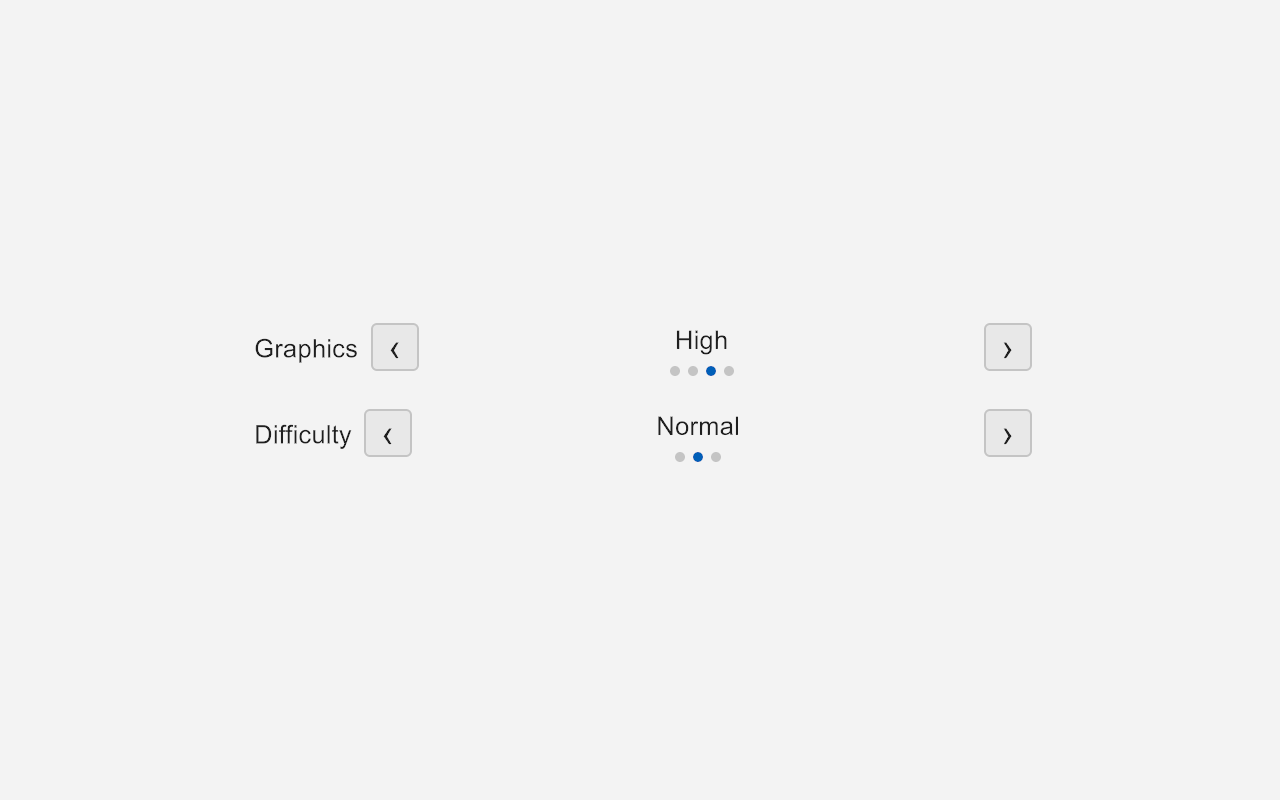
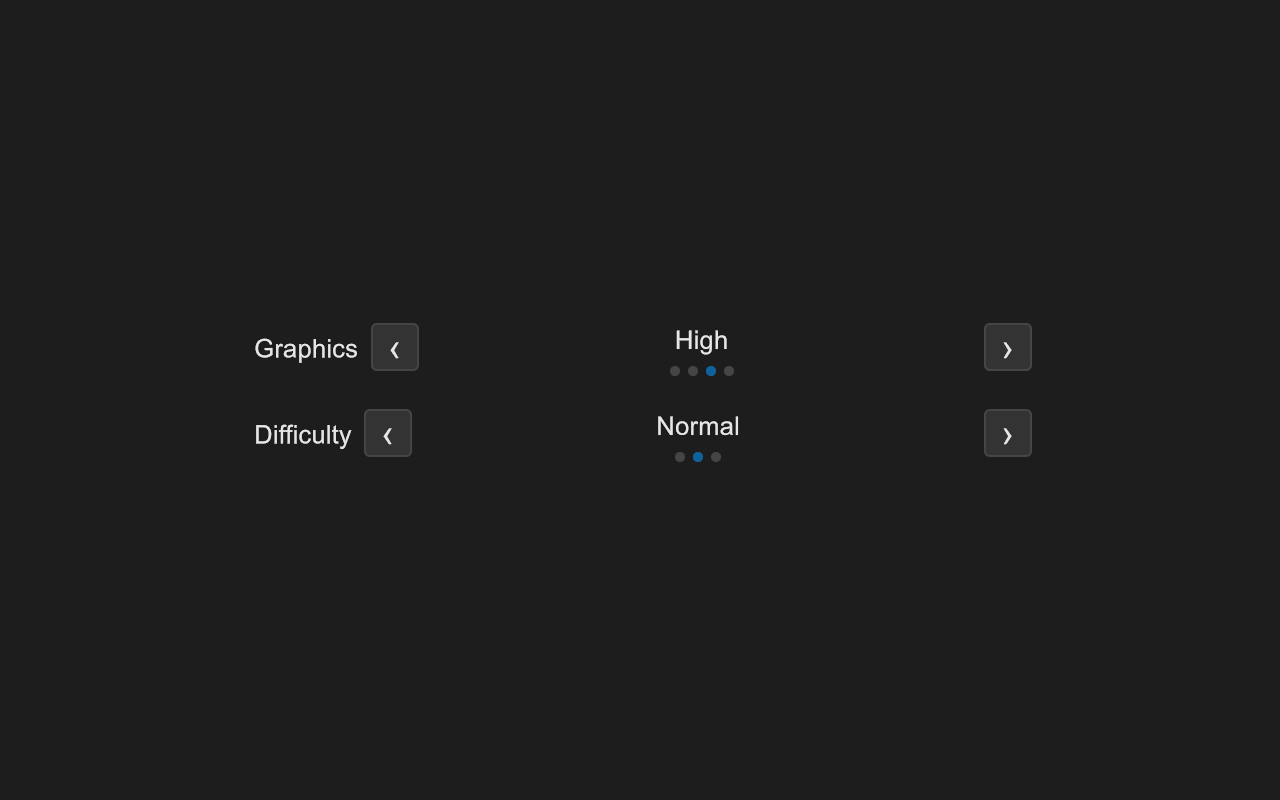
비디오 튜토리얼: Option selector. 모든 비디오: 비디오 튜토리얼.
<UIToolbox.OptionSelector
    label="Difficulty"
    choices="Easy,Normal,Hard,Nightmare"
    value="1" />
<UIToolbox.OptionSelector
    label="Resolution"
    choices="1280 x 720,1920 x 1080,2560 x 1440"
    wrap="false"
    show-dots="false" />
var quality = new OptionSelector("Quality")
{
    Choices = new List<string> { "Low", "Medium", "High" }
};
quality.RegisterValueChangedCallback(evt =>
    Debug.Log($"{quality.Text} (index {evt.newValue})"));
quality.Next();

// An enum gives the choices; the names are nicified, or the
// [InspectorName] of a value
var level = new OptionSelector("Level");
level.SetEnum(Difficulty.Normal);
level.RegisterValueChangedCallback(_ =>
    game.Difficulty = level.GetEnum<Difficulty>());

// Choices with a disabled one: the arrows and the keys skip it
quality.Items = new List<ChoiceItem>
{
    "1280 x 720",
    "1920 x 1080",
    new("3840 x 2160", enabled: false)
};
설정
| 멤버 | 설명 |
|---|---|
Choices (choices) |
텍스트로 된 선택지. UXML에서는 쉼표로 구분합니다. get은 텍스트의 복사본을 줍니다. |
Items |
ChoiceItem으로 된 선택지. Enabled가 꺼진 선택지는 화살표와 키가 건너뜁니다. 선택기는 텍스트와 활성 상태를 사용합니다. 바꾼 뒤에는 목록을 다시 설정하십시오. |
Wrap (wrap) |
마지막 선택지를 지난 이동은 첫 선택지로 가고, 그 반대도 같습니다 (true). 끄면 끝에서 멈춥니다. |
ShowDots (show-dots) |
위치를 보여 주는 점 행을 표시합니다 (true). 선택지가 12개를 넘는 목록은 점을 보여 주지 않습니다. |
Animate (animate) |
변경 방향으로 텍스트를 미끄러뜨립니다 (true). 끄면, 그리고 UI Builder에서는 텍스트가 즉시 바뀝니다. 애니메이션에 대한 워크스페이스 설정도 적용됩니다. |
AnimationDuration (animation-duration) |
텍스트 슬라이드의 시간, 밀리초. 기본값 160. 0이면 텍스트가 즉시 바뀝니다. |
AnimationEasing (animation-easing) |
텍스트 슬라이드의 곡선, 이징 곡선 중 하나. 기본값 OutCubic. OutBack이나 OutElastic에서는 들어오는 텍스트가 가운데를 지났다가 돌아옵니다. |
value |
표시된 선택지의 인덱스. set은 이를 0과 마지막 선택지 사이로 유지합니다. |
SelectedItem, Text |
표시된 ChoiceItem(선택지가 없으면 null)과 그 텍스트. |
UXML value 속성은 선택지 뒤에 적용되는 인덱스입니다. 새 선택지 목록은 값을 범위 안에 유지합니다.
메서드
| 메서드 | 설명 |
|---|---|
Next(), Previous() |
다음 또는 이전 활성 선택지를 보여 줍니다. Wrap 없이 끝에서는 아무것도 하지 않습니다. |
SetEnum<T>(value) |
enum T의 값을 선택지로 보여 주고 value를 선택합니다. 앞선 값과 숫자가 같은 값은 자기 선택지가 없습니다. 플래그 enum에는 맞지 않습니다. |
SetEnumWithoutNotify<T>(value) |
SetEnum과 같지만 변경 이벤트가 없습니다. |
GetEnum<T>() |
표시된 enum 값. |
SetValueWithoutNotify(index) |
변경 이벤트 없이 인덱스를 보여 줍니다. |
이벤트
클릭, 키, Next, Previous, value로 값이 바뀌면 새 인덱스와 함께 ChangeEvent<int> 하나가 전송됩니다. Wrap 없이 끝에서 Next처럼 움직일 수 없는 이동은 아무것도 보내지 않으며, SetValueWithoutNotify도 보내지 않습니다. 콜백에서 Text 또는 GetEnum<T>()로 텍스트를 읽으십시오.
마우스와 키보드
| 입력 | 동작 |
|---|---|
| 화살표 클릭 | 뒤로 또는 앞으로 이동합니다. 그 방향으로 이동할 수 없으면 화살표가 비활성화됩니다. |
| 텍스트 클릭 | 앞으로 이동하고 선택기에 포커스를 줍니다. |
| 왼쪽, 오른쪽 (화살표 키, 게임패드 D-pad와 스틱) | 뒤로 앞으로 이동합니다. Wrap 없이 끝에서는 선택기가 키를 사용하지 않으므로 포커스가 옮겨 갑니다. |
| Enter, Space, 게임패드 확인 | 앞으로 이동합니다. |
PropertyGrid와 설정 패널
enum, 또는 [Choices]가 있는 string이나 int의 PropertyGrid 행은 멤버에 [Selector] 속성이 있거나 그리드의 UseSelectors가 켜져 있으면 OptionSelector를 보여 줍니다. 플래그 enum은 토글을 유지합니다. Game menu 예제의 GraphicsSettingsPanel은 UseSelectors를 설정하므로 해상도, 품질, enum 행이 순환합니다. PropertyGrid를 참고하십시오.
public class Options
{
    [Selector] public Difficulty Level;
    [Selector, Choices(nameof(Resolutions))] public string Resolution =
        "1920 x 1080";
}
성능
- 이동,
Next,Previous, 같은 값의 설정은 아무것도 할당하지 않습니다. - 슬라이드는 슬라이드가 끝나면 멈추는 스케줄 항목 하나를 사용합니다. 레이블 둘의 translate와 opacity만 바꾸며 레이아웃은 바꾸지 않습니다.
- 선택지를 바꾸면 점이 다시 만들어지므로,
Choices는 프레임마다가 아니라 한 번만 설정하십시오.PropertyGrid행은 텍스트가 다를 때만 다시 설정합니다.
예제에서
스타일
| 클래스 | 요소 |
|---|---|
tb-option-selector |
필드. |
tb-option-selector__arrow |
화살표 버튼. tb-option-selector__arrow--previous와 tb-option-selector__arrow--next가 둘을 구별합니다. |
tb-option-selector__center |
텍스트와 점의 열. |
tb-option-selector__viewport |
텍스트의 잘린 영역. 클릭하면 앞으로 이동합니다. |
tb-option-selector__text |
텍스트 레이블. 슬라이드 동안 레이블 둘이 번갈아 쓰입니다. |
tb-option-selector__dots |
점 행. |
tb-option-selector__dot |
점. tb-option-selector__dot--selected가 표시된 선택지를 나타냅니다. |
색은 --tb-color-accent, --tb-color-text, --tb-color-border, --tb-color-surface-alt에서 옵니다. 너비는 입력의 min-width(160 px)에서 옵니다. 긴 텍스트에는 스타일 시트에서 바꾸십시오.
OptionSelectorDemo 장면은 UXML에 선택지가 있는 새 게임의 난이도, enum으로 정한 자막 텍스트 크기, 모니터가 표시할 수 없는 선택지가 있는 해상도를 보여 줍니다. Game menu 예제는 테마, 텍스트 크기, 그래픽 행에 선택기를 사용합니다.