
이 페이지는 번역본입니다. 지원과 동영상 튜토리얼은 주로 영어로 제공되며, 영어 페이지가 기준입니다. 영어 버전

 Breadcrumb
는 "Assets › Textures › Stone" 같은 탐색 경로를 보여 줍니다.
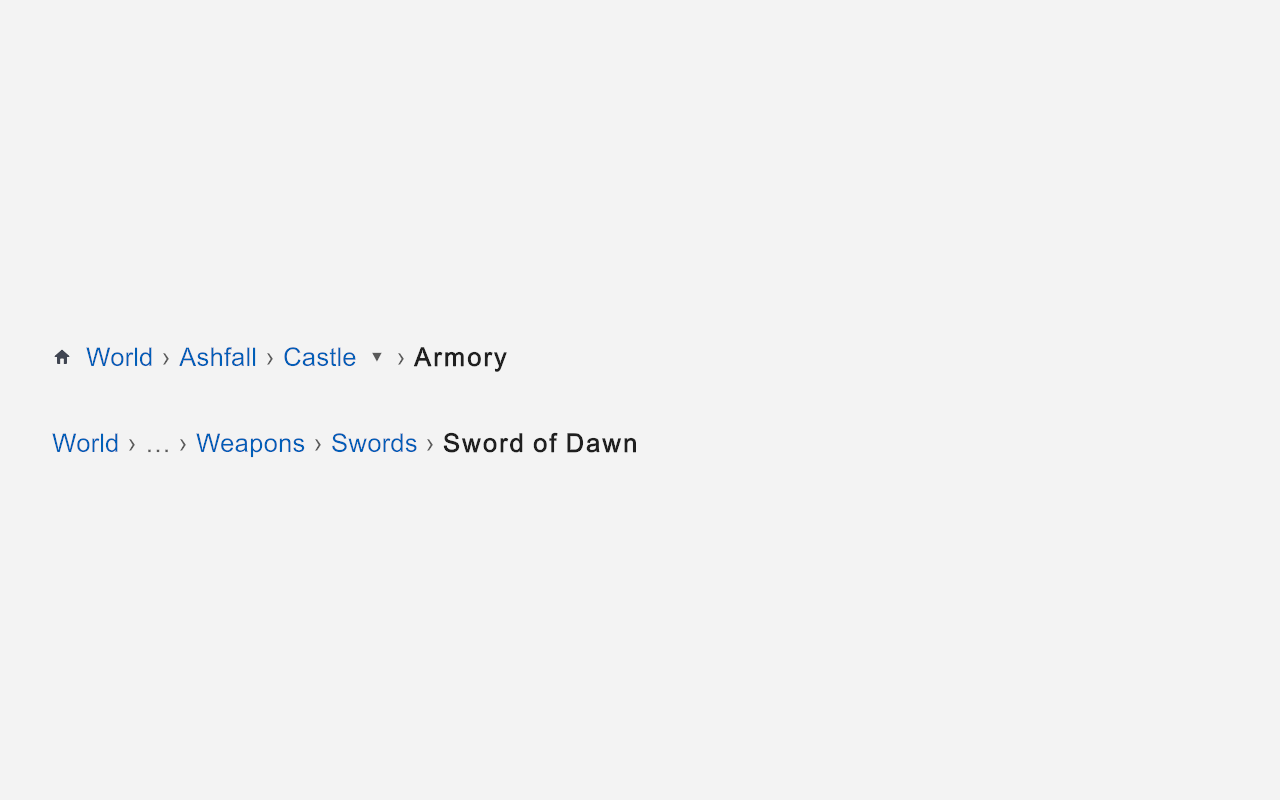
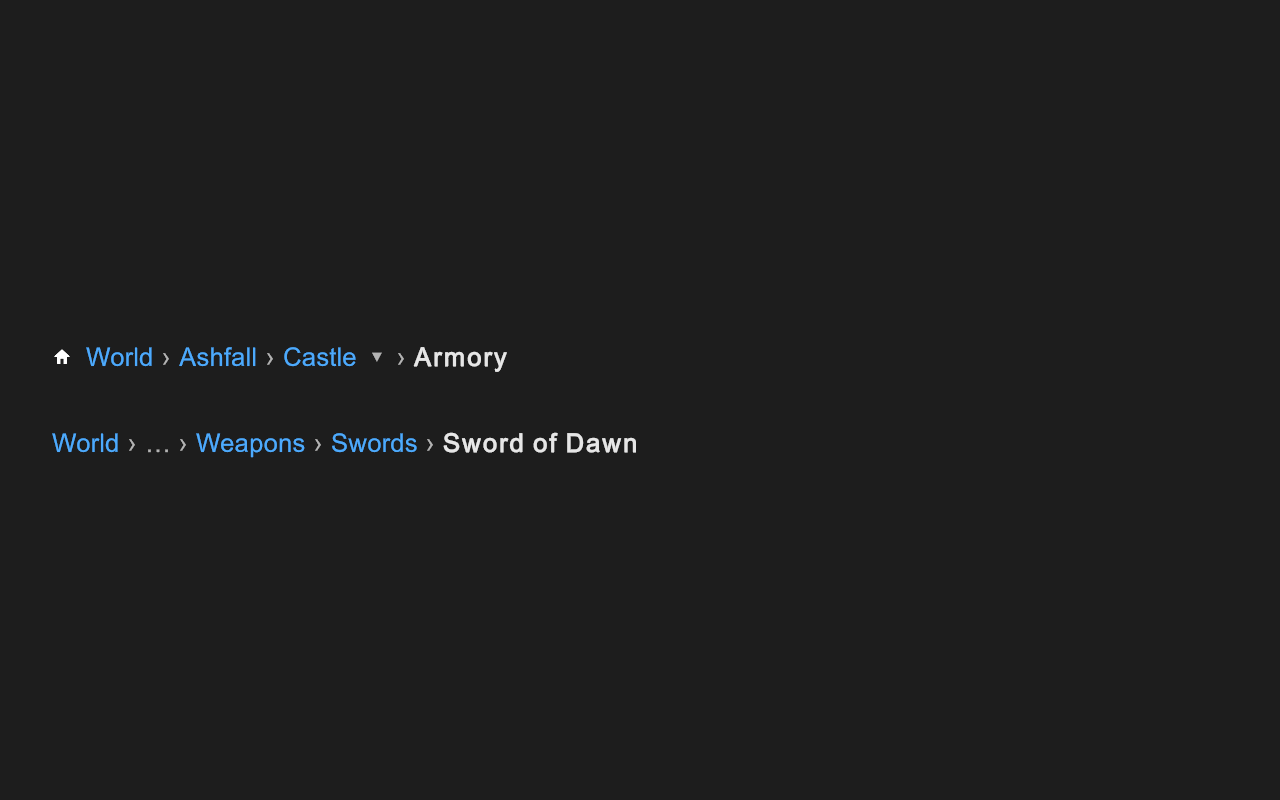
<UIToolbox.Breadcrumb
    items="Assets,Textures,Terrain,Stone"
    max-visible="3" />
var path = root.Q<Breadcrumb>();
path.Navigated += index => OpenFolder(path.Items.Take(index + 1));

// The folders next to "Textures", in a menu on the segment
path.SetChoices(1, new[] { "Textures", "Models", "Audio" });
path.ChoicePicked += (index, choice) => OpenFolder(path.Items);
| 멤버 | 설명 |
|---|---|
Items (items) |
루트부터 현재까지의 세그먼트. |
Separator (separator) |
두 세그먼트 사이의 텍스트 (›). |
SeparatorClass (separator-class) |
각 구분자에 붙는 USS 클래스. 자신만의 모양용. |
MaxVisible (max-visible) |
표시할 최대 세그먼트 수. 0이면 모두 표시합니다. 최소 한계는 2입니다. |
Push(item, icon) |
끝에 세그먼트를 추가하며 선택적으로 아이콘을 줍니다. 그것이 현재 세그먼트가 됩니다. |
SetIcon(index, icon), GetIcon(index) |
세그먼트의 아이콘 (Background). default는 아이콘 없음입니다. |
SetChoices(index, choices) |
경로에서 그 자리에 대한 선택지 메뉴가 있는 "▾" 버튼을 세그먼트에 줍니다. null이나 빈 목록은 버튼을 제거합니다. |
NavigateTo(index) |
index 뒤의 세그먼트를 제거하고 Navigated를 발생시킵니다. |
Navigated |
Action<int>. 사용자가 돌아간 세그먼트의 인덱스와 함께 발생합니다. |
ChoicePicked |
Action<int, string>. 사용자가 세그먼트에 다른 선택지를 고른 뒤, 세그먼트의 인덱스와 새 텍스트와 함께 발생합니다. |
- 모든 세그먼트는 버튼이므로 아이콘을 보여 줄 수 있습니다. 마지막이 아닌 세그먼트를 클릭하면
NavigateTo를 호출합니다. 현재 세그먼트는 아무것도 하지 않고 포커스를 받지 않습니다. - 사용자가 이동해도 아이콘은 자기 세그먼트와 함께 남습니다.
Items를 설정하면 모든 아이콘과 선택지가 제거됩니다. - 세그먼트가
MaxVisible보다 많으면 경로는 첫 세그먼트, "…", 마지막 세그먼트들을 보여 줍니다. "…"는 버튼입니다: 숨겨진 세그먼트의 메뉴를 열고, 항목은 해당 세그먼트로 이동합니다. 툴팁에는 숨겨진 세그먼트가 나열됩니다. - 선택지가 있는 세그먼트 뒤에는 "▾" 버튼이 있습니다. 메뉴는 선택지를 보여 주며 해당 세그먼트인 항목에 점이 있습니다. 선택은 세그먼트의 텍스트를 설정하고, 그 뒤의 세그먼트를 제거하고,
ChoicePicked를 발생시킵니다.Navigated는 발생시키지 않습니다. 같은 선택지를 다시 고르면 아무것도 하지 않습니다. - 현재 세그먼트에도 선택지를 줄 수 있습니다.
- "…"나 "▾"를 다시 클릭하면 메뉴가 닫힙니다. Escape와 바깥 클릭도 닫습니다.
- 키보드에서는 Tab이 "…"나 "▾"로 이동하고 Enter가 메뉴를 엽니다. 위, 아래가 메뉴에서 이동하고 Enter가 선택합니다.
- 세그먼트를 클릭하거나 Enter를 누르면 눌린 버튼이 제거됩니다. 포커스는 경로의 끝으로 갑니다: 포커스를 받는 마지막 세그먼트, "…", "▾". 메뉴에서의 선택도 같습니다. 현재 세그먼트는 포커스를 받지 않으므로, 루트만 남았을 때처럼
Navigated핸들러가 다른 요소, 예를 들어 콘텐츠에 포커스를 줄 수 있습니다. - 목록을 제자리에서 바꾼 뒤에는
Items를 다시 설정하십시오.
팁:
- 사용자가 경로의 위치를 알 수 있도록 현재 세그먼트를 자기 선택지에 포함하십시오.
- 이미지를 구분자로 쓰려면
separator=""로 설정하고, 크기와background-image가 있는separator-class를 지정하십시오.
스타일
| 클래스 | 요소 |
|---|---|
tb-breadcrumb |
행. |
tb-breadcrumb__segment |
세그먼트 (버튼). 아이콘은 Image 자식이며, 스타일 시트가 14 px로 만듭니다. |
tb-breadcrumb__segment--current |
마지막 세그먼트. 호버나 누름 모양이 없습니다. |
tb-breadcrumb__separator |
세그먼트 사이의 텍스트. SeparatorClass가 그 옆에 클래스를 추가합니다. |
tb-breadcrumb__ellipsis |
숨겨진 세그먼트의 "…" 버튼. |
tb-breadcrumb__choices |
선택지가 있는 세그먼트의 "▾" 버튼. |
구분자로 쓰는 쉐브론 이미지:
.my-chevron {
    width: 12px;
    height: 12px;
    background-image: url("project://database/Assets/UI/chevron.png");
}
BreadcrumbDemo 장면은 게임 파일의 파일 브라우저, 아이콘과 카테고리 메뉴가 있는 상인 상점, max-visible이 있는 깊은 던전 경로, 구분자와 세그먼트의 모양을 보여 줍니다.
SVG: Push의 icon은 Background입니다. VectorImage로 가져온 SVG는 텍스처처럼 동작합니다. 그림: PNG 또는 SVG를 참고하십시오.