
이 페이지는 번역본입니다. 지원과 동영상 튜토리얼은 주로 영어로 제공되며, 영어 페이지가 기준입니다. 영어 버전

 PanZoomView
UIToolbox의 PanZoomView는 콘텐츠를 이동하고 확대 및 축소할 수 있는 뷰포트입니다. 이미지 뷰어, 핀이 있는 큰 월드 맵, 스킬 트리, 레벨 선택, 격자 위의 메모 캔버스에 사용하십시오. 어떤 요소든 넣을 수 있습니다: 함께 움직이고 크기가 바뀌며 클릭도 계속 받습니다.
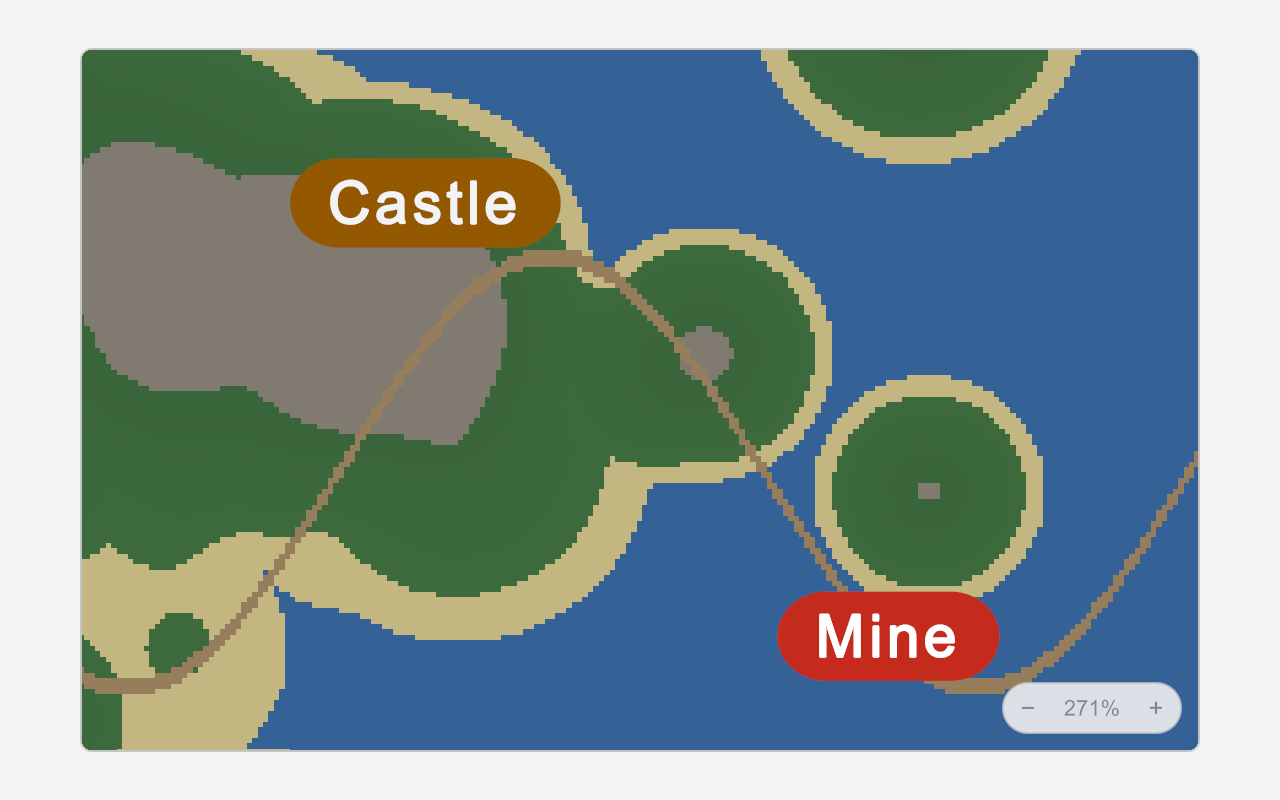
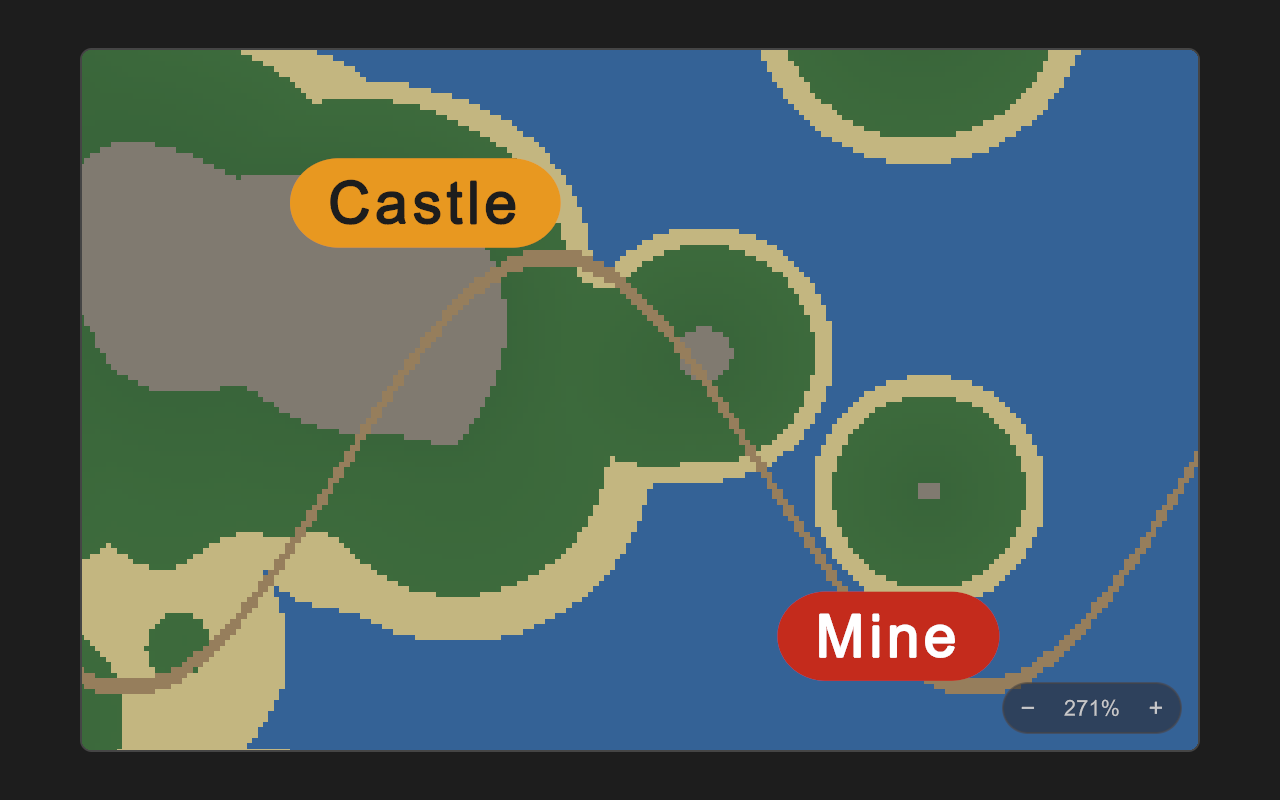
비디오 튜토리얼: Pan and zoom. 모든 비디오: 비디오 튜토리얼.
<tb:PanZoomView name="map" min-zoom="0.2" max-zoom="3">
  <ui:VisualElement
      class="world-map"
      style="width: 1536px; height: 1536px;">
    <ui:Button
        name="castle"
        text="Castle"
        style="position: absolute; left: 690px; top: 520px;" />
  </ui:VisualElement>
</tb:PanZoomView>
var view = root.Q<PanZoomView>("map");
// fits the map once the view has a size
view.FrameAll();

// A pin zooms the map to its place
var castle = root.Q<Button>("castle");
castle.clicked += () =>
    view.FrameRect(
        new Rect(castle.layout.center - new Vector2(120, 120),
            new Vector2(240, 240)));

// The map point under a click
view.RegisterCallback<ClickEvent>(evt =>
    Debug.Log(view.ViewToContent(view.WorldToLocal(evt.position))));
view.ViewChanged += () => zoomLabel.text = $"{view.Zoom:P0}";
설정이 없으면 뷰는 가운데 또는 오른쪽 드래그로 이동하고, 휠로 확대 및 축소하며, 콘텐츠를 보이는 범위 안에 유지하고, 오른쪽 아래 모서리에 확대율을 보여 줍니다.
설정
| 설정 (UXML) | 타입 | 기본값 | 동작 |
|---|---|---|---|
min-zoom |
float | 0.25 | 가장 작은 확대율. |
max-zoom |
float | 4 | 가장 큰 확대율. |
zoom |
float | 1 | 확대율: 1은 콘텐츠 픽셀 하나를 한 픽셀로 보여 줍니다. 한계 안으로 제한됩니다. 변경해도 뷰 가운데에 있는 콘텐츠 지점은 그대로 유지됩니다. |
pan-button |
PanZoomButton |
MiddleOrRight |
드래그로 이동하는 마우스 버튼: MiddleOrRight, Middle, Right, Left, Any, None. 드래그 없는 오른쪽 클릭은 계속 컨텍스트 메뉴를 엽니다. Left는 배경과 누름을 받지 않는 콘텐츠에서 이동합니다. Space나 Alt와 왼쪽 드래그, 터치 드래그는 어떤 설정에서도 이동합니다. |
wheel-zoom |
bool | true | 휠이 포인터를 기준으로 확대 및 축소합니다. 끄면 휠이 뷰 주변의 요소에 전달됩니다. |
clamp-to-content |
bool | true | 콘텐츠가 뷰를 벗어날 수 없고, 뷰보다 작은 콘텐츠는 가운데에 머뭅니다. 끄면 끝없는 캔버스처럼 뷰가 어디로든 이동합니다. |
show-grid |
bool | false | 콘텐츠 아래에 격자를 그리며 콘텐츠와 함께 이동하고 확대됩니다. 5줄마다 굵은 선이 보입니다. |
grid-size |
float | 20 | 격자선 사이의 거리(콘텐츠 픽셀). |
show-scroll-bars |
bool | false | 뷰 밖의 콘텐츠를 위해 아래쪽과 오른쪽 가장자리에 스크롤 바를 보여 줍니다. |
frame-margin |
float | 0 | FrameAll과 FrameRect가 콘텐츠 주위에 남기는 공간(콘텐츠 픽셀). |
show-zoom-indicator |
bool | true | 오른쪽 아래 모서리에 확대율 표시기를 보여 줍니다. 확대율 표시기를 참고하십시오. |
콘텐츠는 콘텐츠 요소와 그 자식들의 상자이므로, position: absolute로 놓은 자식도 포함됩니다.
확대율 표시기
오른쪽 아래 모서리의 확대율 표시기는 마이너스와 플러스 버튼 사이에 확대율을 퍼센트로 보여 줍니다. 버튼은 뷰의 가운데를 기준으로 축소와 확대를 하고, 퍼센트를 클릭하면 100 %로 돌아갑니다. 표시기는 포인터가 올라가기 전에는 흐립니다(불투명도 35 %). 사용자가 휠, 핀치, 버튼, 키로 확대 및 축소한 뒤 1.5초 동안과 버튼 중 하나가 포커스를 가진 동안에는 완전하게 보이고, 그 뒤 다시 흐려집니다. 코드의 확대 및 축소는 새 퍼센트를 보여 주되 표시기를 흐리게 둡니다.
버튼을 클릭해도 포커스는 뷰에 남으므로 뷰의 키가 계속 동작합니다. Tab으로 버튼에 갈 수 있고 Enter, Space, 게임패드 버튼으로 누릅니다. 각 버튼에는 이름을 알려 주는 툴팁이 있습니다. 예를 들어 게임이 확대율을 자기 방식으로 보여 줄 때는 show-zoom-indicator="false"로 표시기를 끄십시오.
메서드
| 메서드 | 동작 |
|---|---|
ZoomAt(zoom, viewPoint) |
확대 및 축소하며 포인터 같은 뷰 지점의 콘텐츠 지점을 그대로 유지합니다. |
FrameAll() |
전체 콘텐츠를 뷰에 맞추고 가운데에 놓습니다. 확대는 최대 1까지입니다. 뷰에 크기가 생기기 전에는, 이후의 맞춤, 이동, 확대가 먼저 오지 않는 한 크기가 생길 때 맞춥니다. |
FrameRect(contentRect) |
콘텐츠 사각형을 뷰에 맞추고 가운데에 놓으며 확대율 한계 안에서 합니다. 뷰에 크기가 생기기 전에는, 이후의 맞춤, 이동, 확대가 먼저 오지 않는 한 크기가 생길 때 맞춥니다. |
ViewToContent(point), ContentToView(point) |
뷰의 픽셀과 콘텐츠 사이를 변환합니다. |
TryGetContentBounds(out bounds) |
콘텐츠의 상자(콘텐츠 픽셀). 콘텐츠에 크기가 없는 동안은 false. 맞춤, 제한, 스크롤 바가 이를 사용하므로, 서브클래스가 자기 콘텐츠를 측정하도록 재정의할 수 있습니다. |
Pan은 뷰의 왼쪽 위 모서리에 있는 콘텐츠 지점입니다. Content는 이동하고 크기가 바뀌는 요소이며 contentContainer이므로, Add가 자식을 거기에 넣습니다. IsDragging은 사용자가 이동하거나 핀치하는 동안 true입니다.
이벤트
| 이벤트 | 시점 |
|---|---|
ViewChanged |
사용자나 코드에 의해 이동이나 확대율이 바뀔 때. |
마우스, 터치, 키보드
| 입력 | 동작 |
|---|---|
| 가운데 또는 오른쪽 드래그 | 이동. 오른쪽 누름은 몇 픽셀 움직인 뒤에야 이동합니다. |
| Space 또는 Alt + 왼쪽 드래그 | 이동. |
| 마우스 휠 | 포인터를 기준으로 확대 및 축소. |
| 한 손가락 드래그 | 이동. |
| 두 손가락 핀치 | 손가락을 기준으로 확대 및 축소하고 손가락과 함께 이동. |
| 화살표 키 또는 게임패드 방향 패드 | 40 픽셀 이동. |
| 게임패드 오른쪽 스틱 | 뷰에 포커스가 있는 동안 이동. |
| 게임패드 트리거 | 뷰에 포커스가 있는 동안 오른쪽 트리거는 확대, 왼쪽 트리거는 가운데를 기준으로 축소. |
+ 또는 =, - |
가운데를 기준으로 확대 또는 축소. |
| Home 또는 F | 콘텐츠를 맞춤. |
| 확대율 표시기의 마이너스, 플러스, 퍼센트 | 가운데를 기준으로 축소 또는 확대, 또는 100 %로 복귀. |
| Escape | 드래그를 취소하고 뷰를 되돌립니다. 드래그가 없으면 입력이 뷰 주변의 요소로 이어져, 예를 들어 대화 상자를 닫습니다. |
뷰는 Tab으로 포커스를 받습니다. 키는 뷰 자체가 포커스를 가진 동안에만 동작하므로, 콘텐츠 안의 필드는 자기 키를 유지합니다.
성능
- 이동이나 확대는 콘텐츠의 변환 하나를 바꾸므로, 수백 개의 요소도 부드럽게 이동하고 확대됩니다.
- 격자는 메시 하나로 그리고 이동, 확대, 크기 변경 때만 다시 그립니다.
- 이동, 확대, 핀치는 포인터 이동마다 아무것도 할당하지 않습니다.
- 확대율 표시기는 확대율 범위의 정수 퍼센트마다 텍스트 하나를 한계가 설정될 때 만들어 두므로, 확대해도 아무것도 할당하지 않습니다. USS 전환으로 흐려집니다.
스타일
| 클래스 | 요소 |
|---|---|
tb-pan-zoom-view |
뷰 (커짐, 잘라 냄, 배경, 테두리). 드래그 중에는 --panning, 스크롤 바가 있으면 --scroll-bars. |
tb-pan-zoom-view__grid |
콘텐츠 아래의 격자 레이어. |
tb-pan-zoom-view__content |
이동하고 확대되는 요소. |
tb-pan-zoom-view__scroller |
스크롤 바. --horizontal 또는 --vertical이 있습니다. |
tb-pan-zoom-view__zoom |
확대율 표시기 (오른쪽 아래, 한 행, 포인터가 올라가기 전에는 흐림). 완전하게 보이는 동안은 --active. |
tb-pan-zoom-view__zoom-button |
확대율 표시기의 버튼. tb-pan-zoom-view__zoom-out, tb-pan-zoom-view__zoom-percent, tb-pan-zoom-view__zoom-in이 함께 있습니다. |
| 변수 | 대상 | 설명 |
|---|---|---|
--tb-pan-zoom-view-grid-color |
tb-pan-zoom-view |
보조 격자선의 색. |
--tb-pan-zoom-view-grid-major-color |
tb-pan-zoom-view |
굵은 격자선의 색. |
/* A blueprint canvas */
.planner .tb-pan-zoom-view {
    background-color: rgb(20, 40, 80);
    --tb-pan-zoom-view-grid-color: rgba(255, 255, 255, 0.08);
    --tb-pan-zoom-view-grid-major-color: rgba(255, 255, 255, 0.2);
}

/* The zoom indicator in the top left corner, always in full */
.planner .tb-pan-zoom-view__zoom {
    right: auto;
    bottom: auto;
    left: 8px;
    top: 8px;
    opacity: 1;
}
PanZoomDemo 장면은 스크롤 바가 있는 이미지 뷰어, 핀이 있는 큰 지도, 격자 위의 메모 캔버스를 보여 줍니다.
NodeGraph의 뷰는 PanZoomView이므로, 그래프도 같은 방식으로 이동하고 확대 및 축소하고 맞춰집니다.
플레이어 주변 세계의 위에서 본 지도는 Minimap과 그 FreePan 모드를 참고하십시오.