
이 페이지는 번역본입니다. 지원과 동영상 튜토리얼은 주로 영어로 제공되며, 영어 페이지가 기준입니다. 영어 버전

 VirtualCursor
는 게임패드가 움직이는 포인터로, 데스크톱, 지도, 상점 그리드, 노드 그래프처럼 마우스용으로 만든 화면에 씁니다. 왼쪽 스틱이 화살표를 움직이고, A가 클릭하고, X가 오른쪽 버튼으로 클릭하고, 오른쪽 스틱이 스크롤하고, B가 Cancelled를 발생시킵니다. 패널에는 마우스로 보이므로 호버 스타일, 클릭, 드래그 앤 드롭, 컨텍스트 메뉴, 스크롤 뷰가 변경 없이 동작합니다. 커서는 플레이어가 게임패드를 쓰는 동안에만 보이고 마우스가 움직이면 숨으므로, 마우스나 터치 플레이어는 절대 보지 못합니다. 방향 패드와 포커스 탐색은 키보드와 게임패드 단축키를 보세요.
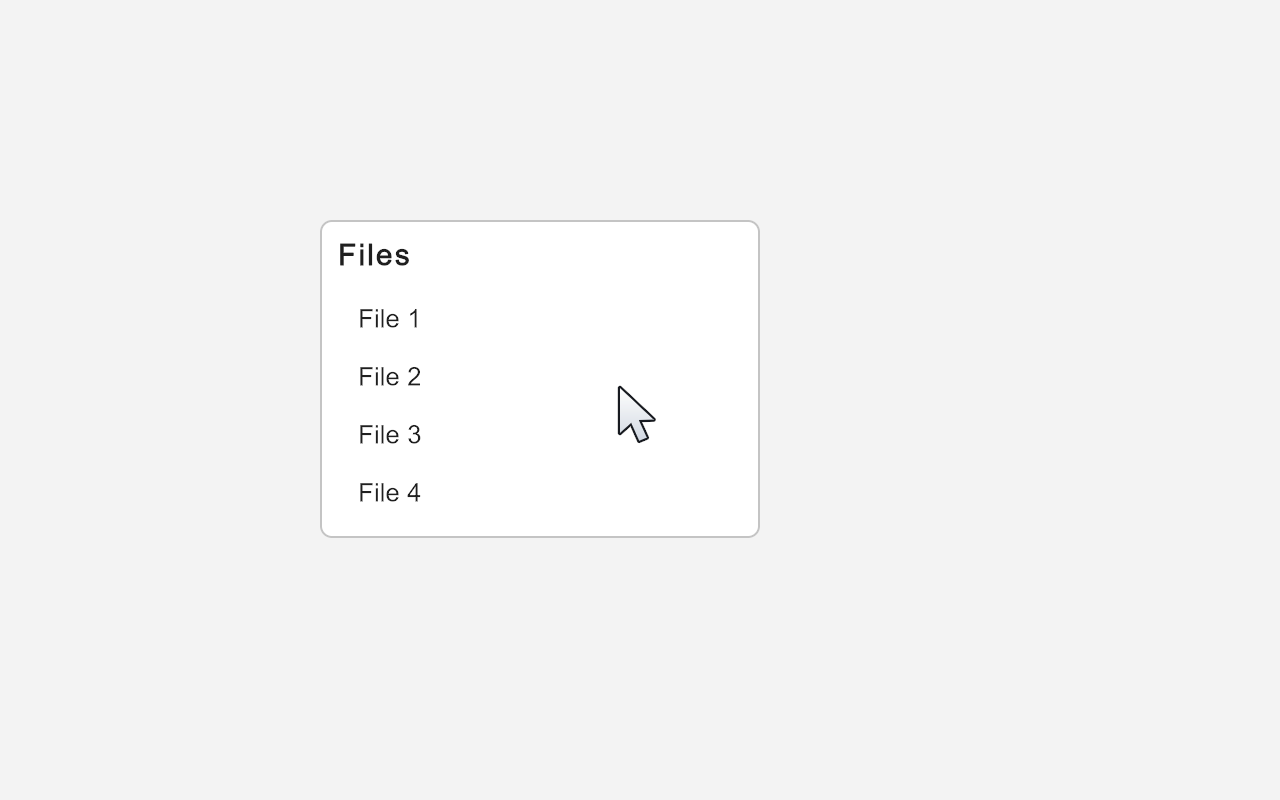
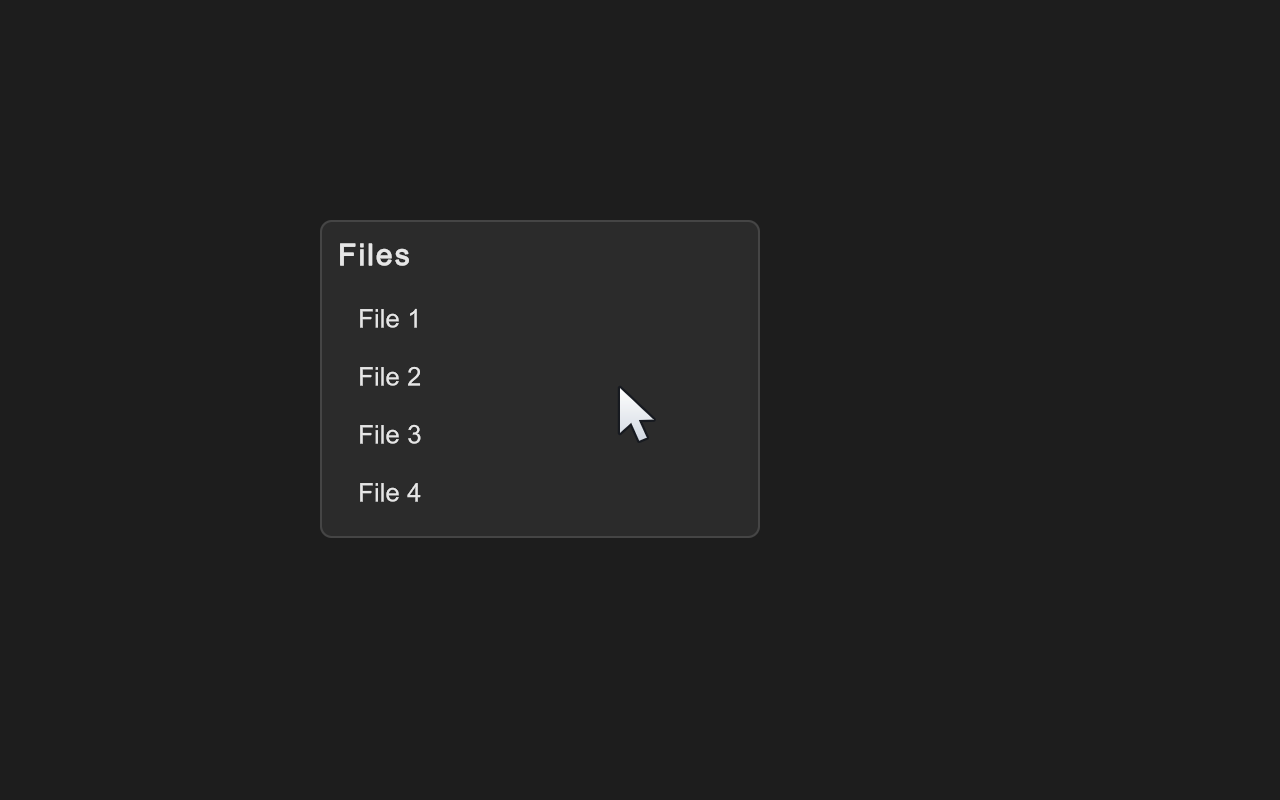
데모 씬: VirtualCursorDemo, RetroPC(책상 위의 컴퓨터), Reactor(게임의 보드).
<!-- The cursor goes last, so it draws over the rest -->
<UIToolbox.VirtualCursor speed="900" deadzone="0.1" />
var cursor = new VirtualCursor { Speed = 900 };
cursor.Cancelled += () => LeaveTheComputer();
root.Add(cursor);

// A menu of the game takes A and B back
cursor.Enabled = false;
커서에는 설정이 필요 없습니다. 화면 루트의 마지막 자식으로 추가하면 다른 요소 위에 그려집니다. 위치는 패널 좌표이며, 패널 또는 Bounds의 중앙에서 시작합니다. Input System 패키지가 필요합니다. 없으면 커서는 움직이지 않습니다.
| 멤버 | 설명 |
|---|---|
Enabled (cursor-enabled) |
플레이어가 게임패드를 쓰는 동안 커서가 보이게 합니다(켜짐). 끄면 숨기고, 게임의 메뉴가 보일 때처럼 A, B, 스틱을 화면에 돌려줍니다. |
Speed (speed) |
스틱을 끝까지 밀었을 때의 최고 속도로, 패널 픽셀/초입니다(900). |
Acceleration (acceleration) |
속도는 스틱을 민 정도를 이 값으로 거듭제곱한 것입니다(2). 1은 선형이고, 2는 중앙 근처에서 세밀하게 겨냥하고 가장자리에서 빠르게 움직입니다. |
AccelerationCurve |
Acceleration 대신 쓰는, 미는 정도(0~1)에서 속도 비율로 가는 곡선입니다. |
Deadzone (deadzone) |
스틱을 민 정도(0~1) 중 이 값 미만에서는 정지합니다(0.1). |
PrecisionSpeed (precision-speed) |
왼쪽 트리거를 누르고 있는 동안의 속도 비율로, 세밀한 조준용입니다(0.35). |
ScrollSpeed (scroll-speed) |
오른쪽 스틱의 최고 스크롤 속도로, 픽셀/초입니다(600). |
SecondaryClick (secondary-click) |
X가 컨텍스트 메뉴처럼 오른쪽 버튼으로 클릭합니다(켜짐). 끄면 X는 게임에 남습니다. |
Bounds |
커서가 머무는 영역으로, 패널 좌표입니다. null(기본값)은 패널 전체입니다. |
Position |
커서의 지점입니다. 설정하면 커서가 경계 안의 그곳으로 이동하고, 패널은 포인터가 움직인 것으로 봅니다. |
IsShown |
커서가 보이고 A, B, 스틱을 갖고 있는 동안 true입니다. |
IsPressed |
A 또는 X가 눌려 있는 동안 true입니다. |
Show() |
플레이어가 스틱을 움직인 것처럼 커서를 바로 보여 줍니다. 마우스가 움직이면 여전히 숨습니다. |
Hide() |
플레이어가 스틱을 움직이거나 A를 다시 누를 때까지 커서를 숨깁니다. |
POINTER_ID |
커서의 포인터 id입니다. 마지막으로 추적되는 포인터 id이며, 마우스, 터치, 펜 중 어느 것도 쓰지 않습니다. |
UI Toolkit에 닿는 방식
커서는 포인터 유형 mouse와 포인터 id VirtualCursor.POINTER_ID로 PointerMoveEvent, PointerDownEvent, PointerUpEvent를 패널에 보냅니다. 패널은 그 지점 아래의 요소를 찾고 그 포인터의 호버 상태를 유지하므로, :hover 스타일, Clickable, 포인터 캡처, 드래그 앤 드롭이 마우스와 같게 동작합니다. A는 버튼 0으로, X는 버튼 1로 옵니다. 한 번 누르면 클릭 한 번입니다. 커서는 더블 클릭을 보내지 않습니다. 오른쪽 스틱은 WheelEvent를 보내고, 커서 아래의 ScrollView가 그것으로 스크롤합니다.
포인터 id를 읽는 핸들러에는 PointerId.mousePointerId가 아니라 POINTER_ID가 보입니다. 터치와 마찬가지로 캡처에는 evt.pointerId를 쓰세요.
row.RegisterCallback<PointerDownEvent>(evt =>
{
    row.CapturePointer(evt.pointerId);
});
게임패드 버튼
| 버튼 | 커서가 보이는 동안 |
|---|---|
| 왼쪽 스틱 | 커서를 움직입니다. 처음 밀면 커서가 나타납니다. |
| 왼쪽 트리거 | 누르고 있는 동안 커서를 PrecisionSpeed로 늦춥니다. |
| A (남쪽) | 왼쪽 버튼으로 클릭합니다. 누르고 있으면 드래그합니다. |
| X (서쪽) | SecondaryClick이 꺼져 있지 않으면 오른쪽 버튼으로 클릭합니다. |
| 오른쪽 스틱 | 커서 아래의 요소를 스크롤합니다. |
| B (동쪽) | Cancelled를 발생시킵니다. |
| 방향 패드 | 키보드 포커스를 움직이고 커서를 숨깁니다. A는 포커스가 있는 컨트롤을 누릅니다. |
| Start | 게임의 메뉴처럼 게임으로 넘어갑니다. |
한 번 누른 입력에는 주인이 하나입니다. 커서가 보이는 동안 A와 B는 포커스된 컨트롤을 함께 제출하거나 취소하지 않고, 왼쪽 스틱은 포커스를 움직이지 않으며, 오른쪽 스틱은 포커스 주변이 아니라 커서 아래를 스크롤합니다. 키보드의 키는 여전히 동작합니다. 커서가 숨어 있는 동안 버튼은 커서가 없을 때처럼 동작합니다. 마우스를 움직이거나 터치하면 커서는 바로 숨고, 다음에 왼쪽 스틱을 밀면 있던 자리에 다시 나타납니다.
스틱으로 조준하고 스크롤하기
데드존에서 튀지 않습니다. 데드존 가장자리에서의 기울기는 속도 0이고 끝까지 기울이면 Speed가 되므로 커서는 천천히 출발합니다. 속도의 비율은 기울기의 Acceleration 제곱이거나, 설정되어 있으면 AccelerationCurve의 값입니다. 커서는 모든 방향에서 같은 속도를 유지하고 Bounds의 가장자리에서 멈춥니다. 왼쪽 트리거를 절반 넘게 누르면 속도에 PrecisionSpeed가 곱해집니다. 오른쪽 스틱은 같은 데드존으로 최대 ScrollSpeed까지 직선적으로 스크롤하고, 커서 아래 요소에 휠을 보냅니다. 스틱을 데드존 너머로 기울이면 마지막 장치가 마우스였더라도 커서가 나타납니다.
// A slower cursor with a soft start
cursor.Speed = 700;
cursor.Deadzone = 0.15f;
cursor.AccelerationCurve = AnimationCurve.EaseInOut(0, 0, 1, 1);
액션
커서는 기본 게임패드 바인딩으로 자체 액션을 만듭니다. 플레이어가 리바인드할 수 있게 하려면 게임의 액션을 주세요. 게임이 그것들을 활성화하며, null은 기본값을 돌려줍니다.
cursor.MoveAction = actions.FindAction("UI/Point Pad");
cursor.ClickAction = actions.FindAction("UI/Click Pad");
cursor.BackAction = actions.FindAction("UI/Back");
| 멤버 | 기본값 |
|---|---|
MoveAction |
왼쪽 스틱(Vector2). |
ClickAction |
A (남쪽). |
SecondaryClickAction |
X (서쪽). |
ScrollAction |
오른쪽 스틱(Vector2). |
BackAction |
B (동쪽). |
PrecisionAction |
왼쪽 트리거(축). |
이벤트
| 이벤트 | 시점 |
|---|---|
Clicked |
클릭이 패널로 간 뒤 A가 올라올 때. 패널 좌표의 지점을 줍니다. |
Scrolled |
오른쪽 스틱이 스크롤하는 매 프레임. 스크롤 양은 픽셀입니다. |
Cancelled |
커서가 보이는 동안 B가 내려갈 때. 컴퓨터를 떠나는 것처럼 호스트가 빠져나가기 위한 것입니다. |
커서는 움직이거나 클릭하거나 스크롤할 때 가비지를 만들지 않습니다. 포인터 상태 하나와 휠 이벤트 하나를 재사용합니다. 마우스와 터치 플레이어는 아무 비용도 치르지 않습니다. 게임패드가 마지막 장치가 될 때까지 커서는 잠들어 있습니다.
스타일
| 클래스 | 요소 |
|---|---|
tb-virtual-cursor |
화살표로, 32 x 32이고 핫스팟이 지점에 있습니다. 포인터를 무시합니다. |
tb-virtual-cursor--shown |
보이는 동안의 커서. |
tb-virtual-cursor--pressed |
A 또는 X가 눌려 있는 동안의 커서. 조금 작아집니다. |
화살표는 --tb-virtual-cursor-image의 이미지입니다. 각 테마는 이것을 자신의 커서 화살표로 설정합니다. 자신의 이미지를 쓰려면 화면의 루트에서 변수를 설정하세요.
.my-screen {
    --tb-virtual-cursor-image: url("Cursors/hand.png");
}
VirtualCursorDemo 씬은 마우스용으로 만든 데스크톱을 보여 줍니다. 오른쪽 스틱으로 스크롤되는 파일 목록, A로 휴지통에 끌어다 놓는 파일, X의 컨텍스트 메뉴, 속도, 데드 존, 가속을 설정하는 필드가 있습니다.