
이 페이지는 번역본입니다. 지원과 동영상 튜토리얼은 주로 영어로 제공되며, 영어 페이지가 기준입니다. 영어 버전

 ResourceCounter
는 골드, 목재, 마나처럼 게임의 자원 하나를 아이콘과 수량으로 보여 줍니다. 새 Value를 설정하면 변화가 델타(+25, -40)로 표시되어 수량으로 들어가거나 수량에서 나옵니다. 이득은 수량 위에서 기다렸다가 수량으로 떨어지고, 그다음 숫자가 새 값까지 올라가며 초록으로 깜빡입니다. 손실은 숫자를 바로 내리며 빨강으로 깜빡이고, 델타는 수량에서 떠나 기다렸다가 사라집니다. 용량을 주면 한도(120 / 200)가 추가되고, 비율을 주면 속도(+3/s)가 추가됩니다. Collect는 아무 요소에서 아이콘으로 코인을 보내며, 코인이 도착할 때마다 수량이 늘어납니다.
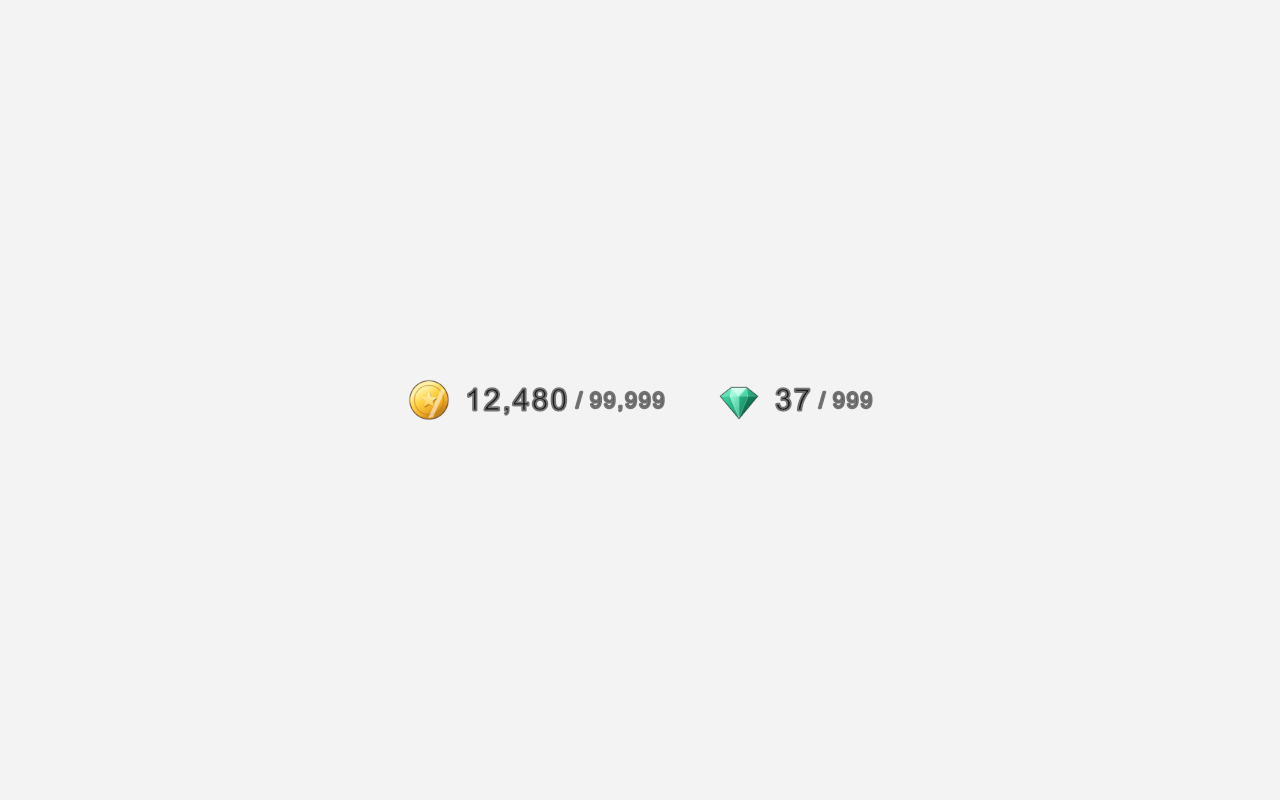
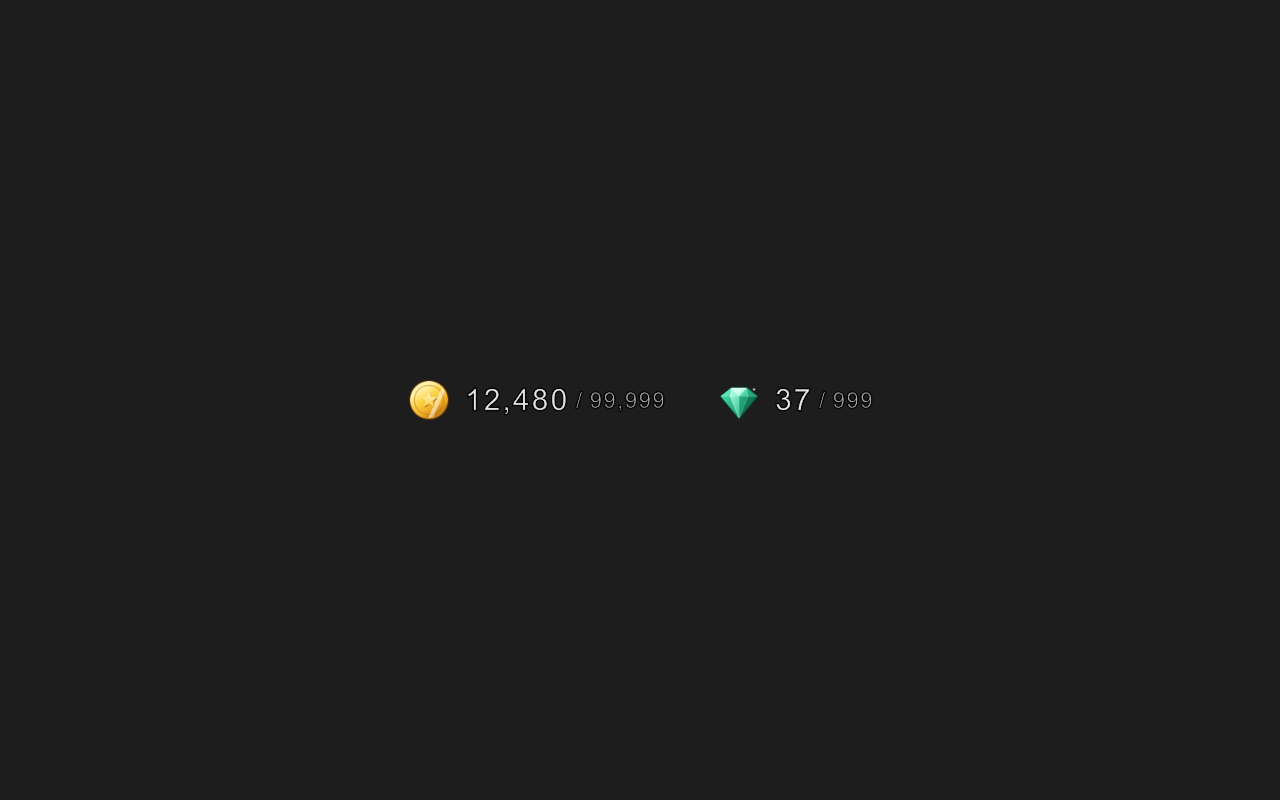
데모 씬: ResourceCounterDemo.unity. 샘플: Kingdom, 상점, 공장.
카운터를 추가하는 방법입니다.
<tb:ResourceCounter
    name="gold"
    class="gold"
    value="120"
    max-value="500"
    format-string="{0:N0}" />
<tb:ResourceCounter
    name="wood"
    rate="2"
    roll-duration="0"
    flash-duration="0"
    show-icon="false" />

<!-- In a bar at the top, the deltas show under the amount -->
<tb:ResourceCounter name="stone" delta-side="Bottom" delta-wait="600" />
아이콘은 스타일 시트에서 주는 그림이거나 icon 속성의 스프라이트입니다.
.gold .tb-resource-counter__icon {
    background-image: url("Art/icon-gold.png");
}
코드에서 수량을 바꾸는 방법입니다.
var gold = root.Q<ResourceCounter>("gold");

// +25 waits, falls in, and the amount counts up
gold.Value += 25;
// the amount counts down at once, and -40 leaves it
gold.Value -= 40;
// a load or a respawn: no delta, no roll and no flash
gold.SetValue(500, animate: false);

gold.MaxValue = 500;                   // 120 / 500
gold.Rate = 2.5f;                      // +2.5/s

// each delta waits 1000 ms next to the amount
gold.DeltaWait = 1000;
// the deltas show under the amount
gold.DeltaSide = ResourceDeltaSide.Bottom;

gold.ValueChanged += value => Save(value);
카운터로 코인을 보내는 방법입니다. 코인은 ParticleLayer 위에서 지정한 요소로부터 아이콘까지 날아갑니다.
// The layer covers the screen. The quest card is where the reward comes
// from.
gold.Collect(layer, questCard, 60);

// Your own coins. The counter sets the Target of the settings to its
// icon.
gold.Collect(layer, questCard, 60,
    new ParticleSettings { Count = 8, Texture = coinTexture,
        Size = new Vector2(18, 18) });
수량을 내 데이터에 바인딩하는 방법입니다.
<tb:ResourceCounter name="gold" format-string="{0:N0}">
  <Bindings>
    <ui:DataBinding
        property="Value"
        data-source-path="Gold"
        binding-mode="ToTarget" />
  </Bindings>
</tb:ResourceCounter>
바인딩의 첫 값은 바로 표시됩니다. 이후 데이터의 각 값은 변화를 델타로 보여 줍니다.
| 멤버 | 설명 |
|---|---|
Value (value) |
수량입니다. 다른 값을 주면 그 변화를 델타로 보여 주고, 수량을 그 값까지 굴리며 변화를 깜빡입니다. 처음 설정하는 값은 바로 표시됩니다. MaxValue를 넘는 값은 용량이 됩니다. 기본값은 0입니다. |
MaxValue (max-value) |
한도이며 수량 뒤에 표시됩니다(/ 200). 0은 한도 없음을 뜻하며 아무것도 표시하지 않습니다. 현재 값보다 작은 용량은 값을 낮춥니다. 기본값은 0입니다. |
Rate (rate) |
초당 비율이며 수량 뒤에 표시됩니다(+3/s, -2/s). 0이면 아무것도 표시하지 않습니다. 카운터는 비율을 표시만 하며 값은 게임이 움직입니다. 기본값은 0입니다. |
Icon (icon) |
아이콘의 스프라이트입니다. 없으면 아이콘 요소가 스타일 시트의 background-image를 표시합니다. |
VectorIcon (vector-icon) |
아이콘용 SVG(VectorImage)입니다. 설정하면 Icon을 대체합니다. |
IconAnimation (icon-animation), IconAnimationClip (icon-animation-clip) |
수량이 바뀌는 동안 아이콘 안에서 재생되는 SpriteSheet이며, 예를 들어 이득에서 도는 코인입니다. 그리고 재생할 클립입니다. 변화 사이에는 첫 프레임을 표시합니다. Icon을 덮습니다. 없으면(기본값) 정지된 아이콘을 유지하며, 빈 클립은 모든 프레임을 재생합니다. IconAnimationElement가 그 AnimatedImage입니다. |
Drum (drum) |
수량을 텍스트 대신 RollingDigits의 드럼에 표시합니다. 드럼은 구르는 수량을 따라가므로 증가는 주행 거리계의 바퀴처럼 돕니다. 끄면(기본값) 텍스트를 표시합니다. |
DrumDigits (drum-digits) |
Drum이 켜졌을 때 드럼의 수이며 1에서 12까지이고 0도 표시합니다. 0이면 앞의 0 없이 수량에 맞춰 드럼 수를 정합니다. 기본값은 0입니다. |
DrumElement |
Drum이 켜졌을 때 수량의 RollingDigits이며, 꺼져 있으면 null입니다. |
ShowIcon (show-icon) |
아이콘을 표시합니다. 끄면 수량만 남으며, 주변이 자원 이름을 알려 주는 카운터에 씁니다. 기본값은 켜짐입니다. |
FormatString (format-string) |
수량의 텍스트입니다. {0}이 숫자입니다. {0:N0}은 천 단위 구분자를 더하고 {0} g는 단위를 더합니다. 용량도 같은 형식을 사용합니다. 기본값은 {0}입니다. |
HigherIsBetter (higher-is-better) |
큰 값이 더 좋습니다. 끄면 색이 바뀌어, 빚처럼 이득과 그 델타가 빨강이 됩니다. 기본값은 켜짐입니다. |
Animate (animate) |
수량을 굴리고, 변화를 깜빡이고, 델타를 움직입니다. 끄면 델타 없이 각 변화를 바로 표시합니다. 기본값은 켜짐입니다. |
RollDuration (roll-duration) |
변화의 크기와 관계없이 굴리는 데 걸리는 밀리초입니다. 0이면 변화를 바로 표시합니다. 기본값은 600입니다. |
FlashDuration (flash-duration) |
변화가 수량에 색을 띠는 밀리초입니다. 0이면 깜빡임과 델타가 꺼집니다. 기본값은 800입니다. |
ShowDelta (show-delta) |
각 변화를 수량으로 들어가거나 나오는 델타(+25)로 보여 줍니다. 끄면 델타 없이 수량이 각 변화로 바로 굴러갑니다. 기본값은 켜짐입니다. |
DeltaWait (delta-wait) |
델타가 수량 옆에서 기다리는 밀리초입니다. 그 뒤 이득은 수량으로 떨어지고 손실은 사라집니다. 기다리는 동안 같은 부호의 변화가 또 오면 델타에 더해지고(+25가 +35가 됩니다) 기다림이 다시 시작됩니다. 기본값은 600입니다. |
DeltaSide (delta-side) |
델타가 표시되는 수량의 쪽입니다. Top은 이득이 위에서 수량으로 떨어지고 손실이 수량에서 올라갑니다. Bottom은 이득이 아래에서 수량으로 올라오고 손실이 수량에서 떨어지며, 화면 위쪽의 바에 씁니다. 기본값은 Top입니다. |
SetValue(value, animate) |
값을 설정합니다. animate가 false이면 델타, 굴림, 깜빡임 없이 수량이 값을 바로 표시합니다. |
Collect(layer, source, amount, settings) |
source에서 layer 위의 아이콘으로 코인을 보냅니다. 코인이 도착할 때마다 값이 amount의 몫만큼 늘어납니다. settings는 선택 사항입니다. |
Advance(seconds) |
델타, 굴림, 깜빡임을 앞으로 진행합니다. 카운터는 할 일이 있는 동안 스스로 이를 호출합니다. 테스트가 호출할 수 있습니다. 코인은 레이어 위에서 날아가며, 레이어에 자체 Advance가 있습니다. |
ValueChanged |
값이 바뀌었습니다. 핸들러는 새 값을 받습니다. 값이 바뀔 때 실행되며 델타가 도착할 때나 굴림의 각 단계마다 실행되지 않습니다. |
ShownValue, Text |
지금 표시되는 숫자와 수량의 텍스트입니다. 이득이 델타에서 기다리는 동안과 수량이 구르는 동안에는 Value와 다릅니다. |
IsRolling, IsFlashing, IsCollecting, IsTicking |
수량이 구르는 중, 변화가 깜빡이는 중, 코인이 날아가는 중, 카운터가 틱을 실행하는 중입니다. 이득은 델타가 수량에 닿으면 구르기 시작합니다. |
DeltaCount |
지금 표시되는 델타의 개수이며 0에서 4 사이입니다. |
IconElement, AmountLabel, CapacityLabel, RateLabel, DeltaElement |
카운터의 부분이며, 그 위에 내 요소를 놓거나 코드에서 스타일을 바꾸는 데 씁니다. DeltaElement는 가장 새 델타입니다. |
ResourceDeltaSide |
DeltaSide의 값인 Top과 Bottom입니다. |
카운터는 키보드 포커스도 입력도 받지 않습니다. 부분들이 포인터를 무시하므로, 카운터 자체의 툴팁이나 클릭 핸들러가 동작합니다.
- 처음 설정하는 값은 바로 표시됩니다.
value속성이나 바인딩으로 시작하는 카운터는 0에서 굴러 올라가지 않습니다. - 이득은 델타에서 기다립니다. 수량은 델타가 닿을 때까지 이전 숫자를 표시하다가 올라갑니다.
Value와ValueChanged에는 새 값이 바로 들어갑니다. - 손실은 수량을 바로 내립니다. 기다리던 이득은 그때 수량에 합쳐지므로 수량이 새 값까지 구릅니다.
- 같은 부호의 델타가 기다리는 동안의 변화는 그 델타에 더해지므로
+25와+10은+35로 읽히고 기다림이 다시 시작됩니다. 델타는 기다림 세 번까지만 변화를 받으므로, 끊임없는 이득도 결국 도착합니다. - 이득과 손실은 합쳐지지 않으며 각각 자신의 델타를 가집니다. 델타는 최대 네 개까지 표시됩니다. 변화가 하나 더 오면 가장 오래된 델타가 바로 끝납니다.
Collect의 코인이 아이콘에 닿으면 그 몫이 도착하는 대로 수량에 더해집니다. 몫들의 델타는 수량 옆에 표시되고 그 뒤에 떨어집니다.- 굴림 중의 새 값은 표시되는 숫자에서 이어집니다. 굴림은 언제나
RollDuration이 걸립니다. - 깜빡임 중의 두 번째 변화는 깜빡임이 시작된 뒤의 전체 변화에 색을 입히고 깜빡임이 다시 시작됩니다.
- 델타는 수량을 중심으로 놓이고 행에서 공간을 차지하지 않으므로, 움직이는 동안에도 카운터 크기는 유지됩니다. 수량 위에, 또는
Bottom에서는 아래에 텍스트 한 줄의 공간을 남겨 두십시오. - 용량에 이르면 수량이 경고 색을 띱니다. 깜빡임의 색이 그 위에 표시됩니다.
- 더 좋은 방향의 비율은 초록이고 반대 방향은 빨강입니다. 어느 쪽이 어느 쪽인지는
HigherIsBetter가 정합니다. - 비율의
/s는ToolboxText의tb.per-second텍스트이므로 언어 표가 바꿀 수 있습니다. string.Format이 거부하는 형식은 경고를 한 번 기록하고{0}을 대신 사용합니다.Collect는amount를 코인들에 나눕니다. 도착하는 코인마다 자신의 몫을 더하고 마지막 코인이 나머지를 더합니다. 코인이 날아가는 동안Value와 수량은 바뀌지 않습니다.Collect는 amount가 음수이거나, 카운터나 레이어가 패널에 없거나, 레이어에 코인을 둘 공간이 없을 때(MaxParticles) amount를 바로 더합니다.- 레이어가 지워지거나 카운터가 패널을 떠나서 끝내 도착하지 못한 코인은 자신의 몫을 바로 더하므로, 카운터가 수량을 잃는 일은 없습니다.
ShowIcon이 꺼져 있으면 코인은 수량으로 날아갑니다.- 카운터가 패널을 떠나면 델타, 굴림, 깜빡임, 비행이 최종 값에서 바로 끝납니다.
- 카운터는 한 프레임에 최대 0.1초만 진행하므로, 오래 걸린 프레임이 굴림을 한 번에 끝내지 않습니다.
팁:
- 게임 상태에서
Value를Update나 상태의 이벤트에서 설정하십시오. 변화가 아닌 변화(같은 값)는 아무 일도 하지 않으므로 비용이 없습니다. - 불러오기, 리스폰, 첫 채우기에는
SetValue(value, animate: false)를 사용하십시오. 델타를 표시하지 않습니다. - 화면 위쪽 바에 있는 카운터에는
delta-side="Bottom"을 사용하면 델타가 화면 안에 머뭅니다. Collect는 amount를Value에 더합니다. 데이터에 바인딩된 카운터라면 코인이 도착할 때 amount를 데이터에 더하거나Collect를 쓰지 마십시오.- 카운터마다 자신의
ParticleSettings를 주십시오. 카운터는 받은 설정의Target을 설정합니다. - 합산하는 비율처럼 프레임마다 바뀌는 자원에는
roll-duration="0"과flash-duration="0"을 사용하십시오. 그러면 수량이 델타 없이 각 변화를 바로 표시합니다. ParticleLayer를 화면의 맨 마지막에 두면 코인이 다른 요소 위에 그려집니다.
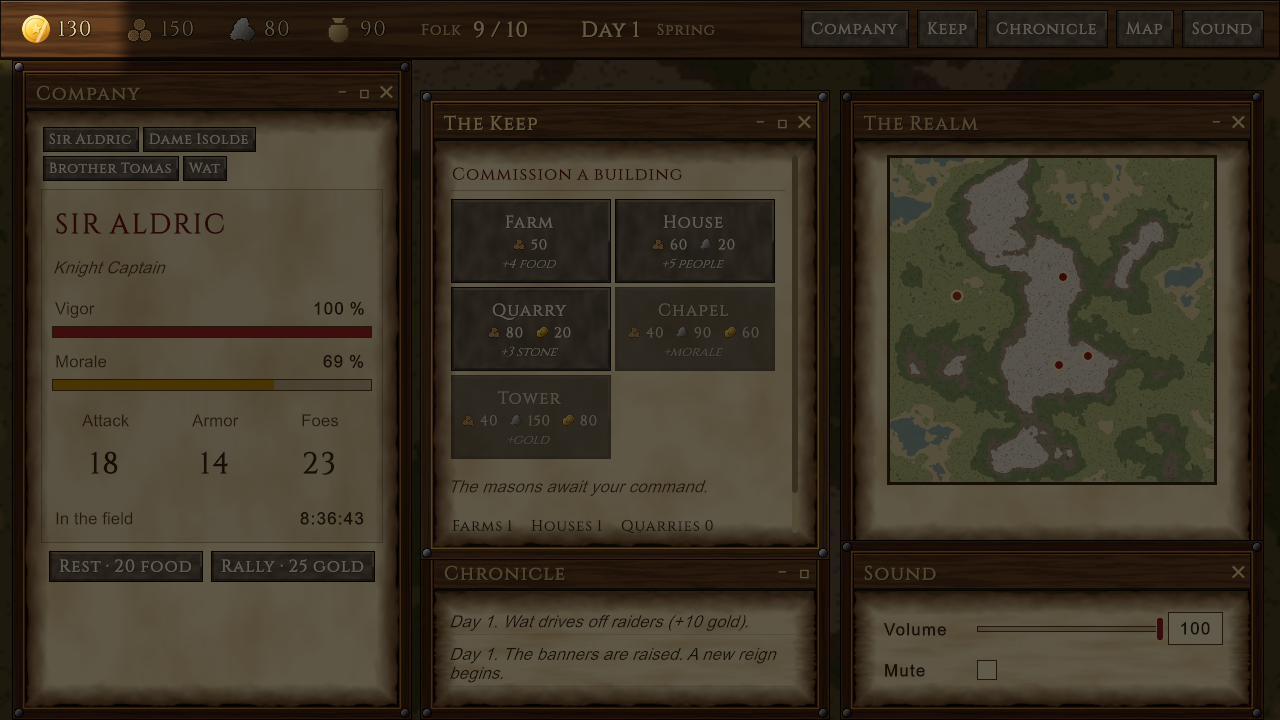
예제에서
스타일
| 클래스 | 요소 |
|---|---|
tb-resource-counter |
카운터입니다. 아이콘, 수량 상자, 용량, 비율이 있는 행입니다. |
tb-resource-counter__icon |
아이콘입니다. 크기는 --tb-resource-icon-size입니다. |
tb-resource-counter__amount-box |
수량을 둘러싼 상자입니다. 델타가 그 안에서 수량을 중심으로 움직입니다. |
tb-resource-counter__amount |
수량의 레이블입니다. |
tb-resource-counter__capacity |
용량의 레이블입니다. 카운터에 tb-resource-counter--capped 클래스가 있는 동안 표시됩니다. |
tb-resource-counter__rate |
비율의 레이블입니다. 카운터에 tb-resource-counter--rate 클래스가 있는 동안 표시됩니다. |
tb-resource-counter__delta |
각 델타(+25)이며 수량 상자 안의 StatDelta입니다. tb-stat-delta--better와 tb-stat-delta--worse 클래스가 색을 줍니다. 카운터는 델타를 translate로 움직이고 opacity로 흐리게 하며 델타 높이를 단위로 쓰므로, 경로가 글꼴 크기를 따릅니다. |
tb-resource-counter--flashing |
수량에서 변화가 깜빡이는 동안의 카운터입니다. |
tb-resource-counter--better, tb-resource-counter--worse |
깜빡임이 이득이나 손실을 보여 주는 동안의 카운터입니다. 비율 레이블에도 비율의 방향을 위해 이 클래스가 붙습니다. |
tb-resource-counter--capped |
카운터에 용량이 있습니다. |
tb-resource-counter--full |
값이 용량에 닿았습니다. |
tb-resource-counter--rate |
카운터에 비율이 있습니다. |
tb-resource-counter--drum |
카운터가 수량을 드럼에 표시합니다(Drum). 수량의 텍스트는 숨겨집니다. |
tb-resource-counter__drums |
수량의 RollingDigits입니다. 드럼의 스타일은 RollingDigits의 --tb-rolling-digits-* 변수로 정합니다. |
| 변수 | 설명 |
|---|---|
--tb-resource-icon-size |
아이콘의 너비와 높이입니다. 기본값은 24px입니다. |
--tb-resource-text-size |
수량의 글꼴 크기입니다. 기본값은 테마의 큰 글꼴 크기(--tb-font-size-lg)입니다. |
--tb-resource-small-text-size |
델타, 용량, 비율의 글꼴 크기입니다. 기본값은 테마의 작은 글꼴 크기(--tb-font-size-sm)입니다. |
더 큰 카운터를 만들려면 세 변수를 함께 설정하십시오. 그러면 델타가 수량과 함께 커집니다.
색은 테마에서 옵니다. 이득은 --tb-color-success, 손실은 --tb-color-text-danger, 가득 찬 카운터는 --tb-color-warning, 수량은 --tb-color-text, 수량과 델타의 외곽선은 --tb-color-hud-outline입니다.
/* A big gold counter with a coin, and a flash and deltas in your own
   green */
.my-hud .gold {
    --tb-resource-icon-size: 32px;
    --tb-resource-text-size: 28px;
    --tb-resource-small-text-size: 20px;
}

.my-hud .gold .tb-resource-counter__icon {
    background-image: url("Art/coin.png");
}

.my-hud .gold.tb-resource-counter--better .tb-resource-counter__amount,
.my-hud .gold .tb-resource-counter__delta.tb-stat-delta--better {
    color: rgb(120, 220, 120);
}
성능
- 쉬고 있는 카운터는 메모리를 할당하지 않고 예약된 항목도 실행하지 않습니다. 카운터에는 델타가 움직이거나, 수량이 구르거나, 변화가 깜빡이거나, 코인이 날아가는 동안에만 실행되는 반복 항목이 하나 있습니다.
- 구르는 카운터와 움직이는 델타는 프레임마다 메모리를 할당하지 않습니다. 델타는 카운터가 재사용하는 최대 네 개의 레이블이며
translate와opacity로 움직이므로 단계마다 레이아웃이 필요 없습니다. - 정수와 델타의 텍스트는 처음 표시될 때 만들어져 유지되므로, 변화는 처음 표시되는 숫자에서만 가비지를 만듭니다.
ResourceCounterDemo 씬은 설정 없는 골드 카운터와 그 델타, 상자에서 지갑으로 날아가는 코인, 가격이 빨강으로 바뀌는 상점, 용량과 비율이 있는 저장고, 다섯 가지 형식, 고유한 두 가지 모양을 보여 줍니다.
Storage 탭에서 정착지 건설하기
세 가족에게 쉼터가 필요합니다. 목재를 수확한 뒤 목재 50과 석재 20으로 오두막을 하나씩 지으십시오. 완성된 오두막은 각각 터를 채웁니다. 목표와 상태 배지가 진행 상황을 보여 줍니다.
정착지가 돌아가는 동안 식량이 줄어듭니다. 식량이 0이 되면 수집과 건설이 멈춥니다. Hunt는 식량 20을 회복하고 작업을 재개합니다. 저장고의 비율은 다른 탭이 표시되는 동안에도 계속되므로, 돌아왔을 때 식량이 중요합니다.
세 번째 오두막이 정착지를 완성하고 그 비율을 멈춥니다. Restart settlement는 터를 비우고 시작 물자를 복원합니다. Restart는 확장된 저장고를 포함해 Capacity와 Rate 설정을 유지합니다.
Tab이나 D-pad로 Harvest, Build, Hunt, Bigger storage, Restart settlement에 닿을 수 있습니다. Submit은 포커스된 버튼을 한 번 실행합니다. 마지막 건설은 포커스를 Restart로 옮깁니다. F나 게임패드의 west 버튼은 여전히 목재를 수확합니다. 이 동작들은 창 이동 컨트롤을 사용하지 않습니다.
컨트롤러가 오두막 수, 비용, 식량 규칙을 소유합니다. ResourceCounter는 값, 용량, 비율을 표시합니다. 이 분리를 게임에 그대로 가져가십시오. 구매를 검증하고, 자원을 갱신한 다음, 마을 뷰를 갱신하십시오.