
이 페이지는 번역본입니다. 지원과 동영상 튜토리얼은 주로 영어로 제공되며, 영어 페이지가 기준입니다. 영어 버전
툴팁
에디터 패널만 요소의 tooltip 텍스트를 보여 줍니다. 런타임 패널에서는 워크스페이스가 이를 보여 줍니다.
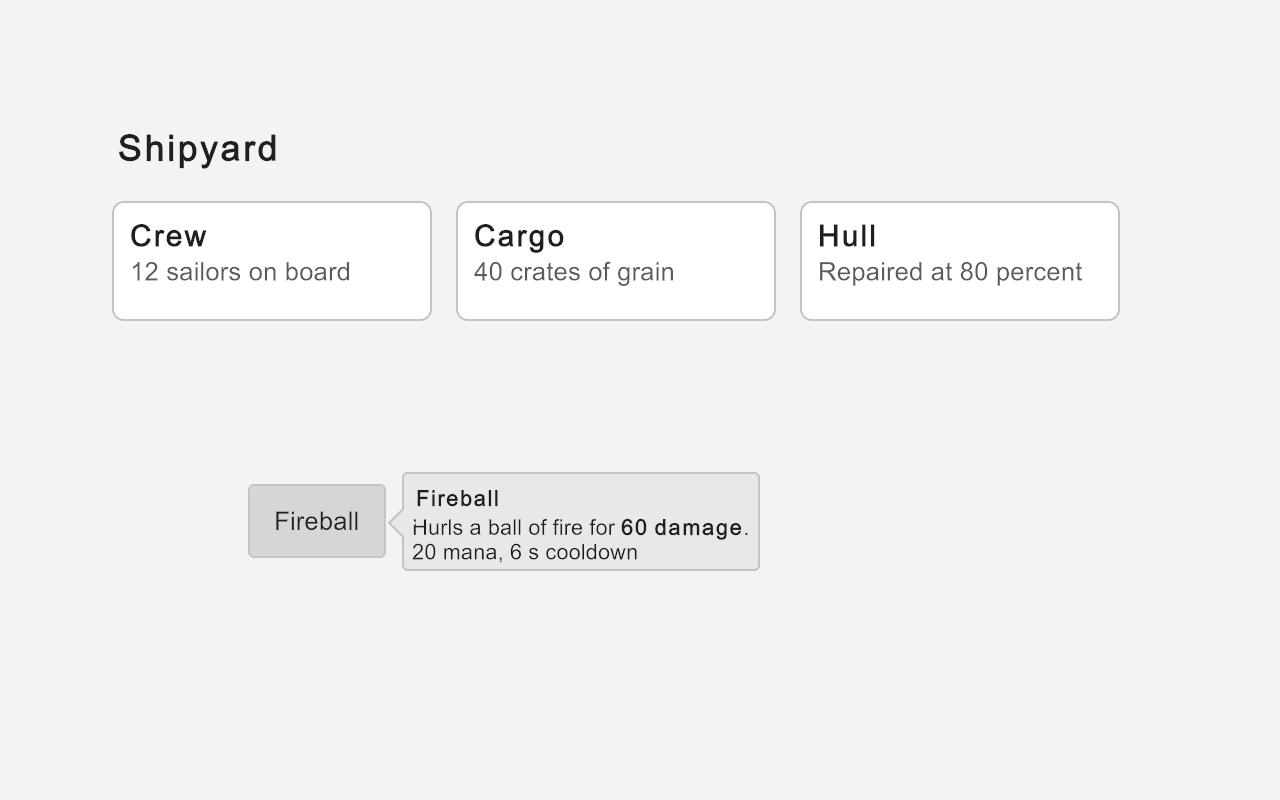
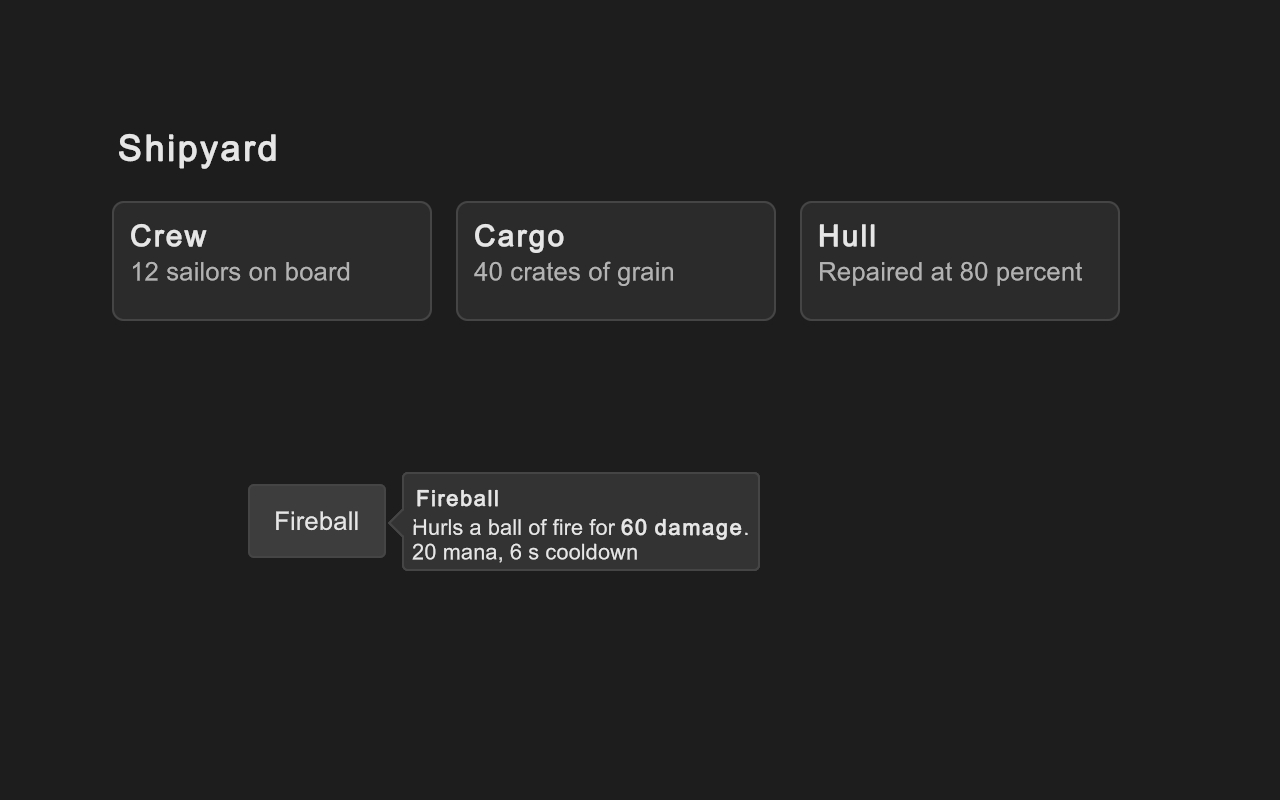
<ui:Button
text="Save"
tooltip="Saves the layout. <b>Ctrl+S</b>" />
- 툴팁은 포인터가 요소 위에서
tooltip-delay밀리초(기본값 500) 동안 머문 뒤에 나타납니다. 포인터의 아래쪽 오른쪽에 나타나고, 오른쪽 가장자리 근처에서는 왼쪽에 나타나며, 워크스페이스 안에 머뭅니다. - 키보드나 게임패드로 포커스를 받은 요소에도 같은 지연 뒤에 툴팁이 나타납니다. 요소 아래에 나타납니다. 포인터 클릭으로 받은 포커스는 툴팁을 보여 주지 않습니다.
- 포커스에서 나온 툴팁은 요소가 포커스를 잃을 때, 그리고 탐색 키가 아닌 키를 누를 때 숨겨집니다.
- 툴팁이 닫힌 지 300 ms가 안 되었으면 다음 툴팁은 지연 없이 나타납니다. 그래서 사용자는 툴바의 툴팁을 차례로 읽을 수 있습니다.
tooltip텍스트가 없는 요소는 그것을 가진 가장 가까운 조상의 텍스트를 사용합니다.- 포인터 누름, 키 누름, 다른 요소로의 이동은 툴팁을 숨깁니다. 버튼을 누르고 있는 동안은 나타나지 않으므로 드래그는 툴팁을 보여 주지 않습니다.
- 나타난 툴팁은
tooltip텍스트가 바뀌고 포인터가 움직이면 새 텍스트를 받습니다. 차트는 이를 이용해 포인터 아래의 부분을 설명합니다. - 텍스트는 리치 텍스트입니다.
.tb-tooltipUSS 클래스로 스타일을 정하십시오. 워크스페이스 애니메이션이 켜져 있으면 툴팁은 페이드 인하며, 숨길 때는 즉시 숨겨집니다. - 워크스페이스 안의 요소만 툴팁을 받습니다. 끄려면
tooltips="false"를 설정하십시오.
ToolTip
ToolTip은 머리글, 자신만의 지연, 화살표가 있는 대상 옆 위치를 추가합니다.
<ui:Button name="target-button" text="Save" />
<tb:ToolTip
target="target-button"
title="Save"
description="Saves the layout. <b>Ctrl+S</b>"
show-delay="300"
placement="Below" />
var tip = new ToolTip
{
    Title = "Save",
    Description = "Saves the layout.",
    Placement = TooltipPlacement.Right
};
tip.AttachTo(saveButton);
| 속성 | 프로퍼티 | 기본값 | 설명 |
|---|---|---|---|
target |
TargetName |
비어 있음 | 대상의 이름. 요소는 패널에 연결될 때 부모 아래에서, 그다음 각 조상 아래에서 차례로 이를 찾습니다. |
title |
Title |
비어 있음 | 굵은 첫 줄. 비어 있으면 머리글을 보여 주지 않습니다. |
description |
Description |
비어 있음 | 리치 텍스트. 요소가 이를 대상의 tooltip에 넣으므로 에디터 패널도 여전히 이를 보여 줍니다. |
show-delay |
ShowDelayMs |
-1 | 툴팁이 나타나기 전의 밀리초. 음수이면 워크스페이스의 tooltip-delay를 사용합니다. |
hide-delay |
HideDelayMs |
0 | 포인터가 대상을 떠난 뒤 툴팁이 머무는 밀리초. 그 시간 안에 포인터가 돌아오면 툴팁이 남습니다. 다음 툴팁은 숨김을 기다립니다. 0은 즉시 숨깁니다. |
placement |
Placement |
Pointer |
Pointer는 화살표 없이 포인터 근처에 보여 줍니다. Below, Above, Right, Left는 대상의 그쪽 면에 가운데로 맞추고, 대상의 가운데를 가리키는 화살표를 붙입니다. 그쪽에 공간이 없으면 반대쪽으로 뒤집힙니다. |
tooltip-class |
TooltipClass |
비어 있음 | 이 대상을 위해 보이는 동안 툴팁이 갖는 USS 클래스, 공백으로 구분. 색과 자신만의 모양을 참고하십시오. |
- 요소 자체는 실행 중에 보이지 않습니다. UI Builder에서는 대상 위에 "ToolTip"과 머리글이 적힌 점선 윤곽선이 보입니다. 대상이 없으면 윤곽선에 "ToolTip (no target)"이 표시됩니다.
AttachTo(element)는 코드에서 연결하고,Detach()는 이를tooltip텍스트와 함께 제거하며,ToolTip.For(element)는 요소의 툴팁을 반환합니다.- 대상은
ToolTip하나를 가집니다. 두 번째가 첫 번째를 교체합니다. - 포인터 누름, 키 누름, 워크스페이스를 떠나는 포인터는 숨김 지연이 있어도 툴팁을 즉시 숨깁니다.
색과 자신만의 모양
워크스페이스에는 모든 대상이 공유하는 툴팁 하나가 있습니다. tooltip-class는 한 대상에 대해서만 그 툴팁에 클래스를 붙입니다.
<tb:ToolTip
    target="delete-button"
    title="Delete"
    description="You cannot undo this."
    placement="Below"
    tooltip-class="tb-tooltip--error" />
| 클래스 | 상수 | 색 |
|---|---|---|
tb-tooltip--accent |
ToolTip.ACCENT_CLASS |
--tb-color-accent와 --tb-color-accent-text |
tb-tooltip--success |
ToolTip.SUCCESS_CLASS |
--tb-color-success와 --tb-color-background |
tb-tooltip--warning |
ToolTip.WARNING_CLASS |
--tb-color-warning과 --tb-color-background |
tb-tooltip--error |
ToolTip.ERROR_CLASS |
--tb-color-danger와 --tb-color-danger-text |
자신만의 모양에는 스타일 시트의 클래스 이름을 지정하십시오. 화살표는 상자와 같은 색으로, 텍스트 색은 레이블에 설정합니다.
.tb-tooltip.my-tooltip,
.tb-tooltip.my-tooltip > .tb-tooltip__arrow {
    background-color: rgb(46, 16, 74);
    border-color: rgb(255, 121, 198);
}
.tb-tooltip.my-tooltip { border-radius: 12px; font-size: 14px; }
.tb-tooltip.my-tooltip > Label { color: rgb(255, 214, 240); }
툴팁은 워크스페이스의 자식이므로 스타일 시트는 워크스페이스 또는 그 위의 요소에 있어야 합니다.
스타일
| 클래스 | 요소 |
|---|---|
tb-tooltip |
워크스페이스 툴팁 (absolute, 최대 너비 320 px, 나타나기 전까지 opacity 0). |
tb-tooltip--shown |
툴팁이 나타날 때 추가됩니다 (opacity 1). |
tb-tooltip--anim-fade |
페이드 인의 전환 클래스 (opacity, --tb-animation-duration-fast). |
tb-tooltip__header, tb-tooltip__body |
굵은 머리글(비어 있으면 숨김)과 리치 텍스트. |
tb-tooltip__arrow |
45도 돌린 10 px 정사각형, 툴팁 배경색. 포인터 근처에서는 숨겨집니다. |
tb-tooltip--below, --above, --right, --left |
뒤집힌 뒤의 대상 쪽. 각각 화살표를 마주 보는 가장자리에 놓고 바깥을 향한 두 테두리를 보여 줍니다. |
ToolTipDemo 장면은 일시 정지 메뉴 버튼의 평범한 툴팁 텍스트, 핫바의 각 스킬 위의 머리글과 리치 텍스트, 포인터가 돌아오기를 기다리는 툴팁이 있는 아이템 스탯, 키와 게임패드에 스스로를 설명하는 설정, 보물 상자 툴팁의 일곱 가지 모양을 보여 줍니다.