
이 페이지는 번역본입니다. 지원과 동영상 튜토리얼은 주로 영어로 제공되며, 영어 페이지가 기준입니다. 영어 버전

 PieChart
UIToolbox의 PieChart는 PieSlice 자식으로 파이나 도넛을 그립니다. 각 조각은 범례 행이기도 합니다.
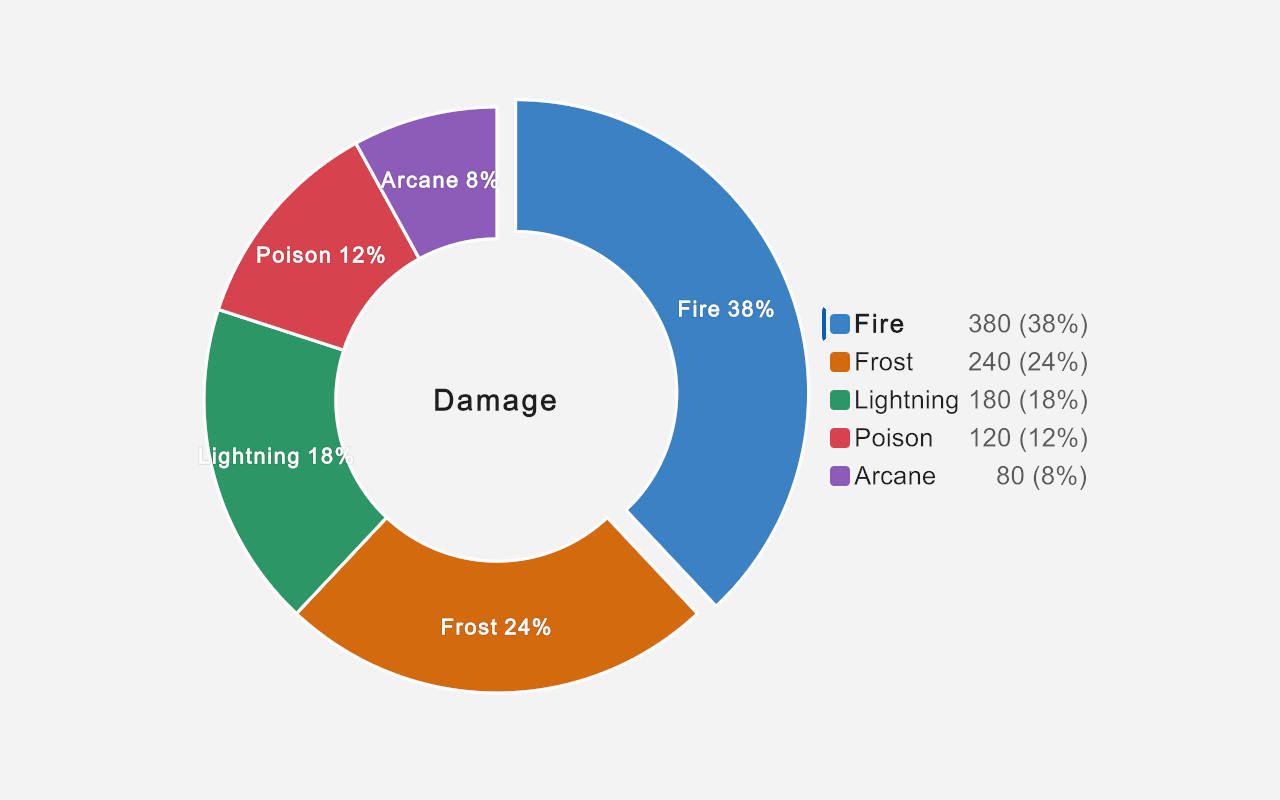
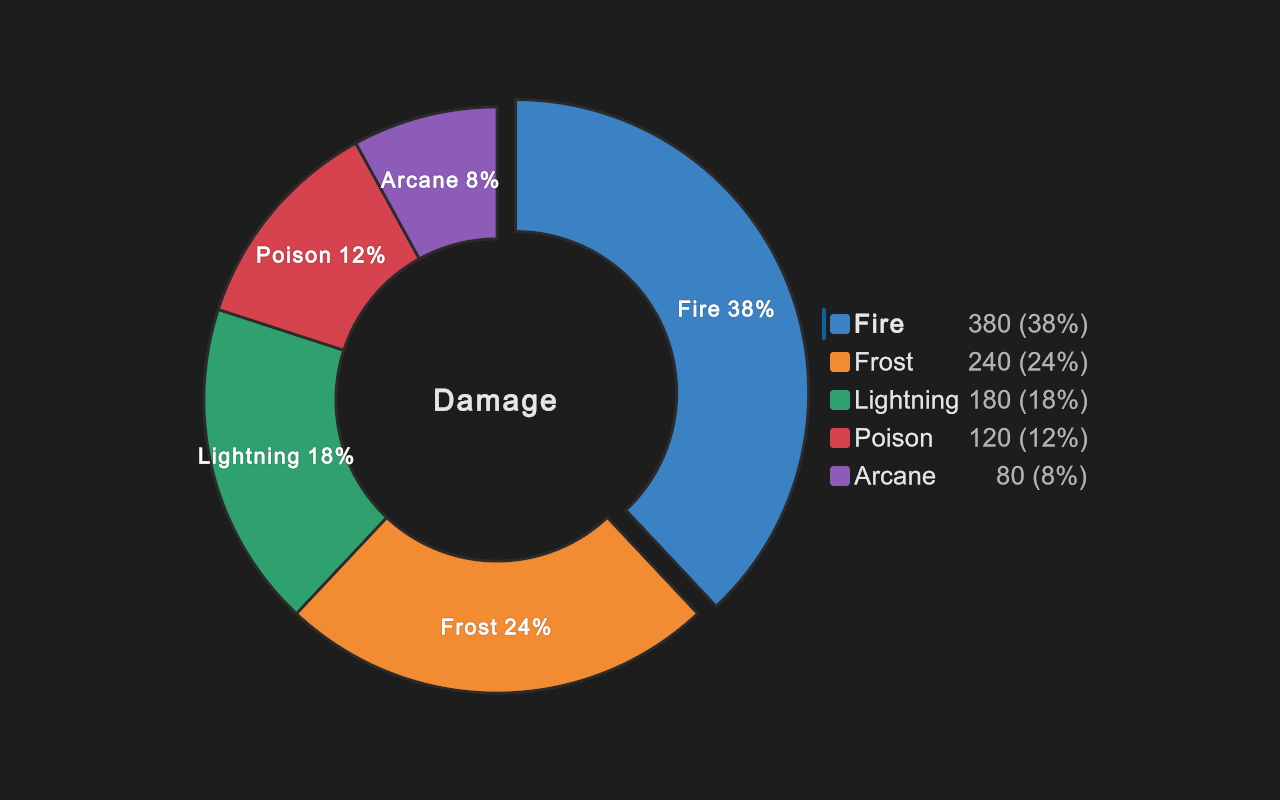
비디오 튜토리얼: Pie chart. 모든 비디오: 비디오 튜토리얼.
<tb:PieChart
    name="budget"
    inner-radius="0.55"
    center-text="2400"
    start-angle="0"
    format-string="0"
    style="height: 240px;">
    <tb:PieSlice text="Rent" value="1200" />
    <tb:PieSlice text="Food" value="450" color="#F28C33" />
    <tb:PieSlice text="Fun" value="150" offset="6" />
</tb:PieChart>
var pie = root.Q<PieChart>("budget");
pie.SliceSelected += slice =>
    Debug.Log(slice == null ? "none"
        : $"{slice.Label} {slice.Percentage:0.#}%");
pie.AddSlice("Savings", 400);
// the chart updates and eases to the new shares
pie.GetSlice("Rent").Value = 1300;
pie.SetData(expenses, e => e.Name, e => e.Amount);
| 멤버 | 설명 |
|---|---|
PieSlice.Text (text), Value (value), Color (color), Offset (offset) |
이름, 크기(음수는 0으로 셈), 채움(투명이면 위치에 따른 팔레트 색), 고정된 돌출 픽셀. 변경하면 차트가 갱신됩니다. |
PieSlice.Percentage, DisplayColor, Chart |
전체에서의 비율(0에서 100), 그려지는 색, 차트. |
PieSlice.GradientColor (gradient-color) |
Gradient가 켜진 조각의 가운데 색. 투명이면 조각 색을 밝게 한 색을 사용합니다. |
Slices, Total, AddSlice, GetSlice, RemoveSlice, ClearSlices, SetData |
조각(목록의 복사본이므로 반복문에서 조각을 제거할 수 있음)과 그 합, 그리고 변경하는 방법들. Add나 Remove로 조각을 추가하거나 제거한 뒤에는 Refresh()를 호출하십시오. SetData는 레이블이 그 자리의 항목과 일치하는 각 조각을 선택과 애니메이션과 함께 유지합니다. 처음으로 다른 레이블부터는 새 조각을 만듭니다. |
SelectedSlice, SliceSelected |
선택된 조각은 ExplodeOffset(explode-offset, 10 px)만큼 바깥으로 나옵니다. 선택된 조각을 클릭하면 선택이 해제됩니다. |
SliceClicked |
조각이나 그 범례 행을 클릭한 뒤, 그리고 조각이 선택된 상태에서 Enter나 게임패드 확인 버튼을 눌렀을 때 발생합니다. 드릴 다운을 참고하십시오. |
HoveredSlice, SliceHovered, SliceAt(worldPosition) |
포인터 아래의 조각과 히트 테스트. 호버된 조각은 더 밝게 그려지고, 플롯 툴팁이 "Label: value (share%)"를 보여 줍니다. |
ShowLabels (show-labels), ShowPercentages (show-percentages), ShowLegend (show-legend) |
조각 위의 레이블, 레이블과 범례의 비율, 그리고 범례. 기본은 켜짐. 12도 미만의 조각에는 레이블이 없습니다. |
InnerRadius (inner-radius), CenterText (center-text) |
반지름에 대한 비율로 된 구멍(0에서 0.9)과 가운데의 텍스트. |
StartAngle (start-angle), FormatString (format-string) |
첫 조각이 시작하는 곳, 위에서 시계 방향 도 단위, 그리고 값의 숫자 형식 ("0.##"). |
Interactive, Animate |
포인터와 키 선택, 그리고 새 값의 이징. 기본은 켜짐. |
Gradient (gradient) |
각 조각을 방사형 그라디언트로 채웁니다: 가운데에는 중간 색, 가장자리에는 조각 색. 도넛에서는 가장 밝은 부분이 구멍에 가려집니다. 기본은 꺼짐. |
--tb-slice-color |
조각은 자기 스타일에서 채움을 가져옵니다 (스타일에서 조각 색 정하기 참고). |
PieChart.Palette |
다크 테마의 색 8개. 자기 색이 없는 조각은 테마 색 --tb-chart-1에서 --tb-chart-8을 사용합니다 (테마 변수 참고). 이 배열은 어떤 시트도 색을 설정하지 않을 때의 대체값입니다. |
- 조각이나 그 범례 행을 클릭하면 선택됩니다.
- UI Builder에서 조각이 없는 차트는 점선 윤곽 안에 샘플 조각 셋을 보여 줍니다. 샘플은 Play 모드나 빌드에서는 표시되지 않으며 UI Builder는 이를 UXML 파일에 저장하지 않습니다.
- 차트는 포커스를 받습니다. 왼쪽, 오른쪽(화살표 키나 게임패드)이 선택을 이동하고 처음과 끝이 이어집니다. Escape는 선택을 해제합니다.
- 조각 사이의 선을 바꾸려면
.tb-pie-chart에--tb-pie-stroke를 설정하십시오. 기본값은 표면 색입니다.
스타일에서 조각 색 정하기
조각은 자기 스타일에서 --tb-slice-color를 읽으므로, 스타일 시트가 클래스로 조각에 색을 입힐 수 있습니다. 차트는 다음 중 설정된 첫 번째로 조각을 그립니다:
- 투명하지 않으면
Color속성(color속성). - 조각 스타일의
--tb-slice-color. - 그 위치의 테마 차트 색,
--tb-chart-1에서--tb-chart-8.
.tb-pie-chart__slice.food { --tb-slice-color: var(--tb-color-success); }
스타일(클래스, 테마)이 바뀌면 차트가 다시 그려집니다. 차트는 프레임 중에 스타일을 읽지 않습니다.
드릴 다운
조각을 클릭하면 그 조각의 부분을 파이로 보여 줄 수 있습니다. 위로 돌아가는 길을 위해 차트 위에 Breadcrumb를 두십시오.
<tb:Breadcrumb name="path" items="Budget" />
<tb:PieChart name="budget" style="height: 240px;" />
// Category has Name, Amount and Parts (null when it has none)
var levels = new List<Category> { budget };
void showLevel() =>
    pie.SetData(levels[^1].Parts, c => c.Name, c => c.Amount);

pie.SliceClicked += slice =>
{
    var part = Array.Find(levels[^1].Parts, c => c.Name == slice.Label);
    // no parts: the click only selects the slice
    if (part?.Parts == null) return;
    levels.Add(part);
    path.Push(part.Name);
    showLevel();
};
path.Navigated += index =>
{
    levels.RemoveRange(index + 1, levels.Count - index - 1);
    showLevel();
};
showLevel();
SetData는 조각을 교체하며,Animate가 켜져 있으면 새 조각이 자라며 들어옵니다.- 키보드나 게임패드에서는 왼쪽, 오른쪽으로 조각을 선택한 뒤 Enter나 확인 버튼으로 엽니다.
- PieChartDemo 예제 장면이 세 단계의 예산으로 이를 보여 줍니다.
데이터 없음
보여 줄 것이 없는 원형 차트는 흐린 고리와 가운데에 "No data" 텍스트가 있는 알약을 그립니다.
<tb:PieChart>
    <tb:PieSlice text="Rent" value="0" />
</tb:PieChart>
<tb:PieChart no-data-text="No expenses yet" />
| 멤버 | 설명 |
|---|---|
NoDataText (no-data-text) |
알약의 텍스트입니다. 비어 있으면(기본값) 번역된 "No data"(ToolboxText 키 tb.no-data, 9개 언어)를 표시하며, 언어를 바꾸면 따라 바뀝니다. |
ShowNoData (show-no-data) |
True(기본값)는 흐린 모양과 알약을 표시합니다. False는 빈 차트로 둡니다. |
- 원형 차트는 조각의 값을 합쳐 0이거나 조각이 없는 동안 비어 있습니다.
- 데이터가 도착하면 알약이 바로 숨겨지고, 데이터가 사라지면 다시 표시됩니다. 프레임마다 실행되는 코드는 없습니다.
- 알약은 72 × 36픽셀 이상의 차트가 필요합니다(graph와 Sankey 차트는 플롯 영역). 더 작은 차트에는 알약이 표시되지 않습니다.
- 고리는 조각 대신 그려집니다.
- 클래스는
tb-chart-no-data(오버레이,--tb-color-text-muted색)와tb-chart-no-data__pill(알약)입니다. 게임의 모양에 맞게 스타일을 바꾸세요.
스타일
| 클래스 | 요소 |
|---|---|
tb-pie-chart |
차트 (flex 행, 커짐). --tb-pie-stroke가 조각 사이의 선을 정합니다. 합계가 0이면 tb-pie-chart--empty가 추가됩니다. |
tb-pie-chart__plot |
그리기 영역 (차트에 포커스가 있으면 강조 색 테두리). |
tb-pie-chart__label |
조각 위의 레이블 (--tb-chart-text 색의 작은 굵은 텍스트, 기본은 흰색, 그림자가 있고 조각 가운데에 놓임). |
tb-pie-chart__center-label |
도넛 가운데의 텍스트 (큰 굵은 텍스트). |
tb-pie-chart__legend |
범례 행의 열. |
tb-pie-chart__slice, --highlighted, --selected |
조각과 그 범례 행. 호버된 행(표면 호버 배경)과 선택된 행(강조 색 왼쪽 막대, 굵은 레이블). |
tb-pie-chart__slice-swatch, -label, -value |
행의 색 사각형, 이름, 값과 비율(흐리게). |
포커스 테두리 숨기기
그리기 영역 주위의 강조 색 테두리는 차트에 포커스가 있고 키가 선택을 이동한다는 것을 보여 줍니다. 키는 유지하고 테두리를 숨기려면 스타일 시트에 다음 규칙을 추가하십시오:
.tb-pie-chart:focus .tb-pie-chart__plot {
    border-width: 0;
}
포커스를 막으려면 차트에 focusable="false"를 설정하십시오. 그러면 키와 게임패드는 선택을 이동하지 않고, 포인터는 계속 조각을 선택합니다.
<tb:PieChart focusable="false" />