
이 페이지는 번역본입니다. 지원과 동영상 튜토리얼은 주로 영어로 제공되며, 영어 페이지가 기준입니다. 영어 버전
FileBrowser와 FileDialog
UIToolbox의 FileBrowser는 폴더와 파일을 탐색합니다. 뒤로, 위로, 경로의 이동 경로(breadcrumb), 보기 버튼, 새 폴더, 검색 상자가 있는 툴바, 즐겨찾기와 최근 위치가 있는 폴더 트리, 그리고 폴더의 파일을 표 또는 이미지 썸네일이 있는 아이콘으로 보여 줍니다. 필터 드롭다운은 일부 파일 형식만 표시합니다. FileDialog는 열기, 저장, 폴더 선택을 위해 모달 대화상자에 브라우저를 넣고, 선택한 경로를 Task 또는 콜백으로 줍니다. 둘 다 IFileSystem을 탐색합니다. 기본값은 기기의 디스크이며, MemoryFileSystem으로 메모리의 파일을, 또는 직접 만든 저장소를 쓸 수도 있습니다.
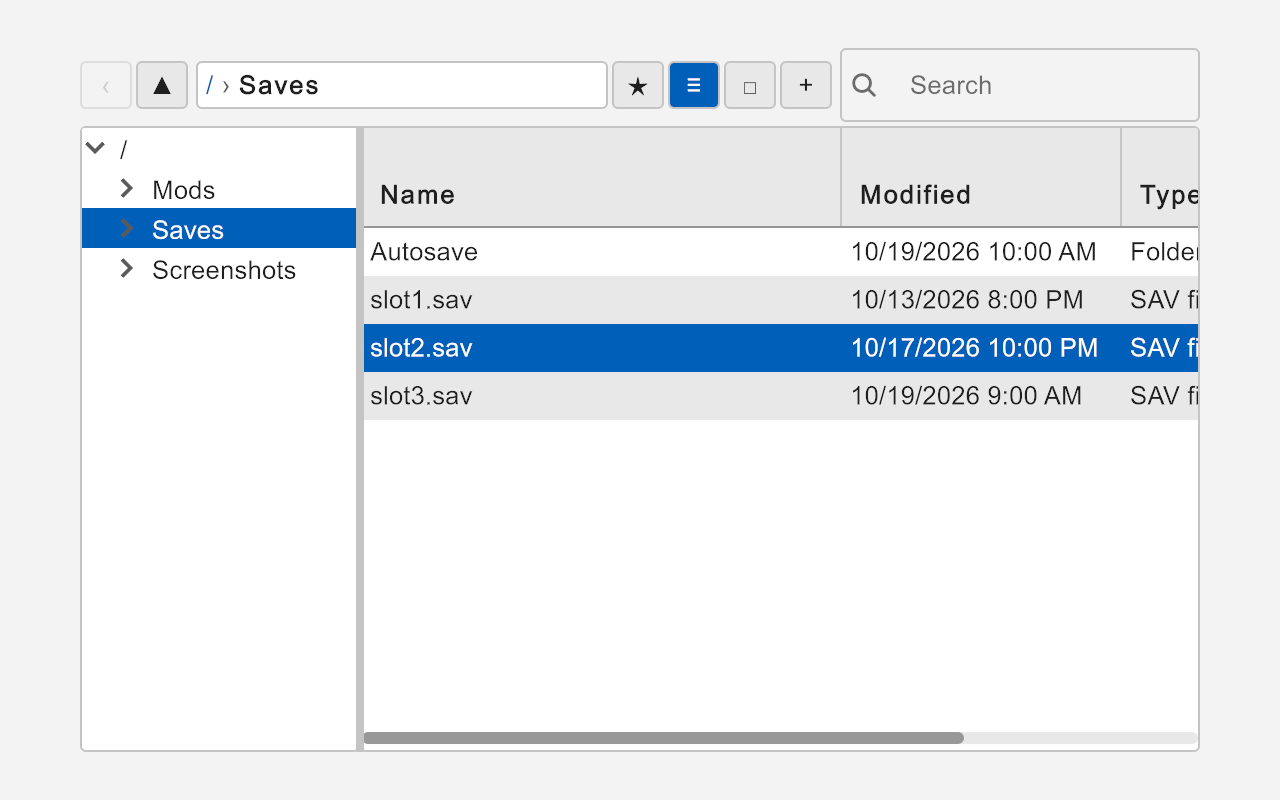
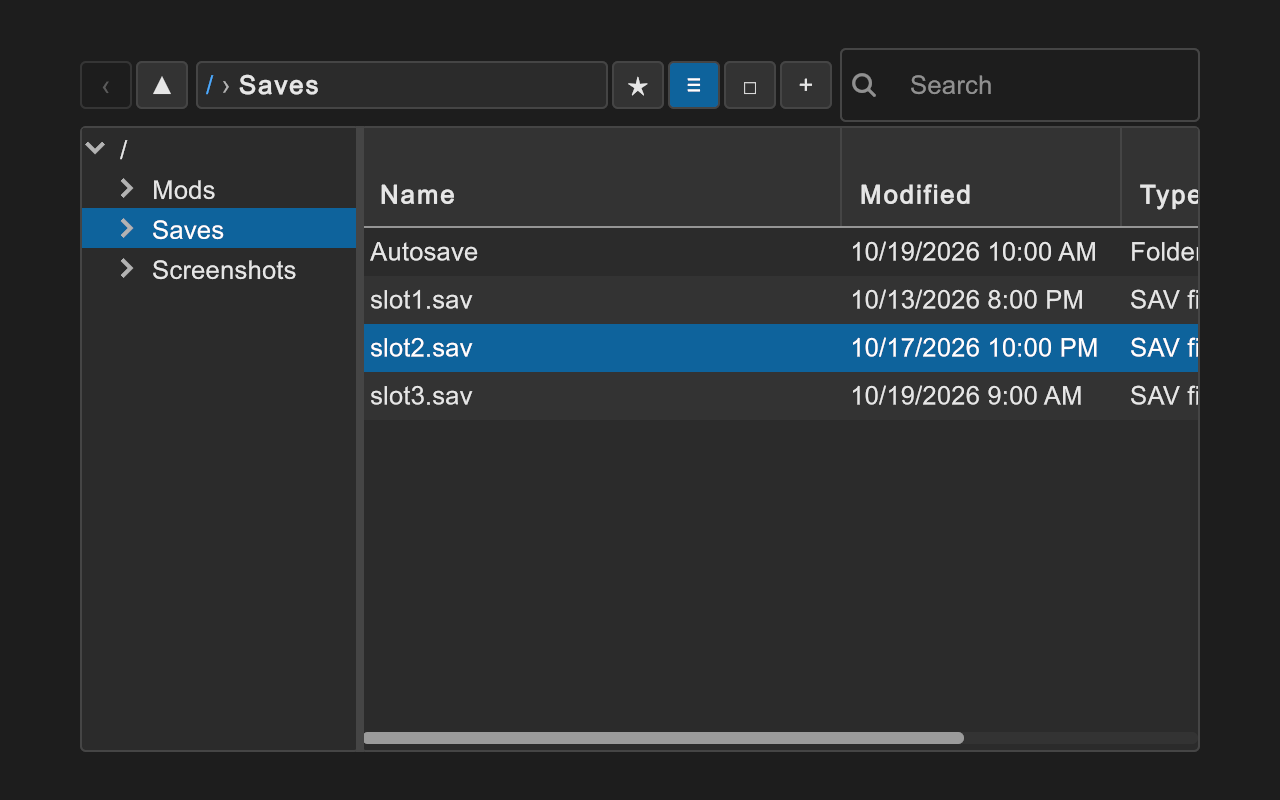
동영상 튜토리얼: File browser and file dialogs. 모든 동영상: 동영상 튜토리얼.
<tb:FileBrowser
    name="saves"
    view="Details"
    filter="Save games|*.sav|All files|*.*" />
var browser = root.Q<FileBrowser>("saves");
browser.RootFolder = Application.persistentDataPath;
browser.FilesChosen += paths => Load(paths[0]);

// A modal Save dialog: the task has the path, or null when the user
// cancels
var path = await FileDialog.SaveAsync(root, new FileDialogOptions
{
    RootFolder = Application.persistentDataPath,
    Filter = "Save games|*.sav",
    FileName = "slot1",   // .sav is added
});
if (path != null) File.WriteAllBytes(path, save);

// Or with a callback
FileDialog.Open(root, path => { if (path != null) Load(path); });
브라우저와 대화상자는 사용자가 만드는 새 폴더를 제외하고 파일을 직접 읽거나 쓰지 않습니다. 게임이 경로로 파일을 열거나 씁니다.
설정
| 설정(UXML) | 타입 | 기본값 | 기능 |
|---|---|---|---|
root-folder |
string | "" | 최상위 폴더입니다. 사용자는 이 위로 갈 수 없고 트리가 여기서 시작합니다. 비어 있으면 드라이브 같은 파일 시스템의 루트를 표시합니다. 저장 폴더나 모드 폴더 같은 샌드박스로 설정합니다. |
start-folder |
string | "" | 처음 표시되는 폴더입니다. 비어 있으면 루트 폴더를, 기기의 디스크에서는 Application.persistentDataPath를 표시합니다. 루트 폴더 밖의 시작 폴더는 무시됩니다. |
view |
FileBrowserView |
Details |
Details는 이름, 마지막 변경 시각, 형식, 크기가 있는 표를 표시합니다. Icons는 이미지마다 썸네일이 있는 그리드를 표시합니다. |
filter |
string | "" | "Images|.png;.jpg|All files|."처럼 이름과 패턴의 쌍으로 지정하는 필터 드롭다운의 파일 형식입니다. 비어 있으면 모든 파일을 표시하고 드롭다운이 없습니다. 첫 번째 필터가 처음에 켜집니다. |
multi-select |
bool | false | Ctrl과 Shift로 파일을 둘 이상 선택합니다. |
folders-only |
bool | false | 폴더를 고를 수 있도록 폴더만 표시하고 필터를 숨깁니다. |
allow-new-folder |
bool | true | 새 폴더 버튼을 표시합니다. |
show-folder-tree |
bool | true | 왼쪽의 폴더와 위치 트리와 즐겨찾기 버튼을 표시합니다. |
show-thumbnails |
bool | true | 아이콘 보기는 8MB 이하의 PNG와 JPG 이미지마다 썸네일을 표시합니다. |
코드에서 설정합니다.
| 프로퍼티 | 기능 |
|---|---|
FileSystem |
탐색할 파일과 폴더이며 IFileSystem입니다. 기본값은 LocalFileSystem.Instance, WebGL 플레이어에서는 MemoryFileSystem입니다. 설정하면 새 파일 시스템의 시작 폴더를 표시합니다. 브라우저가 디스크를 읽지 않도록 브라우저가 패널에 들어가기 전에 설정합니다. |
CurrentFolder |
표시 중인 폴더의 경로입니다(읽기 전용). |
Items |
필터와 검색 이후 표시되는 파일과 폴더이며 폴더가 먼저입니다(읽기 전용). |
SelectedPaths |
선택된 파일과 폴더의 경로입니다(읽기 전용). |
FilterIndex, Filters, CurrentFilter |
켜져 있는 필터와 Filter가 주는 필터들입니다. |
SearchText |
이름에 이 텍스트가 들어 있는 파일과 폴더만 표시하며 대소문자는 무시합니다. 검색 상자가 이를 설정합니다. |
Favorites |
트리 맨 위의 즐겨찾기 폴더입니다. 별 버튼이 표시 중인 폴더를 추가하고 제거합니다. 여러 브라우저에 같은 목록을 주면 공유되고, 저장하면 유지됩니다. |
Recent |
사용자가 마지막에 파일을 선택한 폴더이며, 즐겨찾기 아래에 가장 최근 것이 먼저 옵니다. |
DetailsView, IconView, FolderTree, SearchField |
브라우저 안의 DataGrid, GridView, DataTree, 검색 상자이며, 열을 더 두거나 아이콘의 셀 크기를 바꾸는 등 자체 설정에 사용합니다. |
항목, 필터, 파일 시스템. Items의 각 항목은 FileBrowserItem입니다. Entry(FileSystemEntry), 그 Path, IsFolder, Modified와 상세 보기의 열이 있습니다. Name(폴더를 먼저 정렬하는 NameKey), Type("Folder"나 "PNG file" 같은 값), Size(Bytes와 "12.4 KB" 같은 Text가 있는 SizeKey)입니다.
Filters의 각 항목은 FileFilter입니다. 드롭다운용 Name과 점 없는 소문자의 Extensions가 있습니다(비어 있으면 모든 파일을 표시). Matches(fileName)은 이름이 통과하는지 알려 줍니다. FileFilter.Parse(text)는 filter의 텍스트를 읽고, new FileFilter("Saves", "*.sav")는 코드에서 필터 하나를 만듭니다.
파일 시스템은 IFileSystem을 구현합니다. LocalFileSystem과 MemoryFileSystem이 모든 멤버를 구현합니다.
| 멤버 | 기능 |
|---|---|
Roots |
드라이브 같은 최상위 폴더입니다. 루트 폴더가 없으면 브라우저가 이를 표시합니다. |
PathComparer |
두 경로를 비교합니다. 파일 시스템이 대소문자를 구분하지 않으면 무시합니다. |
GetFullPath(path) |
경로를 한 가지 형태로 만들어, 한 곳을 가리키는 두 경로가 같게 합니다. |
Combine(folder, name), GetParent(path), GetName(path) |
경로를 만들고 나눕니다. 루트에 대해 GetParent는 null을 줍니다. |
FolderExists(path), FileExists(path) |
폴더나 파일이 있으면 true입니다. |
List(folder, results) |
파일과 폴더마다 FileSystemEntry로 목록을 채웁니다. Name, Path, IsFolder, 바이트 단위의 Size, Modified, Extension입니다. |
CreateFolder(path) |
폴더와 그 위의 폴더들을 만듭니다. |
ReadAllBytes(path) |
썸네일을 위한 파일의 내용입니다. |
var files = new MemoryFileSystem();
files.AddFolder("/Saves");
files.AddFile("/Saves/slot1.sav", data);
browser.FileSystem = files;
FileDialog 옵션
각 대화상자는 FileDialogOptions를 받습니다. 옵션마다 기본값이 있으므로 new FileDialogOptions()나 옵션 없이도 작동합니다.
| 옵션 | 기본값 | 기능 |
|---|---|---|
Title |
null | 제목입니다. null이면 "Open file", "Save file", "Select folder"를 표시합니다. |
FileSystem |
null | 탐색할 파일입니다. null이면 FileBrowser.FileSystem의 기본값을 사용합니다. |
StartFolder, RootFolder, Filter, View |
브라우저의 기본값 | 브라우저의 설정과 같습니다. |
FileName |
null | 저장 대화상자의 파일 이름 필드에 처음 들어가는 이름입니다. |
DefaultExtension |
null | 저장 대화상자가 확장자 없는 이름에 붙이는 "sav" 같은 확장자입니다. null이면 켜져 있는 필터의 첫 확장자를 붙입니다. |
ConfirmOverwrite |
true | 이미 있는 파일의 경로를 주기 전에 저장 대화상자가 MessageBox로 묻습니다. |
FileDialog.Favorites와 FileDialog.Recent는 모든 대화상자가 공유하는 위치입니다. 세션 사이에 유지하려면 게임이 로드한 목록으로 설정합니다.
메서드
| 메서드 | 기능 |
|---|---|
NavigateTo(path) |
폴더를 표시합니다. 없거나, 루트 폴더 밖이거나, 경로가 올바르지 않으면 false입니다. |
GoBack(), GoUp() |
이전에 표시했던 폴더나 이 폴더를 담은 폴더를 표시합니다. 없으면 false입니다. |
Refresh() |
게임이 파일을 쓰거나 코드가 Favorites나 Recent를 바꾼 뒤 폴더와 트리를 다시 읽습니다. |
Select(path), ClearSelection() |
표시된 파일이나 폴더를 선택하고 거기로 스크롤하거나, 아무것도 선택하지 않습니다. |
CreateFolder(name) |
표시 중인 폴더에 폴더를 만들고 선택합니다. 경로를 반환하며, 이름이 올바르지 않거나 이미 있으면 null입니다. |
AddRecent(folder) |
폴더를 Recent 맨 위에 추가합니다. 사용자가 파일을 선택하면 브라우저가 호출합니다. |
IsFavorite(folder), ToggleFavorite(folder) |
즐겨찾기를 확인, 추가, 제거합니다. |
| FileDialog 메서드 | 기능 |
|---|---|
OpenAsync(anchor, options) |
열 파일을 묻습니다. 태스크는 그 경로를 갖고, Cancel이면 null입니다. |
OpenManyAsync(anchor, options) |
파일들을 묻습니다. Ctrl과 Shift로 둘 이상 선택합니다. 태스크는 그 경로들을 갖고, Cancel이면 없습니다. |
SaveAsync(anchor, options) |
파일 이름 필드로 저장할 경로를 묻습니다. 파일이 없어도 됩니다. 폴더 이름을 입력하면 그 폴더가 열립니다. |
PickFolderAsync(anchor, options) |
폴더를 묻습니다. 선택된 폴더이며, 선택이 없으면 표시 중인 폴더입니다. |
Open, Save, PickFolder |
같지만 경로를 받는 콜백을 씁니다. Cancel이면 null입니다. |
앵커는 UI Document의 루트처럼 패널 안의 아무 요소입니다. 대화상자는 패널 전체 위에 표시됩니다.
이벤트
| 이벤트 | 시점 |
|---|---|
FolderChanged |
브라우저가 다른 폴더를 표시합니다. 경로를 줍니다. |
SelectionChanged |
사용자나 코드가 선택을 바꿉니다. 선택된 경로들을 줍니다. |
FilesChosen |
사용자가 파일을 선택합니다. 더블 클릭, Enter, 또는 파일에서의 게임패드 제출 버튼입니다. 폴더는 대신 열립니다. |
마우스, 키보드, 게임패드
| 입력 | 기능 |
|---|---|
| 클릭 | 파일이나 폴더를 선택합니다. multi-select에서는 Ctrl + 클릭과 Shift + 클릭으로 더 선택합니다. |
| 더블 클릭, Enter, 게임패드 제출 | 폴더를 열거나 파일을 선택합니다. |
| 화살표, 게임패드 스틱과 방향 패드 | 표, 아이콘, 트리에서 이동합니다. |
| Backspace, Alt + 위 | 한 폴더 위로 갑니다. |
| Alt + 왼쪽 | 뒤로 갑니다. |
| F5 | 폴더를 다시 읽습니다. |
| 이동 경로의 한 부분 | 그 폴더를 표시합니다. |
| Escape | 대화상자를 null로 닫습니다. |
| 파일 이름 필드에서 Enter | 저장 대화상자를 수락합니다. |
검색 상자나 다른 텍스트 필드에 포커스가 있는 동안 브라우저의 키는 아무것도 하지 않으므로 Backspace는 거기서 텍스트를 편집합니다.
플랫폼
- Windows, macOS, Linux의 에디터와 플레이어:
LocalFileSystem은System.IO로 디스크를 읽습니다. 루트는 드라이브이며 macOS와 Linux에서는 "/"입니다. 숨김 파일과 시스템 파일을 나열하려면LocalFileSystem.Instance.ShowHidden을 설정합니다. - Android와 iOS: 앱은 자기 폴더만 읽으므로 루트 폴더가 없으면 브라우저는
Application.persistentDataPath에 머뭅니다. 더 적게 표시하려면 그 폴더 안의 루트 폴더를 줍니다. - WebGL: 플레이어에는 디스크가 없으므로 기본 파일 시스템은 빈
MemoryFileSystem입니다.AddFile과AddFolder로 채우거나 브라우저에 직접 만든 파일 시스템을 줍니다. - 콘솔과 기타 저장소: 클라우드 저장, 아카이브, 모드 스토어, 플랫폼의 저장 API를 표시하려면
IFileSystem을 구현합니다. 브라우저는 파일 시스템에서 각 경로를 받으므로 경로는 파일 시스템이 다시 읽을 수 있는 어떤 형태든 가질 수 있습니다.
MemoryFileSystem은 "/Saves/slot1.sav" 같은 경로로 메모리에 파일을 보관합니다. 디스크에는 아무것도 쓰지 않으므로 테스트와 다른 곳에 있는 게임 데이터에도 알맞습니다.
성능
- 표와 아이콘은 가상화되어 있습니다. 보이는 행만 요소를 가지므로 파일이 수천 개인 폴더도 가비지 없이 스크롤됩니다.
- 트리는 사용자가 열 때만 폴더를 읽습니다.
- 썸네일은 처음 보일 때 이미지를 한 번 읽고, 브라우저가 다른 폴더를 표시하거나 패널을 떠날 때까지 유지합니다. 8MB를 넘는 이미지는 파일 아이콘을 표시합니다.
- 폴더는 열릴 때 메인 스레드에서 읽습니다. 네트워크 드라이브 같은 느린 파일 시스템은 그 프레임을 멈추게 합니다. 느린 저장소는 먼저
MemoryFileSystem으로 읽거나 캐시 위에IFileSystem을 구현합니다. - 브라우저가 쉬는 동안에는 예약된 항목이 실행되지 않습니다.
스타일
| 클래스 | 요소 |
|---|---|
tb-file-browser |
브라우저입니다. |
tb-file-browser__toolbar |
툴바입니다. |
tb-file-browser__button |
툴바 버튼이며, 표시 중인 보기와 폴더가 즐겨찾기인 동안의 별에는 --active가 붙습니다. |
tb-file-browser__breadcrumb |
경로의 이동 경로입니다. |
tb-file-browser__search |
검색 상자입니다. |
tb-file-browser__split |
트리와 파일 사이의 분할입니다. |
tb-file-browser__tree |
폴더 트리 창입니다. |
tb-file-browser__view |
파일 창입니다. |
tb-file-browser__details, __icons |
DataGrid와 GridView입니다. |
tb-file-browser__empty |
폴더가 비어 있거나, 모두 필터링되었거나, 읽을 수 없을 때 표시되는 텍스트입니다. |
tb-file-browser__tile |
아이콘 보기의 셀입니다. |
tb-file-browser__icon |
타일의 아이콘이며 --folder와 --thumbnail이 있습니다. |
tb-file-browser__icon-text |
썸네일이 없는 파일의 아이콘 위의 확장자입니다. |
tb-file-browser__tile-name |
아이콘 아래의 이름입니다. |
tb-file-browser__footer, __filter |
푸터와 필터 드롭다운입니다. |
tb-file-dialog |
파일 대화상자의 Dialog입니다. |
tb-file-dialog__browser |
대화상자 안의 브라우저입니다. |
tb-file-dialog__name |
저장 대화상자의 파일 이름 필드입니다. |
tb-file-dialog__accept |
Open, Save, Select folder 버튼입니다. |
FileBrowserDemo 씬은 메모리에 보관된 게임의 파일(저장 슬롯, 썸네일로 표시되는 스크린샷, 모드) 위에 브라우저를 보여 주고, Open, Save, 폴더 대화상자를 엽니다.