
이 페이지는 번역본입니다. 지원과 동영상 튜토리얼은 주로 영어로 제공되며, 영어 페이지가 기준입니다. 영어 버전
애니메이션
윈도우 애니메이션은 USS 트랜지션입니다. Assets/UIToolbox/Runtime/Resources/UIToolbox/Styles/WindowAnimations.uss에 있습니다.
AnimationsDemo 예제 씬은 이 페이지의 모든 종류의 애니메이션을 코드와 함께 보여 줍니다. 프리셋, 커스텀 프리셋, AnimateBinding, 직접 만든 트랜지션, 스타일을 바꾼 윈도우 애니메이션입니다.
클래스는 두 종류입니다.
- 트랜지션 클래스는
transition-*프로퍼티만 가집니다. 애니메이션이 재생되는 동안 크롬에 붙습니다. - 상태 클래스는 애니메이션되는 값을 가집니다.
상수 (WindowAnimations) |
클래스 | 종류 | 기본값 |
|---|---|---|---|
WINDOW_OPEN |
tb-window--anim-open |
트랜지션 | opacity, scale, normal 지속 시간, entrance 이징. |
WINDOW_CLOSE |
tb-window--anim-close |
트랜지션 | opacity, scale, fast 지속 시간, exit 이징. |
WINDOW_MINIMIZE |
tb-window--anim-minimize |
트랜지션 | height, fast 지속 시간, exit 이징. |
WINDOW_MAXIMIZE |
tb-window--anim-maximize |
트랜지션 | left, top, width, height, fast 지속 시간. |
WINDOW_RESTORE |
tb-window--anim-restore |
트랜지션 | 최대화와 같습니다. |
WINDOW_CLOSED |
tb-window--closed |
상태 | opacity: 0; scale: 0.9 0.9. 열기는 여기서 시작하고 닫기는 여기서 끝납니다. |
WINDOW_MINIMIZED |
tb-window--minimized |
상태 | tb-window-content를 숨깁니다. C#이 크롬 높이를 설정합니다. |
최대화, 복원, 최소화는 C#이 쓰는 범위(left, top, width, height)를 애니메이션합니다.
Workspace.AnimationsEnabled가 false(animations-enabled="false")이면 트랜지션이 재생되지 않습니다. 변경이 즉시 적용됩니다.
기본 제공 애니메이션의 스타일 바꾸기
덮어쓰기는 사용자 시트나 테마에 넣으십시오. 방법은 두 가지입니다.
--tb-animation-*변수를 바꿉니다. 모든 애니메이션이 바뀝니다.- 클래스를 덮어씁니다. 애니메이션 하나가 바뀝니다.
예: 윈도우가 열릴 때 위로 미끄러집니다.
.tb-window--closed {
    opacity: 0;
    scale: 1 1;
    translate: 0 24px;
}

.tb-window--anim-open,
.tb-window--anim-close {
    transition-property: opacity, translate;
}
애니메이션 하나를 끄려면 지속 시간을 0으로 설정하십시오.
.tb-window--anim-minimize {
    transition-duration: 0s;
}
애니메이션 추가
직접 만든 요소에 WindowAnimations.PlayAsync나 WindowAnimations.EnterAsync를 사용하십시오.
| 메서드 | 용도 |
|---|---|
PlayAsync(element, transitionClass, change, cancellationToken) |
요소가 이미 패널에 있고 스타일이 확정되어 있을 때. |
EnterAsync(element, transitionClass, change, cancellationToken) |
요소를 방금 패널에 추가했을 때. UI Toolkit은 처음 확정된 스타일을 트랜지션하지 않으므로, change가 실행되기 전에 스타일 패스를 한 번 기다립니다. |
두 메서드의 동작입니다.
- 요소에
transitionClass를 추가합니다. change를 실행합니다(예를 들어 상태 클래스를 추가하거나 제거).- 변경이 시작한 트랜지션이 끝나거나 취소되면 완료합니다. 끝 이벤트가 오지 않으면 대체 타이머(가장 긴 지속 시간 더하기 지연 더하기 100 ms)가 태스크를 완료합니다.
transitionClass를 제거합니다.
요소가 패널에 없거나, 토큰이 이미 취소되었거나, transitionClass가 비어 있으면 태스크는 즉시 완료되며 변경은 그래도 적용됩니다.
USS:
.my-panel--hidden {
    opacity: 0;
    translate: 0 -12px;
}

.my-panel--anim-show {
    transition-property: opacity, translate;
    transition-duration: var(--tb-animation-duration-normal);
    transition-timing-function: var(--tb-animation-easing-entrance);
}
C#:
using System.Threading.Tasks;
using UIToolbox.Animation;
using UnityEngine.UIElements;

public static class PanelAnimations
{
    public static Task ShowAsync(VisualElement panel)
    {
        panel.AddToClassList("my-panel--hidden");
        return WindowAnimations.EnterAsync(panel, "my-panel--anim-show",
            () => panel.RemoveFromClassList("my-panel--hidden"));
    }
}
애니메이션 프리셋
프리셋은 모든 요소에 쓸 수 있는 이름 있는 애니메이션입니다. 트랜지션 코드 없이 C#이나 UXML에서 재생합니다.
await WindowAnimations.PlayPresetAsync(goldLabel, "flash");
// until StopPreset
_ = WindowAnimations.PlayPresetAsync(healthBar, "pulse", loop: true);
// stays hidden until StopPreset
await WindowAnimations.PlayPresetAsync(panel, "fade-out", keep: true);
WindowAnimations.StopPreset(healthBar, "pulse");
<ui:Label>
  <Bindings>
    <ui:DataBinding
        property="text"
        data-source-path="Gold"
        binding-mode="ToTarget" />
    <tb:AnimateBinding property="anim-gold" preset="flash" path="Gold" />
  </Bindings>
</ui:Label>
AnimateBinding은 요소의 데이터 소스에서 path의 값을 지켜봅니다. 바인딩은 아무것도 쓰지 않으므로 property는 고유한 id일 뿐입니다. trigger(AnimateTrigger)는 프리셋이 재생되는 시점을 정합니다.
trigger |
재생 |
|---|---|
Change (기본값) |
값이 바뀔 때마다. 첫 값은 재생하지 않습니다. |
Attach |
첫 업데이트에서 한 번. |
Loop |
첫 업데이트부터 반복. |
WhileTrue |
bool 값이 true인 동안 반복. |
기본 제공 프리셋(WindowAnimations.PRESETS)입니다.
| 프리셋 | 모양 |
|---|---|
fade-in |
투명도 0에서 시작. |
fade-out |
투명도 0으로. keep과 함께 사용. |
slide-up, slide-down, slide-left, slide-right |
페이드 인하면서 24 px 아래, 24 px 위, 40 px 오른쪽, 40 px 왼쪽에서 들어옴. |
pop |
투명도 0과 스케일 0.6에서 시작하며 오버슈트가 있음. |
shake |
빠른 좌우 이동 네 번. |
pulse |
스케일 1.08로 갔다가 되돌아옴. |
flash |
텍스트가 --tb-color-warning이 되고 스케일 1.15로 갔다가 되돌아옴. |
blink |
투명도 0.25로 갔다가 되돌아옴. |
bounce |
12 px 위로, 아래로, 5 px 위로, 아래로. |
프리셋은 USS만으로 만듭니다. 프리셋을 추가하려면 이 클래스들을 아무 시트에 쓰십시오. PlayPresetAsync가 추가하고 제거합니다.
| 클래스 | 내용 |
|---|---|
.tb-anim-{name} |
transition-* 프로퍼티와 --tb-anim-steps: n(기본값 0). 프리셋이 재생되는 동안 요소에 붙습니다. |
.tb-anim-{name}--from |
선택 사항. 시작 모양이며 즉시 적용되도록 transition-duration: 0s를 가집니다. |
.tb-anim-{name}--1에서 --n까지 |
선택 사항. 단계입니다. 각 단계는 이전 단계에서 트랜지션합니다. |
끝에서 요소는 자신의 모양으로 트랜지션해 돌아갑니다. 예: 두 단계로 커지는 글로우.
.tb-anim-glow {
    --tb-anim-steps: 2;
    transition-property: border-color, scale;
    transition-duration: 120ms;
}

.tb-anim-glow--1 { border-color: #ffd54a; scale: 1.1 1.1; }
.tb-anim-glow--2 { border-color: #fff3b0; scale: 1.2 1.2; }
규칙입니다.
- 요소에서 같은 프리셋을 다시 재생하면 이전 재생이 멈춥니다. 다른 프리셋은 다른 프로퍼티를 애니메이션하면 동시에 재생될 수 있습니다.
- 재생은 끝에서,
StopPreset에서, 토큰이 취소될 때, 또는 요소가 패널을 떠날 때 끝납니다. 요소가 패널에 없거나AnimationsEnabled가 false이면 아무것도 재생되지 않습니다. - 프리셋 클래스는 패널 루트에 로드됩니다. 요소에 더 가까운 시트에 있는 같은 명시도의 요소 규칙이 이깁니다. 요소 규칙이
opacity처럼 같은 프로퍼티를 설정한다면 프리셋 셀렉터를 더 구체적으로 만드십시오. 예를 들어.my-card.tb-anim-glow--1입니다. - 단계는 끝 이벤트가 아니라 가장 긴
transition-duration더하기transition-delay를 기다립니다.
단계별 타이밍
단계 규칙은 자신의 transition-duration, transition-delay, transition-timing-function을 설정할 수 있습니다. 그 단계로 들어가는 트랜지션에 적용됩니다. 같은 명시도에서는 나중의 규칙이 이기므로 단계 규칙은 기본 규칙 뒤에 와야 합니다. 요소 자신의 모양으로 돌아가는 동작은 기본 규칙의 타이밍을 사용합니다.
.tb-anim-coin {
    --tb-anim-steps: 2;
    transition-property: translate;
    transition-duration: 220ms;
}
.tb-anim-coin--1 { translate: 0 -8px; transition-duration: 70ms; }
.tb-anim-coin--2 {
    translate: 0 0;
    transition-duration: 260ms;
    transition-timing-function: ease-out-bounce;
}
Animation Editor
Tools > UI Toolbox > Animation Editor는 편집 모드에서 라이브 미리보기와 함께 프리셋을 편집합니다.
- 목록은 프로젝트의 USS 파일에 있는 각 프리셋을 그 파일과 함께 표시합니다.
- 미리보기는 샘플 요소(레이블, 버튼, 카드, 미터, 윈도우)에서 프리셋을 재생합니다. Play, Loop, Step(한 번에 한 단계), Stop이 있습니다.
- 에디터는 이름, 기본 타이밍, 프로퍼티와 자체 타이밍이 있는 단계, 스코프 셀렉터를 설정합니다. 곡선이 이징을 보여 줍니다. "One play"는 전체 시간을 보여 줍니다.
- 프로퍼티 행에는 타입별 도우미가 있습니다.
opacity는 슬라이더,scale과translate는 필드 두 개,rotate는 각도 필드, 색은 색 필드입니다. 다른 USS 프로퍼티는 텍스트를 받습니다. - Save는 "Save To"의 시트에 프리셋을 씁니다. "Generated USS" 폴드아웃이 텍스트를 보여 줍니다.
에디터는 프리셋을 두 마커 사이에 씁니다. 다음 저장에서는 그 블록만 바꿉니다.
/* tb-anim-editor: begin coin */
...
/* tb-anim-editor: end coin */
에디터는 마커 밖의 프리셋, 예를 들어 기본 제공 프리셋과 직접 쓴 프리셋을 읽기 전용으로 엽니다. Duplicate는 편집할 수 있는 복사본을 만듭니다. 에디터는 WindowAnimations.uss에는 저장하지 않습니다.
스코프는 프리셋 클래스 앞에 오는 셀렉터 텍스트이며, 예를 들어 .kingdom .tb-toolbar Label입니다. 이는 단계 규칙을 요소 규칙보다 구체적으로 만듭니다. 기본 클래스 .tb-anim-{name}에는 스코프가 적용되지 않습니다.
AnimateBinding의 preset 속성은 Inspector와 UI Builder에서 ComboBox를 가집니다. 목록은 알려진 프리셋을 보여 주며, 어떤 시트도 정의하지 않은 이름에는 경고합니다. 직접 만든 문자열 필드나 프로퍼티에 [PresetName]을 붙이면 같은 에디터를 얻습니다.
코드로 하는 Pop과 Shake
ToolboxAnimation은 시트나 클래스 없이 코드로 모든 요소를 pop하거나 shake합니다. 보상, 새 값, 레벨 업에는 pop을, 오류, 거부된 동작, 피격에는 shake를 사용하십시오.
// grows to 1.2 times its scale and back, in 300 ms
ToolboxAnimation.Pop(goldCounter);
ToolboxAnimation.Pop(levelBadge, 1.4f, 450);  // a bigger, slower pop
// swings 6 px left and right in 400 ms, and settles
ToolboxAnimation.Shake(nameField);
ToolboxAnimation.Shake(portrait, 3, 250);     // a small hit
| 메서드 | 동작 |
|---|---|
Pop(element, scale, milliseconds) |
요소 스케일의 scale배까지 커졌다가 되돌아옵니다. 기본값은 1.2와 300 ms입니다. |
Shake(element, distance, milliseconds) |
좌우로 세 번 흔들리며 최대 distance 픽셀이고 흔들림이 줄어듭니다. 기본값은 6 px과 400 ms입니다. 텍스트가 읽히도록 거리를 작게 유지하십시오. |
- 첫 번째 pop이나 shake 중에 요소에 두 번째 pop이나 shake를 하면 요소의 모양에서 다시 시작합니다. 동작이 합쳐지지 않습니다.
- 끝에서 인라인
scale이나translate가StyleKeyword.Null로 돌아가므로 요소의 USS가 다시 적용됩니다. pop은 USS의 스케일에서, shake는 USS의 translate에서 시작합니다. - 요소가 패널에 없거나, 에디터 패널에 있거나, 그
Workspace의AnimationsEnabled가 꺼져 있으면 아무것도 재생되지 않고 메서드는 null을 반환합니다. 그렇지 않으면 동작의 예약된 항목을 반환합니다. - 동작은 실시간으로 실행되므로 일시 정지된 게임에서도 재생됩니다. 실행되는 동안 가비지를 만들지 않습니다.
pop과 shake 프리셋은 비슷하지만 용도가 다릅니다. 프리셋은 USS입니다. 시트가 필요하고, 테마나 Animation Editor가 스타일을 바꿉니다. pop 프리셋은 나타나는 요소를 위해 투명도 0에서 페이드 인도 합니다. 메서드는 크기와 시간을 매개변수로 받고, 시트가 필요 없으며, 투명도에는 손대지 않고, 카운터나 필드처럼 이미 표시된 요소에 알맞습니다.
직접 만드는 애니메이션을 위한 ToolboxAnimation의 다른 멤버입니다.
| 멤버 | 설명 |
|---|---|
Tween(element, milliseconds, apply, easing) |
틱마다 easing 곡선이 주는, 0에서 1까지의 진행 비율로 apply를 호출합니다. 기본값은 Easing.OutCubic입니다(이징 곡선 참고). Back과 Elastic은 양 끝 사이에서 0 미만이나 1 초과의 비율을 줍니다. 마지막 호출은 1을 가지며 항목이 일시 정지된 뒤에 오므로, 끝에서 무언가를 하는 단계는 항목의 isActive를 확인합니다. Easing.Linear는 시간의 비율을 그대로 전달하므로, 자체 곡선이 있는 동작에 씁니다. |
EaseToward(shown, target, seconds) |
표시되는 값을 목표를 향해 지수적 ease out으로 움직이며, 값을 따라가는 미터에 씁니다. |
Plays(element, animate) |
animate가 켜져 있고 요소가 실행 시점에 패널에 있으면 true입니다. |
NowMs() |
밀리초 단위의 실시간입니다. |
이징 곡선
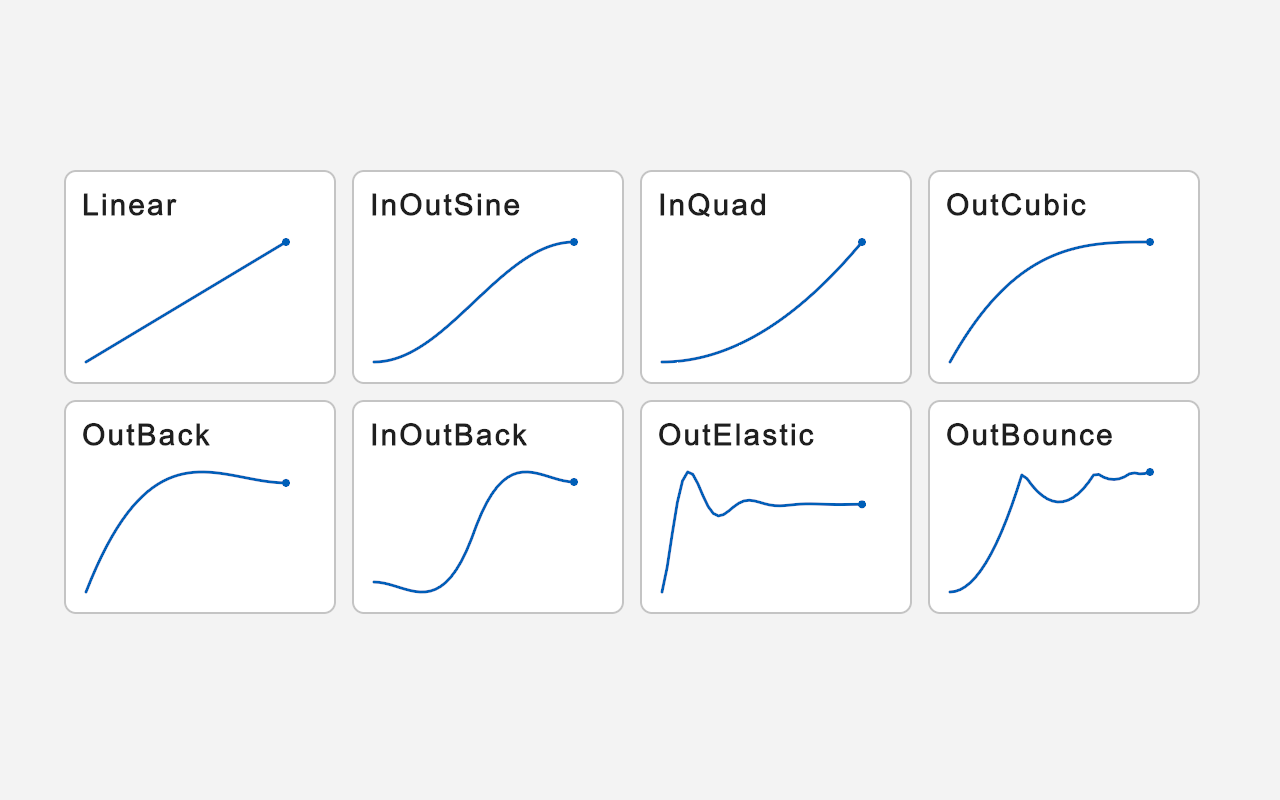
이징 곡선은 동작이 빨라지고 느려지는 방식을 정합니다. 툴박스에는 easings.net의 30개 곡선(각각이 움직이는 모습을 볼 수 있습니다)과 Linear가 있어, Easing enum에 31개 곡선이 있습니다. In 곡선은 느리게 시작하고, Out 곡선은 느리게 끝나며, InOut 곡선은 둘 다 합니다. Back은 끝을 조금 지나쳤다가 돌아오고, Elastic은 끝 주변에서 흔들리며, Bounce는 끝에서 튕깁니다. AnimationsDemo 예제 씬의 Easing 탭은 각 곡선을 그리고 가리키면 재생합니다.
Easing |
USS 키워드 |
|---|---|
Linear |
linear |
InSine, OutSine, InOutSine |
ease-in-sine, ease-out-sine, ease-in-out-sine |
InQuad, OutQuad, InOutQuad |
코드 전용 |
InCubic, OutCubic, InOutCubic |
ease-in-cubic, ease-out-cubic, ease-in-out-cubic |
InQuart, OutQuart, InOutQuart |
코드 전용 |
InQuint, OutQuint, InOutQuint |
코드 전용 |
InExpo, OutExpo, InOutExpo |
코드 전용 |
InCirc, OutCirc, InOutCirc |
ease-in-circ, ease-out-circ, ease-in-out-circ |
InBack, OutBack, InOutBack |
ease-in-back, ease-out-back, ease-in-out-back |
InElastic, OutElastic, InOutElastic |
ease-in-elastic, ease-out-elastic, ease-in-out-elastic |
InBounce, OutBounce, InOutBounce |
ease-in-bounce, ease-out-bounce, ease-in-out-bounce |
키워드는 같은 이름의 Easing과 같은 곡선을 주지만 작은 차이가 둘 있습니다. Unity의 ease-in-out-back은 InOutBack보다 양 끝을 절반만큼만 지나치고, Unity의 ease-in-out-elastic은 InOutElastic보다 빠르게 흔들립니다. 키워드 ease, ease-in, ease-out, ease-in-out은 CSS의 베지어 곡선이며 Easing이 없습니다.
USS에서
transition-timing-function과 테마 변수 --tb-animation-easing-default, --tb-animation-easing-entrance, --tb-animation-easing-exit는 USS 키워드만 받습니다. 코드 전용 곡선에는 키워드가 없으며 USS 파일이 키워드를 추가할 수 없습니다.
.my-badge--anim-show {
    transition-property: scale;
    transition-duration: 400ms;
    transition-timing-function: ease-out-back;
}
코드에서
Evaluate는 0에서 1까지의 시간 비율에서 곡선의 값을 줍니다. 0 미만의 비율은 0에서의 값을, 1 초과의 비율은 1에서의 값을 줍니다.
// 1.0877: past the end, on its way back
var value = Easing.OutBack.Evaluate(0.5f);

// A menu slides in from the left, goes a little past its place and comes
// back
ToolboxAnimation.Tween(menu, 400, part =>
    menu.style.translate =
        new Translate(Mathf.LerpUnclamped(-300, 0, part), 0),
            Easing.OutBack);
애니메이션하는 컨트롤은 UXML, Inspector, 코드에서 곡선과 시간을 받습니다. 곡선의 기본값은 모두 OutCubic입니다.
| 컨트롤 | 곡선 | 시간 |
|---|---|---|
Accordion (섹션의 높이) |
animation-easing |
animation-duration (180 ms) |
Callout (TargetMark의 표시) |
animation-easing |
animation-duration (250 ms) |
Drawer (스냅 지점으로의 슬라이드) |
animation-easing |
animation-duration (180 ms) |
TourOverlay (구멍의 슬라이드) |
animation-easing |
animation-duration (300 ms) |
OptionSelector (텍스트의 슬라이드) |
animation-easing |
animation-duration (160 ms) |
SpiderChart (도형의 이동) |
animation-easing |
animation-duration (300 ms) |
FlipView (페이지 전환) |
transition-easing |
transition-duration (300 ms) |
<tb:Accordion animation-easing="OutBack" animation-duration="300" />
<tb:FlipView transition-easing="OutBounce" />
팁: 비율은 Mathf.Lerp가 아니라 Mathf.LerpUnclamped로 매핑하십시오. Mathf.Lerp는 비율을 0과 1 사이로 유지하여 Back과 Elastic의 오버슈트를 잘라 냅니다. 0 미만의 크기나 0에서 1 밖의 투명도처럼 범위를 벗어날 수 없는 값만 제한하십시오.