
이 페이지는 번역본입니다. 지원과 동영상 튜토리얼은 주로 영어로 제공되며, 영어 페이지가 기준입니다. 영어 버전
버튼과 내장 컨트롤
Unity 자체의 컨트롤은 워크스페이스에서 테마를 적용받습니다: Button, Toggle, RadioButtonGroup, Slider, MinMaxSlider, TextField, DropdownField, Foldout, ProgressBar, ToggleButtonGroup, GroupBox. 이 페이지는 Button이나 GroupBox에 추가하는 클래스와 자체 규칙이 있는 내장 컨트롤을 나열합니다. ButtonsDemo와 Styles 예제 장면이 워크스페이스에서 이들을 보여 줍니다.
이 클래스들은 USS 클래스이므로 UXML과 코드에서 동작합니다. ButtonStyle에는 각 클래스의 상수가 있습니다.
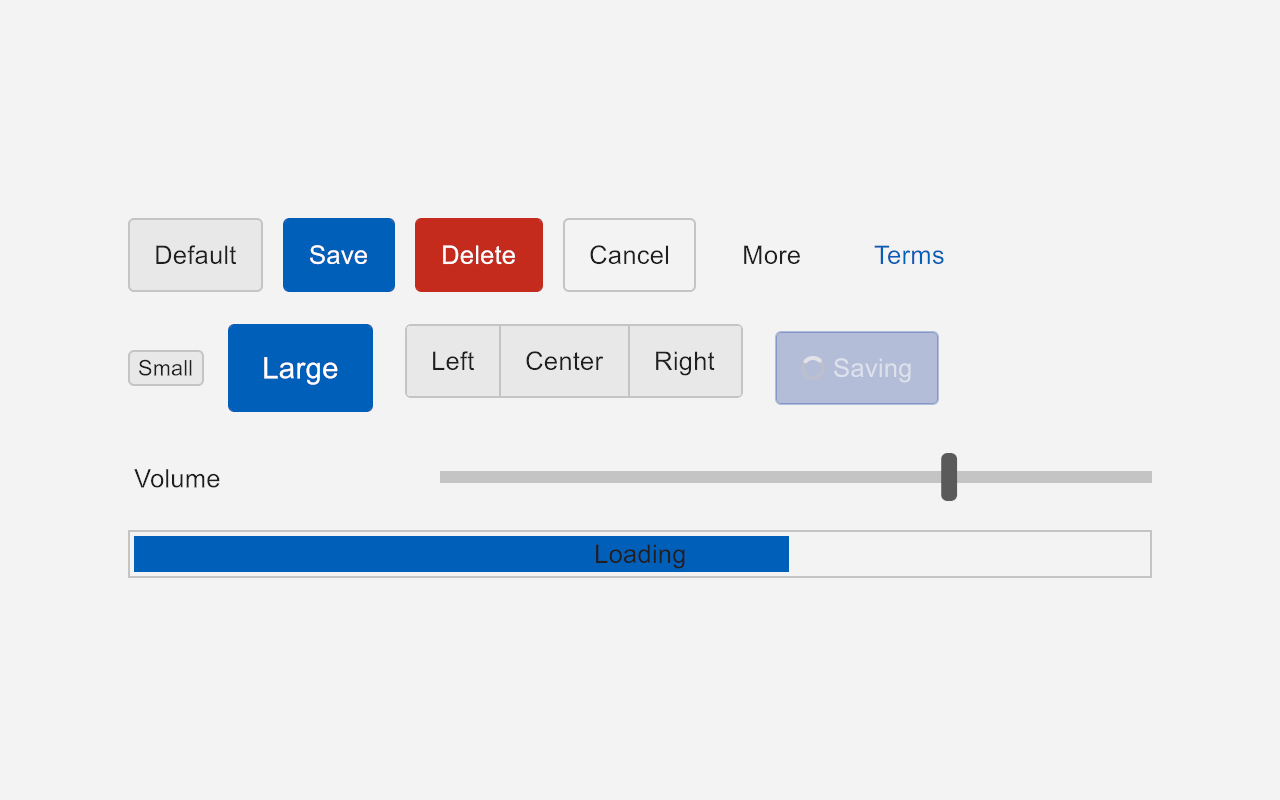
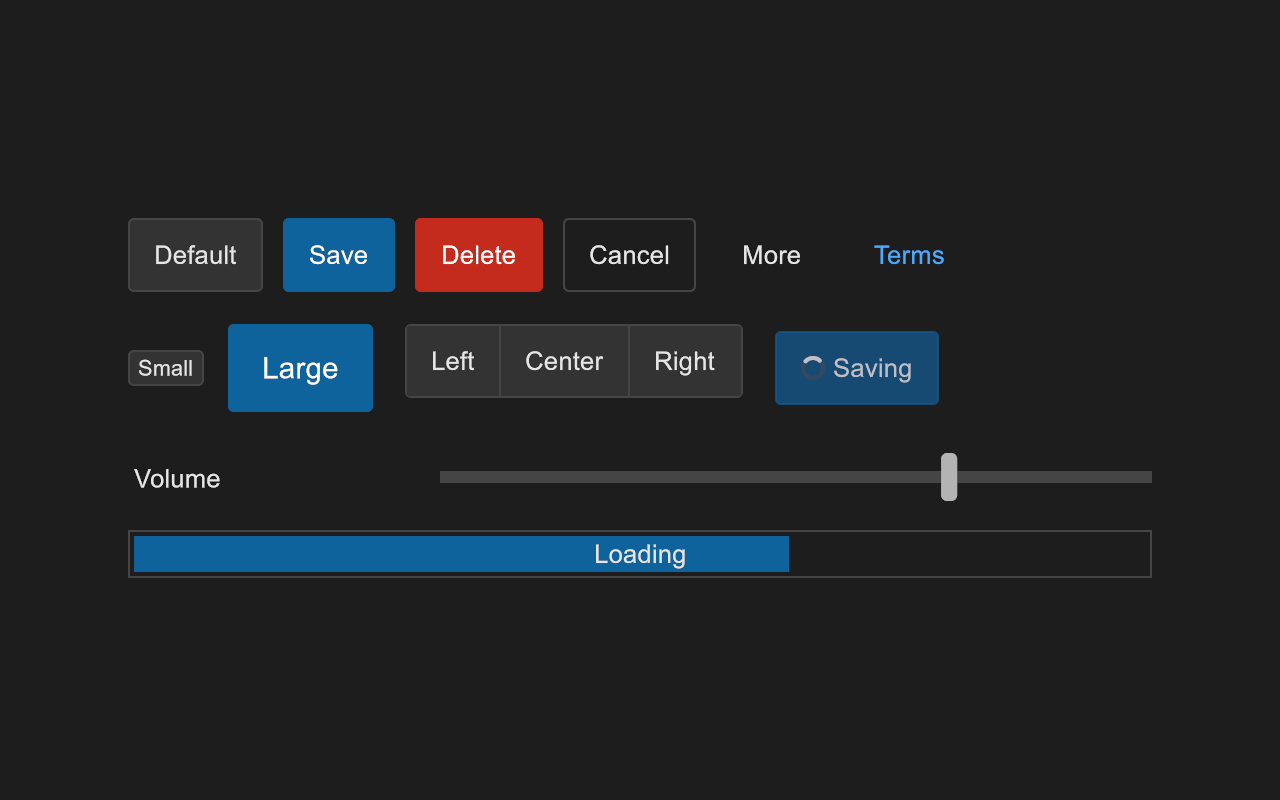
버튼 변형
클래스가 없는 Button은 표면 색을 가집니다. 변형 클래스는 그 의미를 바꿉니다:
<ui:Button text="Default" />
<ui:Button text="Save" class="tb-button--primary" />
<ui:Button text="Delete" class="tb-button--danger" />
<ui:Button text="Cancel" class="tb-button--outline" />
<ui:Button text="More" class="tb-button--ghost" />
<ui:Button text="Read the terms" class="tb-button--link" />
save.AddToClassList(ButtonStyle.PRIMARY_CLASS);
| 클래스 | 상수 | 모양 |
|---|---|---|
tb-button--primary |
ButtonStyle.PRIMARY_CLASS |
주된 동작: --tb-color-accent와 --tb-color-accent-text. |
tb-button--danger |
ButtonStyle.DANGER_CLASS |
무언가를 지우거나 잃는 동작: --tb-color-danger와 --tb-color-danger-text. |
tb-button--outline |
ButtonStyle.OUTLINE_CLASS |
채움 없음, --tb-color-border 테두리. |
tb-button--ghost |
ButtonStyle.GHOST_CLASS |
채움도 테두리도 없음. 포인터 아래에서 채움이 보입니다. |
tb-button--link |
ButtonStyle.LINK_CLASS |
--tb-color-accent 텍스트, 채움도 테두리도 없음. |
- 포인터 아래에서 기본 또는 위험 버튼은 조금 투명해집니다. 윤곽선이나 고스트 버튼은
--tb-color-surface-hover가 됩니다. 링크는--tb-color-text가 됩니다. - 포커스를 가진 버튼에는 테두리가 있습니다: 기본이나 위험 버튼에는
--tb-color-text, 다른 버튼에는--tb-color-accent. - 비활성화된 기본 또는 위험 버튼은 반투명으로 자기 색을 유지합니다. 다른 버튼은 채움이 없고
--tb-color-text-disabled텍스트를 가집니다. 호버나 누름은 비활성화된 버튼을 바꾸지 않습니다. 비활성 상태를 참고하십시오. - 버튼에는 변형 클래스를 하나만 쓰십시오. 대화 상자나 폼에는 기본 버튼을 하나만 쓰십시오.
버튼 크기
<ui:Button text="Small" class="tb-button--sm" />
<ui:Button text="Default" />
<ui:Button text="Large" class="tb-button--lg tb-button--primary" />
<ui:Button text="+" class="tb-button--icon" />
<ui:Button text="+" class="tb-button--icon tb-button--lg" />
| 클래스 | 상수 | 모양 |
|---|---|---|
tb-button--sm |
ButtonStyle.SMALL_CLASS |
높이 최소 18 px, --tb-font-size-sm. |
tb-button--lg |
ButtonStyle.LARGE_CLASS |
높이 최소 44 px, --tb-font-size-lg. |
tb-button--icon |
ButtonStyle.ICON_CLASS |
아이콘 하나나 문자 하나를 위한 24 px 정사각형. tb-button--sm과 함께면 18 px, tb-button--lg와 함께면 32 px. |
크기 클래스는 모든 변형 클래스와, 그리고 ToggleButton에서도 동작합니다. 그림을 쓰려면 버튼의 iconImage를 설정하고 텍스트는 비워 두십시오.
로딩 상태
ButtonStyle.SetLoading은 버튼을 작업 중으로 보여 줍니다. 버튼은 비활성화되고 텍스트 앞에 스피너를 보여 줍니다:
ButtonStyle.SetLoading(save, true);
await SaveAsync();
ButtonStyle.SetLoading(save, false);
| 멤버 | 설명 |
|---|---|
ButtonStyle.SetLoading(button, loading) |
True이면 버튼을 비활성화하고 스피너를 보여 줍니다. False이면 활성화하고 스피너를 치웁니다. |
ButtonStyle.IsLoading(button) |
버튼이 스피너를 보여 주는 동안 true. |
| 클래스 | 요소 |
|---|---|
tb-button--loading |
로딩하는 동안의 버튼. |
tb-button__spinner |
스피너, 고정된 값이 없는 12 px ProgressRing. 변형의 텍스트 색을 가집니다. |
tb-button__text |
로딩하는 동안의 버튼 텍스트. |
- 로딩 상태가 끝나면 버튼이 활성화됩니다. 버튼이 다른 이유로 비활성화되어 있었다면 다시 비활성화하십시오.
- 버튼이 로딩하는 동안
text를 바꾸지 마십시오.SetLoading(button, false)뒤에 바꾸십시오.
버튼 세트
tb-button-set 클래스가 있는 컨테이너는 버튼을 하나의 틀로 묶습니다. 틀에는 테두리와 둥근 모서리가 있고 두 버튼 사이에 선이 보입니다:
<ui:VisualElement class="tb-button-set">
    <ui:Button text="Left" />
    <ui:Button text="Center" />
    <ui:Button text="Right" />
</ui:VisualElement>

<ui:VisualElement class="tb-button-set tb-button-set--vertical">
    <ui:Button text="Top" />
    <ui:Button text="Bottom" />
</ui:VisualElement>
| 클래스 | 상수 | 요소 |
|---|---|---|
tb-button-set |
ButtonStyle.SET_CLASS |
컨테이너. 버튼이 한 행에 놓입니다. |
tb-button-set--vertical |
ButtonStyle.SET_VERTICAL_CLASS |
역시 컨테이너에: 버튼이 한 열에 놓입니다. |
- 세트는 버튼 하나의 여백과 높이를 가지므로 같은 행의 버튼과 맞습니다.
- 세트는 버튼의 너비만큼입니다. 버튼만 넣으십시오:
Button, ToggleButton, 또는 변형 클래스가 있는 버튼. - 포커스를 가진 버튼은 세트 안에서 자기 테두리를 보여 줍니다.
- SplitButton은 주 부분과 화살표가 있는 버튼 세트입니다.
tb-button-group클래스는 버튼 세트가 아닙니다. 제목 표시줄에 있는 창 버튼의 행입니다.
ToggleButtonDemo 장면은 채팅 상자의 Bold와 Italic 버튼을 세트로 묶습니다.
ToggleButtonGroup
Unity의 ToggleButtonGroup은 하나 이상이 켜지는 버튼의 행을 보여 줍니다. 워크스페이스에서는 구간형 모양을 가집니다. 모서리가 둥근 하나의 틀이 버튼을 담고, 얇은 선이 두 버튼을 나누며, 바깥쪽 양 끝만 둥급니다. 켜진 버튼은 강조 색을 가집니다. 선택이 바뀌어도 레이아웃은 움직이지 않습니다:
<ui:ToggleButtonGroup label="View" name="view">
    <ui:Button text="List" />
    <ui:Button text="Icons" />
    <ui:Button text="Details" />
</ui:ToggleButtonGroup>
var view = root.Q<ToggleButtonGroup>("view");
view.RegisterValueChangedCallback(evt => ShowList(evt.newValue[0]));
항상 하나를 고르는 구간형 컨트롤, 예를 들어 모드나 밀도 설정에는 is-multiple-selection="false"와 allow-empty-selection="false"를 설정하십시오. 워크스페이스 밖에서는 그룹에 tb-segmented 클래스를 더하면 같은 모양이 됩니다.
| Unity 클래스 | 모양 |
|---|---|
unity-button-group |
틀: 테두리는 --tb-segmented-border, 모서리는 --tb-segmented-radius. |
unity-button-group__button |
구간: --tb-segmented-fill과 --tb-segmented-text, 포인터 아래에서는 --tb-segmented-fill-hover. |
unity-button-group__button:checked |
켜진 구간: --tb-segmented-picked와 --tb-segmented-picked-text. |
unity-button-group__button:focus |
포커스가 있는 구간은 테두리에 포커스 링을 보여 줍니다. |
unity-toggle-button-group__empty-label |
버튼이 없는 그룹의 텍스트: --tb-color-text-muted. |
--tb-segmented-* 변수의 기본값은 테마의 토큰이므로, 모양은 라이트, 다크, 게임, 고대비 테마를 따릅니다. 그룹은 자신의 값을 설정할 수 있습니다:
.density-group {
    --tb-segmented-radius: 4px;
    --tb-segmented-picked: rgb(46, 125, 50);
}
왼쪽과 오른쪽(방향 패드 또는 왼쪽 스틱)이 구간 사이로 포커스를 옮기고, Enter 또는 확인 버튼이 포커스가 있는 구간을 고릅니다. 이 키는 창을 닫지 않습니다. 비활성 그룹이나 비활성 구간은 비활성 모양을 유지합니다.
아이콘
iconImage가 있는 구간은 텍스트 앞에 텍스트와 같은 색으로 아이콘을 보여 줍니다. 틴트로 어떤 색이든 줄 수 있도록 아이콘은 투명한 배경에 흰색으로 그리십시오. 아이콘만 있는 그룹에 tb-segmented--icons 클래스를 더하면 각 아이콘 뒤의 간격이 없어집니다:
<ui:ToggleButtonGroup name="mode"
        is-multiple-selection="false"
        allow-empty-selection="false">
    <ui:Button name="modeSystem" text="System" />
    <ui:Button name="modeLight" text="Light" />
    <ui:Button name="modeDark" text="Dark" />
</ui:ToggleButtonGroup>
var mode = root.Q<ToggleButtonGroup>("mode");
mode.Q<Button>("modeLight").iconImage =
    Background.FromTexture2D(sunIcon);
// 구간마다 플래그 하나: 0b010은 Light를 고름
mode.value = new ToggleButtonGroupState(0b010, 3);
mode.RegisterValueChangedCallback(evt => ApplyMode(evt.newValue));
설정 카드 안에서
설정 한 줄은 그룹을 헤더 액션으로 가진 Card입니다. tb-card__action 클래스를 가진 자식은 제목의 오른쪽에 들어갑니다:
<tb:Card title="Density" description="The space around each line.">
    <ui:ToggleButtonGroup name="density"
            class="tb-card__action"
            is-multiple-selection="false"
            allow-empty-selection="false">
        <ui:Button text="Comfortable" />
        <ui:Button text="Compact" />
    </ui:ToggleButtonGroup>
</tb:Card>
코드에서는 card.Action.Add(density)로 그룹을 더하십시오.
켜짐과 꺼짐이 있는 버튼 하나에는 ToggleButton을 사용하십시오. ToggleButtonDemo 장면에는 아이콘의 Mode 그룹과 설정 카드 안의 Density 그룹이 있는 Segmented 탭이 있고, 인벤토리의 무기 슬롯에도 그룹을 사용합니다.
MinMaxSlider
Unity의 MinMaxSlider는 손잡이 둘로 범위를 고릅니다. 워크스페이스에서 트랙과 손잡이는 Slider와 같고, 손잡이 사이의 범위는 강조 색을 가집니다:
<ui:MinMaxSlider
    label="Price"
    low-limit="0"
    high-limit="100"
    min-value="20"
    max-value="60" />
| Unity 클래스 | 워크스페이스에서의 모양 |
|---|---|
unity-min-max-slider__tracker |
트랙: --tb-color-surface-alt에 --tb-color-border 테두리. 슬라이더가 키나 게임패드로 포커스를 가진 동안에는 테두리가 --tb-color-accent입니다. |
unity-min-max-slider__dragger |
손잡이 사이의 범위: --tb-color-accent. |
unity-min-max-slider__min-thumb, __max-thumb |
손잡이: --tb-color-border, 포인터 아래에서는 --tb-color-surface-hover. |
GroupBox
Unity GroupBox에 tb-group-box 클래스를 추가하면 윗줄에 제목이 있는 테두리가 생깁니다:
<ui:GroupBox text="Audio" class="tb-group-box">
    <ui:Slider label="Music" low-value="0" high-value="100" />
    <ui:Slider label="Effects" low-value="0" high-value="100" />
</ui:GroupBox>
| 클래스 | 모양 |
|---|---|
tb-group-box |
--tb-radius-md 모서리의 --tb-color-border 테두리, 제목을 위한 위쪽 여백. |
tb-group-box > .unity-group-box__label |
윗줄의 굵은 제목. 배경이 창의 색인 --tb-color-surface이므로 선이 제목 아래에서 끊깁니다. |
배경이 다른 패널에서는 제목에 같은 배경을 주십시오:
.my-panel .tb-group-box > .unity-group-box__label {
    background-color: var(--tb-color-surface-alt);
}
테두리 안에 제목이 있는 폼 필드 그룹에는 FormField의 tb-field-set 클래스를 사용하십시오.
모양 바꾸기
컨트롤 라이브러리의 규칙을 이기도록 클래스 앞에 .unity-button을 붙여 규칙을 쓰십시오. 시트는 테마 시트 뒤에 두십시오.
/* Round primary buttons */
.unity-button.tb-button--primary { border-radius: 12px; }

/* A wider large button */
.unity-button.tb-button--lg { padding-left: 24px; padding-right: 24px; }

/* The range of a MinMaxSlider in the success color */
.tb-workspace .unity-min-max-slider__dragger {
    background-color: var(--tb-color-success);
}
다른 Unity 컨트롤의 규칙은 워크스페이스의 Unity 컨트롤을 참고하십시오.