
이 페이지는 번역본입니다. 지원과 동영상 튜토리얼은 주로 영어로 제공되며, 영어 페이지가 기준입니다. 영어 버전

 Callout
은 컨트롤을 가리키는 꼬리가 달린 말풍선 상자입니다. 코드, Escape, 바깥을 누르는 동작이 닫을 때까지 열려 있습니다. 힌트, 튜토리얼 단계, 필드 옆의 경고, 컨트롤이 있는 작은 팝오버에 쓰십시오. 포인터가 컨트롤 위에 있는 동안 표시되는 텍스트에는 ToolTip을 쓰십시오. 마우스를 올리면 열리는 콜아웃에는 HoverCard를 쓰십시오. 컨트롤마다 주변 화면을 어둡게 하는 여러 단계의 투어에는 TourOverlay를 쓰십시오.
비디오 튜토리얼: Callouts. 모든 비디오: 비디오 튜토리얼.
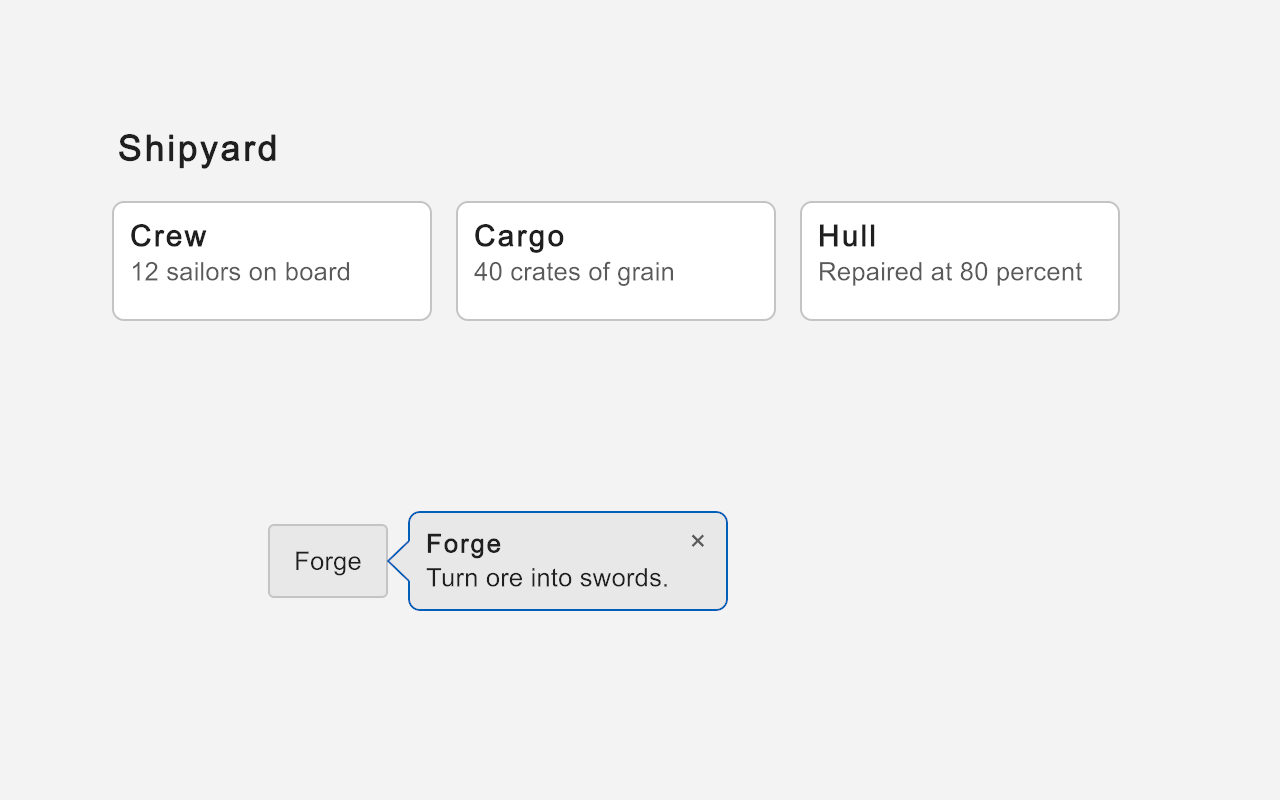
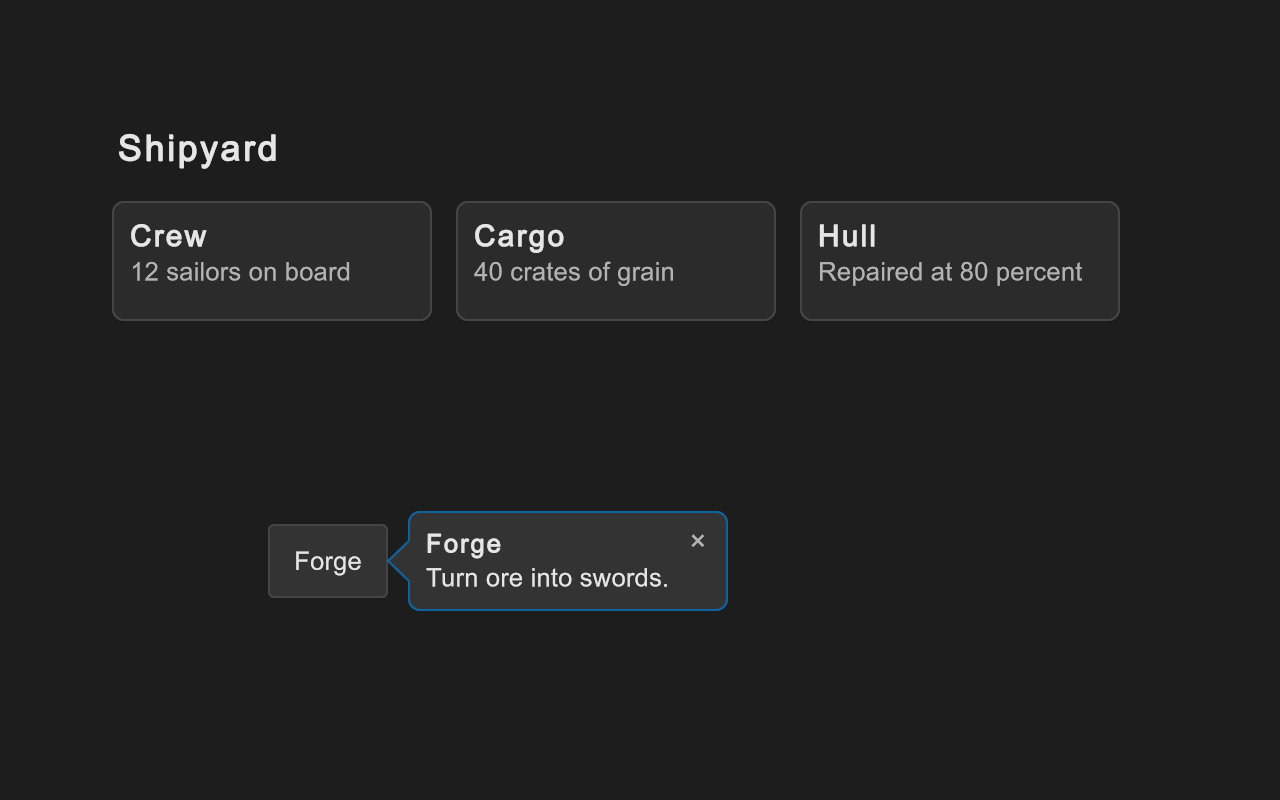
UXML에서 콜아웃을 추가하는 방법:
- 창의 UXML에서 콜아웃을 선언합니다.
target을 가리킬 컨트롤의 이름으로 설정합니다. - 코드에서 콜아웃을 찾아 버튼에서
Open이나Toggle을 호출합니다.
<ui:Button name="rename" text="Rename" />
<tb:Callout
    name="renamePopover"
    target="rename"
    placement="Right"
    close-on-outside-click="true"
    description="Type the new name.">
    <ui:TextField label="Name" />
    <ui:Button name="ok" text="OK" />
</tb:Callout>
var popover = root.Q<Callout>("renamePopover");
root.Q<Button>("rename").clicked += () => popover.Toggle();
root.Q<Button>("ok").clicked += popover.Close;
popover.Closed += () =>
    Debug.Log($"Name: {popover.Q<TextField>().value}");
코드에서 콜아웃을 만드는 방법:
var hint = new Callout
{
    Description = "Click here to save.",
    Placement = CalloutPlacement.Right
};
hint.Open(saveButton);
필드 옆에 경고를 표시하는 방법:
var warning = new Callout
{
    Description = "The name is in use.",
    Severity = Severity.Warning
};
nameField.RegisterValueChangedCallback(evt =>
{
    if (names.Contains(evt.newValue)) warning.Open(nameField);
    else warning.Close();
});
콜아웃을 고정된 위치에 두는 방법(모서리에 있는 튜토리얼 텍스트가 한 컨트롤을 가리키다가 다음 컨트롤을 가리킴):
var step = new Callout
{
    Placement = CalloutPlacement.Free,
    TipSize = 18,
    Description = "First, pick a class."
};
step.style.left = 40;
step.style.top = 170;
step.style.width = 220;
step.Open(classDropdown);
// The box stays. The tip turns to the new target.
nextButton.clicked += () =>
{
    step.Description = "Then type a name.";
    step.Target = nameField;
};
튜토리얼 힌트: 사용자가 옮길 수 있고, 컨트롤까지 선이 이어지며, 컨트롤을 틀로 둘러싸는 콜아웃:
<ui:Button name="continue" text="Continue" />
<tb:Callout
    name="tutorial"
    target="continue"
    placement="Free"
    style="left: 40px; top: 170px;"
    title="Step 1"
    description="Click the button to continue."
    connector="true"
    highlight-target="true"
    draggable="true" />
var tutorial = root.Q<Callout>("tutorial");
tutorial.Open();
root.Q<Button>("continue").clicked += tutorial.Close;

// The same callout in code
var hint = new Callout
{
    Placement = CalloutPlacement.Free,
    Title = "Step 1",
    Description = "Click the button to continue."
};
hint.Connector = true;
hint.HighlightTarget = true;
// the user can move the hint off the controls that it covers
hint.Draggable = true;
hint.style.left = 40;
hint.style.top = 170;
hint.Open(continueButton);
콜아웃 하나가 여러 요소를 가리키게 하는 방법:
// The box is next to the first element. The other two get a line from
// the box and a frame.
var step = new Callout
{
    Title = "Edit the label",
    Description = "Select the series, then change its Label.",
    HighlightTarget = true
};
step.Open(labelField, seriesRow, chart);
콜아웃을 말풍선이나 생각 풍선 모양으로 만드는 방법:
<tb:Callout
    target="npc"
    look="Talk"
    placement="Above"
    tip-size="18"
    description="Hello, traveler!" />
<tb:Callout
    target="hero"
    look="Thought"
    placement="Above"
    tip-size="28"
    description="I need a key." />
Talk는 상자에 둥근 모서리를 주고 꼬리 대신 휘어진 꼬리를 줍니다. Thought는 상자 둘레에 구름을 그리고, 대상으로 갈수록 작아지는 원 세 개의 꼬리를 그립니다. 두 모양 모두 상자의 배경과 테두리를 사용합니다.
3D 씬의 오브젝트를 가리키는 방법:
// A tag that follows an enemy on the screen, with lock-on brackets
// around it
var tag = new Callout
{
    Title = "TARGET",
    Description = "Orc",
    TargetMark = TargetMark.Brackets,
    ClampToEdge = true
};
tag.TargetRenderer(enemy.GetComponent<Renderer>());
tag.Open(hudRoot);

// A speech bubble over the head of an NPC
var talk = new Callout
{
    Description = "Hello!",
    Look = CalloutLook.Talk,
    Placement = CalloutPlacement.Above
};
talk.TargetWorld(npc.transform.Find("Head"));
talk.Open(hudRoot);

// A label at a point of the world
var label = new Callout
{
    Description = "Exit",
    Connector = true,
    TipSize = 40
};
label.TargetWorldPosition(new Vector3(12, 3, 40));
label.Open(hudRoot);
콜아웃은 프레임마다 대상의 화면 위치를 계산합니다. Open에 넘기는 요소가 콜아웃이 표시될 워크스페이스(또는 패널)를 정합니다. UXML에 선언한 콜아웃은 요소 없이 Open()을 쓸 수 있습니다.
콜아웃은 투영에 WorldAnchor를 사용합니다. 직접 만든 요소가 3D 오브젝트를 따라가게 하려면 이를 쓰십시오. 많은 오브젝트의 마커에는 WorldMarkerLayer를 쓰십시오.
카메라가 요소에 표시되는 렌더 텍스처에 그릴 때는 카메라와 그 요소를 넘기십시오.
tag.TargetRenderer(enemy.GetComponent<Renderer>(), minimapCamera,
    minimapView);
tag.Open();
그러면 콜아웃은 카메라의 뷰를 그 요소에 대응시키며, 요소의 가장자리가 화면의 가장자리가 됩니다.
3D 오브젝트에 에디터를 고정하고 닫는 "×" 버튼을 다는 방법:
// One callout for each object. Several can be open at once.
var editor = new Callout
{
    Title = crate.name,
    Connector = true,
    TipSize = 48
};
editor.Closable = true;  // stays open until the user clicks the ×
editor.Draggable = true; // the user can move it off the scene
editor.dataSource = crate; // the fields bind to the crate
editor.Add(new Slider("Size", 0.2f, 3) { bindingPath = "Size" });
editor.TargetRenderer(crate.GetComponent<Renderer>());
editor.Open(workspace);
선은 상자에서 오브젝트까지 이어지며 프레임마다 오브젝트를 따라갑니다. 콜아웃을 누르면 다른 콜아웃 위로 올라옵니다. Bindings 예제는 사용자가 클릭한 도형마다 이런 콜아웃을 하나씩 엽니다.
| 멤버 | 설명 |
|---|---|
Title (title) |
텍스트 위의 굵은 첫 줄입니다. 비어 있으면(기본값) 제목을 표시하지 않습니다. |
Description (description) |
제목 아래, 콘텐츠 위의 텍스트입니다. 비어 있으면(기본값) 텍스트를 표시하지 않습니다. |
TargetName (target) |
대상 요소의 이름입니다. 콜아웃은 이름이 있는 가장 가까운 상위 요소 아래에서 처음 일치하는 요소를 찾습니다. 대상이 설정되지 않았으면 Open()이 이를 사용합니다. |
Target |
꼬리가 가리키는 요소입니다. 열려 있는 콜아웃은 새 대상으로 이동합니다. 새 요소를 설정하면 3D 대상이 제거됩니다. |
MoreTargets |
Target 뒤에 콜아웃이 가리키는 추가 요소입니다. 표시되는 요소마다 상자의 가장 가까운 가장자리에서 Connector 스타일의 선이 이어지고, HighlightTarget이 있으면 틀도 생깁니다. 상자는 Target 옆에 남습니다. 기본값은 비어 있음입니다. |
TargetWorld(transform, camera, viewport) |
프레임마다 Transform의 위치를 콜아웃이 가리키게 합니다. camera의 기본값은 null이며 콜아웃은 Camera.main을 사용합니다. viewport는 카메라의 렌더 텍스처를 표시하는 요소이며, 카메라가 화면에 그리면 null입니다. |
TargetWorldPosition(position, camera, viewport) |
월드의 고정된 지점을 콜아웃이 가리키게 합니다. |
TargetRenderer(renderer, camera, viewport), TargetCollider(collider, camera, viewport) |
Renderer.bounds 또는 Collider.bounds의 8개 모서리를 화면에 투영한 사각형을 콜아웃이 가리키게 합니다. TargetMark는 이 사각형 둘레에 그립니다. |
HasWorldTarget |
대상이 3D 씬에 있으면 true입니다. |
TargetInView |
대상이 화면 또는 뷰포트 안에 있으면 true입니다. 카메라 뒤에 있거나 화면 밖이면 false입니다. |
ClampToEdge (clamp-to-edge) |
화면 밖에 있는 3D 대상에 대해, true이면 콜아웃을 화면 가장자리에 두고 꼬리가 대상 방향을 향하게 합니다. false(기본값)이면 대상이 다시 보일 때까지 콜아웃을 숨깁니다. |
TargetMark (target-mark) |
None(기본값), Box, Brackets입니다. 요소나 3D 대상 둘레에 사각형 또는 네 모서리 브래킷을 그립니다. 마크는 짧은 애니메이션으로 들어오며 꼬리는 마크에서 끝납니다. |
AnimationDuration (animation-duration) |
TargetMark의 마크가 들어오는 애니메이션의 시간이며 밀리초 단위입니다. 기본값은 250입니다. 0이면 마크를 즉시 표시합니다. |
AnimationEasing (animation-easing) |
마크 애니메이션의 곡선이며 이징 곡선 중 하나입니다. 기본값은 OutCubic입니다. OutBack이나 OutElastic에서는 마크가 제자리를 지나쳐 조여졌다가 돌아옵니다. |
Look (look) |
Default, Talk(말풍선), Thought(생각 풍선)입니다. 클래스 tb-callout--talk 또는 tb-callout--thought를 설정합니다. |
Placement (placement) |
Below(기본값), Above, Right, Left, Free입니다. 워크스페이스에 공간이 없으면 한쪽이 반대쪽으로 뒤집힙니다. Free는 콜아웃 스타일의 left와 top을 유지합니다. |
Alignment (alignment) |
대상의 변을 따른 콜아웃의 위치입니다. Start, Center(기본값), End가 있습니다. Start는 왼쪽 가장자리를 한 줄로 맞추며, 오른쪽이나 왼쪽에 있는 콜아웃은 위쪽 가장자리를 맞춥니다. End는 오른쪽 또는 아래쪽 가장자리를 맞춥니다. Free에서는 효과가 없습니다. 형식은 CalloutAlignment입니다. |
TipSize (tip-size) |
꼬리의 길이이자 콜아웃과 대상 사이의 간격이며 픽셀 단위입니다. 기본값은 10입니다. 0이면 꼬리를 표시하지 않습니다. |
Connector (connector) |
콜아웃의 가장자리에서 대상의 가장 가까운 가장자리까지 직선을 그립니다. 선이 꼬리를 대체합니다. 기본값은 꺼짐입니다. |
HighlightTarget (highlight-target) |
콜아웃이 열려 있는 동안 대상 둘레에 틀을 표시합니다. 사용자는 틀을 통해 대상을 클릭할 수 있습니다. 기본값은 꺼짐입니다. |
Draggable (draggable) |
사용자가 상자를 잡고 콜아웃을 드래그할 수 있습니다. 다음 Open까지 사용자가 둔 자리에 남습니다. 기본값은 꺼짐입니다. |
Severity (severity) |
Info(기본값), Success, Warning, Error입니다. 클래스 tb-callout--{severity}를 설정하며 테두리와 꼬리의 색이 정해집니다. |
CloseOnOutsideClick (close-on-outside-click) |
콜아웃과 그 대상 바깥을 누르면 닫힙니다. 기본값은 꺼짐입니다. |
Closable (closable) |
오른쪽 위 모서리에 콜아웃을 닫는 "×" 버튼을 표시합니다. 기본값은 꺼짐입니다. CloseOnOutsideClick이 꺼져 있으면 사용자가 버튼을 클릭하거나 콜아웃에서 Escape를 누를 때까지 열려 있습니다. |
Open(target) |
target 옆에, 또는 Target이나 이름이 TargetName인 요소 옆에 콜아웃을 표시합니다. 열려 있는 콜아웃은 새 대상으로 이동하기만 합니다. |
Open(target, moreTargets...) |
MoreTargets를 설정한 뒤 target 옆에 엽니다. |
Close(), Toggle(target) |
콜아웃을 숨기거나 상태를 바꿉니다. |
Side |
뒤집힌 뒤 콜아웃이 지금 있는 쪽입니다. 사용자가 드래그한 뒤에는 Free입니다. |
IsOpen, Opened, Closed |
상태와 그 이벤트입니다. Closed는 닫기가 시작될 때, 종료 애니메이션이 끝나기 전에 발생합니다. |
- 콜아웃은 대상을 따라갑니다. 사용자가 대상의 창을 옮기면 콜아웃도 함께 움직입니다.
- 꼬리는 상자의 가장자리를 따라 미끄러지며 대상의 중심을 향합니다. 상자의 배경과 테두리를 가집니다.
- 연결선과 틀은 대상과 콜아웃을 따라갑니다. 선택되지 않은 탭처럼 대상이 보이지 않는 동안에는 숨겨지고, 콜아웃이 닫히면 사라집니다.
- 꼬리는 대상 하나만 가리키므로,
MoreTargets로 가는 선은Connector가 꺼져 있어도 표시됩니다. 대상이 보이지 않거나 상자가 가리는 동안 선은 숨겨집니다. - 연결선은 상자의 가장자리에서 대상에 가장 가까운 점에서 시작해, 대상의 중심이 아니라 가장자리에서 끝납니다.
- 드래그는 포인터가 4 px 움직인 뒤에 시작하므로 콜아웃 안의 클릭은 여전히 클릭입니다. 콜아웃 안의 버튼이나 텍스트 필드 같은 컨트롤을 누르면 드래그가 시작되지 않습니다.
- 사용자가 드래그한 콜아웃은 워크스페이스 안에 머물며, 대상이 움직여도 대상으로 돌아가지 않습니다. 꼬리나 선은 여전히 대상을 가리킵니다.
Close와Open은 선언된 배치로 되돌립니다. - 콜아웃은 모달이 아닙니다. 열려 있는 동안에도 사용자가 창에서 작업할 수 있고 워크스페이스 단축키가 동작합니다.
- 컨트롤이 있는 콜아웃은 첫 컨트롤에 포커스를 줍니다. 텍스트만 있는 콜아웃은 포커스를 그대로 둡니다.
- Escape는 포커스가 있는 콜아웃을 닫습니다. 대상이 패널을 떠나면, 예를 들어 그 창이 닫히면 콜아웃이 닫힙니다.
Closable의 "×" 버튼은 Tab 정지점이 아니므로, 텍스트만 있는 닫을 수 있는 힌트도 포커스를 그대로 둡니다.- 여러 콜아웃이 동시에 열려 있을 수 있습니다. 하나를 누르면 다른 콜아웃 위로 올라옵니다.
- UXML에 선언한 콜아웃은
Open전까지 숨겨져 있습니다. 열려 있는 동안 워크스페이스로 옮겨졌다가 제자리로 돌아갑니다. - 콜아웃은
MessageBox와 마찬가지로, UXML 위치 또는 대상 위에서 가장 가까운tb-style-scope의 클래스를 받습니다. - 3D 대상은 게임의 프레임과 함께 움직이므로 콜아웃은 패널을 업데이트할 때마다 위치를 계산합니다. 이때 메모리를 할당하지 않습니다.
- 콜아웃은 3D 오브젝트가 파괴되면 닫힙니다. 오브젝트가 활성 상태가 아니거나, 렌더러나 콜라이더가 꺼져 있거나, 뷰포트가 보이지 않는 동안에는 숨겨집니다.
- 화면 밖의 3D 대상에는 콜아웃이 클래스
tb-callout--out-of-view를 받습니다. 카메라 뒤에서는 가장자리에 고정된 콜아웃이 대상으로 짧게 도는 방향의 가장자리로 갑니다. - 콜아웃은 에디터 API를 사용하지 않습니다. 빌드된 플레이어에서 동작합니다.
팁:
- 튜토리얼에는 콜아웃 하나를 쓰고 단계마다
Description과Target을 바꾸십시오. 사용자에게는 움직이는 말풍선 하나가 보입니다. - 팝오버에는
close-on-outside-click="true"를 주십시오. 사용자가 작업하는 동안 남아 있어야 하는 힌트에서는 끄십시오. - 콜아웃을 여는 버튼에
Toggle을 써서 두 번째 클릭이 닫게 하십시오. 대상을 누르는 것은 바깥을 누르는 것으로 치지 않습니다. - 텍스트를 짧게 유지하십시오. 상자는 최대 320 px 너비입니다. 더 넓게 하려면
.tb-callout의max-width를 바꾸십시오. tip-size="0"인Free콜아웃은 단순한 떠 있는 메모입니다.- 검색 필드 같은 넓은 컨트롤 아래의 팝오버에는
alignment="Start"를 써서, 팝오버가 컨트롤의 왼쪽 가장자리에서 시작하게 하십시오. - 튜토리얼 힌트는
draggable로 만들어 사용자가 가리고 있는 컨트롤에서 옮길 수 있게 하십시오. - 콜아웃에는 드래그용 커서가 없습니다. 드래그가 중요하면 텍스트로 사용자에게 알리십시오.
Thought콜아웃에는tip-size를 24 이상으로 주십시오. 구름이 꼬리의 10 px를 쓰고, 원 세 개가 나머지를 필요로 합니다.- 퀘스트 마커나 적 태그에는
ClampToEdge를 써서 플레이어가 어느 쪽으로 돌아야 하는지 보게 하십시오. 화면에서만 의미 있는 레이블에는 끄십시오. - 락온에는
TargetRenderer를 쓰십시오.TargetWorld는 오브젝트의 피벗을 가리키며, 이는 흔히 발치에 있습니다. - MDI 창은 불투명한 배경을 가집니다. 창에서 3D 대상을 보여 주려면 카메라가 렌더 텍스처에 그리게 하고 그것을 요소에 표시하십시오. CalloutDemo 예제의 3D 대상 탭이 이렇게 합니다.
스타일
| 클래스 | 요소 |
|---|---|
tb-callout |
상자입니다. position: absolute, 최대 너비 320 px, --tb-color-surface-alt 위에 있으며 --tb-color-accent 테두리와 --tb-radius-md를 가집니다. 꼬리는 상자의 배경색과 위쪽 테두리의 색과 두께를 가집니다. |
tb-callout--info, --success, --warning, --error |
심각도입니다. 테두리 색을 설정합니다. Info는 강조색을 유지하고, error는 --tb-color-danger를 사용합니다. |
tb-callout__title |
Title의 굵은 Label이며 첫 줄입니다. |
tb-callout__text |
Description의 Label이며 콘텐츠 위에 있습니다. |
tb-callout__close |
Closable의 "×" Button입니다. 오른쪽 위 모서리의 20 x 20 px이며 다른 닫기 버튼과 같은 평평한 모양입니다. |
tb-callout--closable |
"×" 버튼이 있는 콜아웃입니다. 오른쪽에 버튼 공간을 확보합니다. |
tb-callout__connector |
연결선을 그리는 요소입니다. 워크스페이스에서 콜아웃 옆, 상자 아래에 있으며 포인터 이벤트를 받지 않습니다. |
tb-callout__highlight |
대상 둘레의 틀입니다. --tb-radius-md의 2 px 테두리입니다. 워크스페이스에서 콜아웃 옆에 있으며 포인터 이벤트를 받지 않습니다. 콜아웃이 연결선의 색을 줍니다. |
tb-callout__target-mark |
TargetMark의 상자나 브래킷을 그리는 요소입니다. 워크스페이스를 덮고 콜아웃 아래에 있으며 포인터 이벤트를 받지 않습니다. |
tb-callout--talk |
Talk 모양입니다. 반경 18 px이고 양옆 패딩이 더 큽니다. |
tb-callout--thought |
Thought 모양입니다. 양옆 패딩이 더 크고 반경이 작습니다. 구름은 상자 밖으로 10 px 나갑니다. |
tb-callout--out-of-view |
화면 밖의 3D 대상입니다. 가장자리에 있는 콜아웃의 불투명도는 0.75입니다. |
tb-callout--hidden |
불투명도 0과 배율 0.8입니다. 등장 애니메이션의 시작이자 퇴장의 끝입니다. |
tb-callout--anim-in, --anim-out |
opacity와 scale의 전환이며 --tb-animation-duration-fast를 사용합니다. |
연결선과 대상 상자의 스타일을 정하려면 콜아웃에 다음 USS 변수를 설정하십시오.
| 변수 | 설명 |
|---|---|
--tb-callout-connector-color |
선과 틀의 색입니다. 기본값은 콜아웃의 테두리 색입니다. |
--tb-callout-connector-width |
선의 두께이며 픽셀 단위입니다. 기본값은 2입니다. |
--tb-callout-connector-cap |
대상 쪽 선의 끝이며 "dot" 또는 "arrow"입니다. 기본값은 끝 모양 없음입니다. |
--tb-callout-box-color |
TargetMark의 상자나 브래킷의 색입니다. 기본값은 연결선의 색입니다. |
--tb-callout-box-width |
상자 선의 두께이며 픽셀 단위입니다. 기본값은 2입니다. |
--tb-callout-box-padding |
대상과 상자 사이의 간격이며 픽셀 단위입니다. 기본값은 6입니다. |
--tb-callout-box-corner |
브래킷의 각 선 길이이며 픽셀 단위입니다. 기본값은 14입니다. |
.enemy-tag {
    --tb-callout-box-color: rgb(255, 196, 0);
    --tb-callout-box-width: 3;
    --tb-callout-box-corner: 20;
}
.tb-callout {
    --tb-callout-connector-color: var(--tb-color-warning);
    --tb-callout-connector-width: 3;
    --tb-callout-connector-cap: "arrow";
}
.tb-callout__highlight { border-width: 3px; border-radius: 0; }
모든 콜아웃을 굵은 테두리의 노란 메모로 만들려면:
.tb-callout {
    background-color: #fff3b0;
    border-color: #c9a400;
    border-width: 2px;
    border-radius: 2px;
}
.tb-callout__text { color: #3b2f1e; }
불투명한 배경을 쓰십시오. 꼬리는 상자의 테두리 위에 그려지므로, 투명한 배경에서는 겹치는 부분이 보입니다.