
이 페이지는 번역본입니다. 지원과 동영상 튜토리얼은 주로 영어로 제공되며, 영어 페이지가 기준입니다. 영어 버전

 ColorPicker
는 BaseField<Color>입니다. 채도/명도 정사각형 또는 색상환, 색조 막대, 알파 막대, 미리 보기, 16진수 입력, RGBA 입력(0에서 255), HSV 입력(H 0에서 360, S와 V 0에서 100)이 있습니다. Parts가 어느 것을 보여 줄지 정합니다.
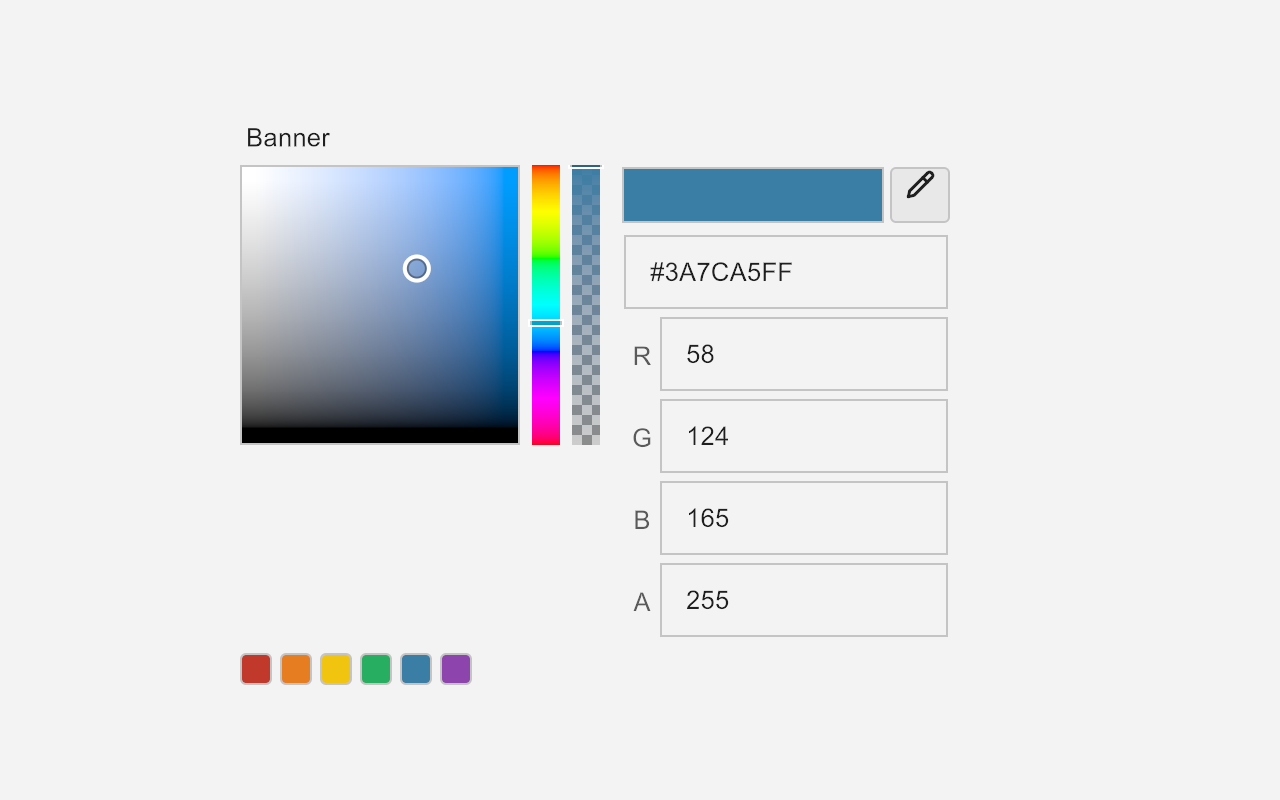
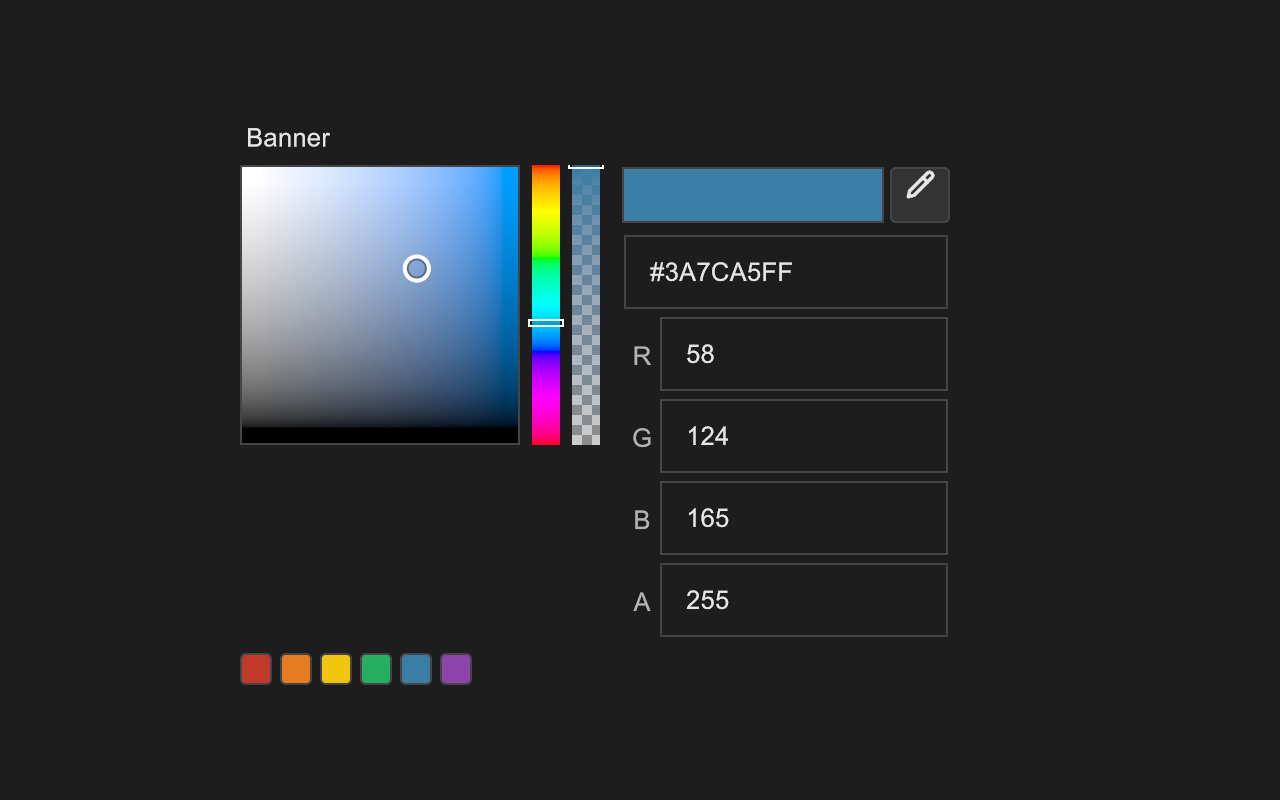
<UIToolbox.ColorPicker
    label="Theme"
    value="#FF6B35FF"
    presets="#FF6B35,#004E89,#009639" />
<UIToolbox.ColorPicker show-alpha="false" recent-count="0" />
<UIToolbox.ColorPicker
    label="Accent"
    compact="true"
    show-eyedropper="false" />
<UIToolbox.ColorPicker shape="Wheel" harmony="Triadic" />
<UIToolbox.ColorPicker parts="Area, Bars" />
| 멤버 | 설명 |
|---|---|
value |
색. RegisterValueChangedCallback으로 수신합니다. |
Committed |
편집이 끝났을 때의 이벤트: 드래그가 끝났거나, 입력이 편집되었거나, 견본을 클릭했거나, 스포이트가 색을 골랐을 때. 인자는 값입니다. 코드에서 설정한 값은 이를 발생시키지 않습니다. |
ShowAlpha (show-alpha) |
알파 막대와 A 입력을 보여 줍니다 (true). 끄면 값은 항상 불투명합니다. |
Presets (presets) |
프리셋 견본. UXML에서는 쉼표로 구분한 HTML 색 목록입니다. |
RecentCount (recent-count) |
최근 행이 유지하는 최대 색 수 (8). 0은 행을 숨깁니다. |
RecentColors |
최근 색, 최신순. |
Hex |
#RRGGBBAA로 된 값 (알파 없이는 #RRGGBB). #F80이나 orange 같은 모든 HTML 색으로 설정합니다. |
Hsv |
색조, 채도, 명도, 각각 0에서 1. |
Compact (compact), IsOpen, Open, Close, Toggle |
필드에 견본만 보여 줍니다. 클릭, Enter, Space는 AnchoredPopup에서 전체 피커를 열고, Escape나 바깥 클릭은 닫습니다. |
ShowEyedropper (show-eyedropper), StartEyedropper, CancelEyedropper, IsPicking, PickPreview |
Pick 버튼(기본으로 켜짐)과 스포이트: 패널에서의 다음 왼쪽 클릭이 값을 포인터 아래 화면의 색으로 설정합니다. 아래를 참고하십시오. |
EyedropperIcon (eyedropper-icon) |
Pick 버튼은 스포이트 아이콘(기본으로 켜짐) 또는 텍스트 "Pick"을 보여 줍니다. 툴팁은 두 경우 모두 버튼의 이름을 알려 줍니다. |
Parts (parts) |
보여 줄 부분, ColorPickerParts의 집합 (All). Parts를 참고하십시오. |
Shape (shape) |
ColorPickerShape: Square(기본값): 정사각형과 색조 막대. Wheel: 색상환과 명도 막대. |
Harmony (harmony) |
HarmonyColors의 규칙: None(기본값), Complementary, Analogous, Triadic, SplitComplementary, Tetradic. |
HarmonyColors |
값과 Harmony에 따라 어울리는 색. 값이 첫 번째입니다. |
KEY_STEP |
영역이나 막대에서 화살표 키나 게임패드 이동의 단계: 범위의 0.02. |
- 정사각형, 색상환, 막대에서의 드래그는
Slider처럼 이동마다 값을 바꿉니다.Committed는 놓을 때 한 번 발생합니다. 저장처럼 이동마다 실행하면 안 되는 작업에 사용하십시오. - 정사각형은
XYPad이며 채도가 가로, 명도가 세로이므로,XYPad처럼 보이고 동작합니다.XYPad의 테두리가 있고, 테두리와 값의 링은 포커스를 받으면 강조 색이 됩니다. 그 안에서 드래그하는 동안 Escape를 누르면 색이 되돌아갑니다. 더블 클릭은 누름처럼 색을 고릅니다. - 영역과 각 막대는 포커스를 받으며, 이때 마커가 강조 색이 됩니다. 화살표 키나 게임패드의 스틱 또는 D-pad는 값을
KEY_STEP만큼 옮깁니다.Committed는 포커스가 떠날 때 한 번 발생합니다. 영역이나 막대의 가장자리를 넘는 이동은 포커스를 옮기므로 게임패드가 벗어날 수 있습니다. - 드래그가 끝나거나, 입력이 편집되거나, 견본을 클릭하면 색이 최근 행에 들어갑니다. 이미 행에 있는 색은 앞으로 옮겨집니다.
- 견본은 포커스를 받습니다. Enter, Space, 게임패드의 Submit 버튼은 클릭처럼 그 색을 고릅니다.
- 피커는 색조와 채도를 값과 별도로 유지합니다. 회색은 색조를 유지하고 검정은 채도를 유지하므로, 밝은 색으로 되돌아가도 초기화되지 않습니다.
- 16진수 입력은
#없는 16진수도 받습니다. 색이 아닌 텍스트는 무시되고 입력이 값을 다시 보여 줍니다. - 입력은 Enter를 누르거나 포커스를 잃을 때 커밋됩니다. 그 자체의 변경 이벤트는 피커 안에서 멈추며,
ChangeEvent<Color>만 밖으로 나갑니다. - 스포이트는
ElementImage로 렌더된 프레임을 읽으므로 Play 모드의 런타임 패널에서만 동작하며, 다른 곳에서는StartEyedropper가 false를 반환합니다. 고른 색은 값의 알파를 유지하고 최근 행에 추가됩니다. 클릭은 다른 어디에도 전달되지 않습니다. 다른 마우스 버튼이나 Escape는 취소합니다. - 스포이트가 클릭을 기다리는 동안 미리 보기는 포인터 아래의 색을 보여 주고 이동을 따라갑니다.
PickPreview가 그 색을 주며, 피커가 고르는 중이 아니면 null입니다. 값은 클릭할 때만 바뀝니다. - compact 모드에서는 팝업 밖에서 고르면 팝업도 닫힙니다.
Parts
Parts는 플래그의 집합입니다. 집합에 없는 부분은 표시되지 않고 공간도 차지하지 않습니다. UXML에서는 이름을 쉼표로, C#에서는 |로 이으십시오.
| 부분 | 보여 주는 것 |
|---|---|
Area |
정사각형 또는 색상환. |
Bars |
영역 옆의 막대: 색조(색상환 옆에서는 명도)와 알파. |
Preview |
Pick 버튼이 있는 색 미리 보기. |
Hex |
16진수 입력. |
Rgb |
R, G, B, A 입력. |
Hsv |
H, S, V 입력. |
Presets |
프리셋 견본 행. |
Recent |
최근 색 행. |
Harmonies |
조화 견본 행. |
<!-- Only the square and the hue bar -->
<UIToolbox.ColorPicker parts="Area, Bars" show-alpha="false" />
<!-- A swatch in the field; its popup has only the hex input -->
<UIToolbox.ColorPicker parts="Hex" compact="true" />
picker.Parts =
    ColorPickerParts.Area | ColorPickerParts.Bars | ColorPickerParts.Hex;
picker.Parts &= ~ColorPickerParts.Recent;   // takes one part away
ShowAlpha,ShowEyedropper,Compact는Parts와 함께 예전처럼 동작합니다. 알파 막대에는Bars와ShowAlpha가, A 입력에는Rgb와ShowAlpha가, Pick 버튼에는Preview와ShowEyedropper가 필요합니다.- 프리셋 행에는 색이 있는
Presets도, 최근 행에는 최근 색이, 조화 행에는Harmony가 필요합니다. Parts는 보이는 것만 바꿉니다. 피커는Recent부분이 없어도 최근 색을 기록하며,RecentCount0이 이를 끕니다.
색상환과 조화
shape="Wheel"이면 영역은 원판입니다. 색조는 각도(빨강이 오른쪽, 그다음 시계 반대 방향), 채도는 반지름이고 중앙이 흰색입니다. 옆의 막대는 명도입니다. 드래그, 키, 게임패드는 정사각형에서처럼 동작하며, 원판을 벗어난 드래그는 가장자리에 머뭅니다.
Harmony는 값과 어울리는 색을 줍니다. 각각 값의 채도, 명도, 알파를 가지며 값에서 고정된 각도의 색조를 가집니다.
| 조화 | 값에서의 색조, 도 |
|---|---|
Complementary |
180 |
Analogous |
30, 330 |
Triadic |
120, 240 |
SplitComplementary |
150, 210 |
Tetradic |
90, 180, 270 |
색상환은 각 조화 색에 작은 점을 보여 주고, Harmonies 부분은 값과 각 조화 색의 견본이 있는 행입니다. 견본을 클릭하거나 Enter를 누르면 그 색이 값이 됩니다. 행은 정사각형과 함께도 표시됩니다.
<UIToolbox.ColorPicker
    name="paint"
    shape="Wheel"
    harmony="Triadic"
    value="#E4572E" />
var picker = root.Q<ColorPicker>("paint");
picker.RegisterValueChangedCallback(evt =>
{
    // The value first, then the harmony colors
    IReadOnlyList<Color> colors = picker.HarmonyColors;
    body.style.backgroundColor = colors[0];
    trim.style.backgroundColor = colors[1];
    glow.style.backgroundColor = colors[2];
});

// The same colors without a picker
// red, green, blue
Color[] triad = ColorHarmonies.Get(Color.red, ColorHarmony.Triadic);
// 0.5, 0
float[] hues = ColorHarmonies.Hues(0.5f, ColorHarmony.Complementary);
HarmonyColors는 값과Harmony에 따라서만 바뀌므로 자체 이벤트가 없습니다. 피커의 변경 이벤트에서, 그리고Harmony를 설정한 뒤에 읽으십시오.- 피커는 유지된 색조를 사용하므로 회색의 조화 색도 색상환에서 자기 자리를 유지합니다.
ColorHarmonies.Get은 색만 보므로, 회색에서는 각 조화 색이 같은 회색입니다. ColorHarmonies.Get(color, harmony, list)와ColorHarmonies.Hues(hue, harmony, buffer)는 직접 유지하는 목록이나ColorHarmonies.MAX_COLORS개의 float 버퍼를 채우므로, 프레임마다 호출해도 가비지가 생기지 않습니다.Hues는 쓴 색조의 개수를 반환합니다.
드래그의 비용
영역이나 막대에서의 드래그는 포인터가 움직일 때마다 피커를 한 번 갱신합니다. 16진수 입력, RGBA와 HSV 입력, 조화 행, 조화 마커는 그 부분이 표시되지 않는 동안 건드리지 않습니다. 조화 견본의 툴팁은 드래그가 끝나기를 기다립니다. 16진수와 숫자 입력이 숨겨져 있으면 드래그 이동은 가비지를 만들지 않습니다. 스포이트는 포인터가 움직일 때마다 화면의 픽셀 하나를 읽습니다.
크기
피커는 레이아웃이나 스타일이 주는 너비를 사용합니다. 모든 부분이 있으면 영역과 입력이 나란히 놓이는 데 358 px(알파 막대 없이는 338 px)가 필요합니다. 더 좁은 피커에서는 입력이 영역 아래로 가고, 영역은 220 px까지 너비를 채우며 정사각형을 유지합니다. 크기 클래스는 없으며 너비를 설정하십시오.
레이블이 있으면 레이블이 피커 옆에서 150 px를 차지합니다. 레이블과 피커가 나란히 놓이기에 너무 좁은 호스트에서는 레이블이 피커 위로 가므로 영역과 입력이 전체 너비를 유지합니다. 행 호스트에서 피커는 형제가 남기는 공간에 따라 160 px까지 줄어듭니다. compact 피커는 견본만큼 넓으며 이 하한이 없습니다. 전체 피커가 팝업에 있으므로, 레이블은 팝업이 열려 있는 동안에도 견본 옆에 머뭅니다.
<UIToolbox.ColorPicker style="width: 260px;" />
넓은 피커에서 더 큰 영역을 원하면 USS에서 영역의 두 크기를 모두 설정하십시오. 막대는 그 높이를 따릅니다.
.big-picker .tb-color-picker__sv,
.big-picker .tb-color-picker__wheel {
    width: 220px;
    height: 220px;
}
스타일
정사각형, 색상환, 막대, 미리 보기는 코드로 그려집니다. 색상환과 막대의 마커, 입력, 견본은 요소입니다.
| 클래스 | 요소 |
|---|---|
tb-color-picker |
필드. |
tb-color-picker__picker |
영역과 옆 열이 있는 행. |
tb-color-picker__areas |
정사각형 또는 색상환과 막대가 있는 행. |
tb-color-picker__sv |
채도/명도 정사각형 (140 px), XYPad. 그 패드에는 tb-xypad__pad가 있으며, 값의 링은 --tb-xypad-handle-border와 --tb-xypad-handle-outline 색으로 그려집니다. |
tb-color-picker__wheel, tb-color-picker__wheel-rim |
색상환 (140 px)과 그 가장자리 위의 링. |
tb-color-picker__hue, tb-color-picker__brightness, tb-color-picker__alpha |
막대 (너비 14 px). 영역의 높이를 따릅니다. |
tb-color-picker__marker |
색상환 위의 링. 자식은 어두운 안쪽 링입니다. 색상환에 포커스가 있으면 강조 색입니다. |
tb-color-picker__bar-marker |
막대 위의 선. 막대에 포커스가 있으면 강조 색입니다. |
tb-color-picker__harmony-marker |
조화 색 위치의 색상환 위의 점 (8 px). |
tb-color-picker__harmonies |
조화 견본 행. 각 견본에는 tb-color-picker__swatch가 있습니다. |
tb-color-picker--stacked |
피커가 영역과 입력을 나란히 놓기에 너무 좁은 동안 본문에 붙습니다. |
tb-color-picker--label-above |
호스트가 본문 옆에 레이블을 놓기에 너무 좁은 동안 피커에 붙습니다. 레이블은 본문 위에 있습니다. compact 피커에는 붙지 않습니다. |
tb-color-picker--compact |
Compact가 켜져 있는 동안 피커에 붙습니다. 피커는 견본만큼 넓으며, 이것이 없으면 피커는 최소 160 px 너비입니다. |
tb-color-picker__side |
미리 보기와 입력이 있는 열. |
tb-color-picker__preview |
체커 위의 현재 색. |
tb-color-picker__hex |
16진수 TextField. |
tb-color-picker__channels, tb-color-picker__channel |
RGBA와 HSV 열, 그리고 각 IntegerField. |
tb-color-picker__swatches, tb-color-picker__swatch |
프리셋과 최근 행, 그리고 각 견본. |
tb-color-picker__body |
피커와 견본 행. compact 모드에서는 팝업으로 옮겨집니다. |
tb-color-picker__eyedropper |
미리 보기 옆의 Pick 버튼. 피커가 고르는 동안 강조 색을 받습니다. |
tb-color-picker--picking |
스포이트가 클릭을 기다리는 동안 필드와 본문에 붙습니다. |
tb-color-picker__compact-swatch |
compact 모드의 견본 (40 x 20 px). |
tb-color-picker__popup |
compact 모드의 팝업 (패딩 8 px). |