
이 페이지는 번역본입니다. 지원과 동영상 튜토리얼은 주로 영어로 제공되며, 영어 페이지가 기준입니다. 영어 버전
조준선과 명중
슈터의 조준선입니다. Crosshair 탭은 어두운 게임 배경 위에 Crosshair를 놓고, 발사와 명중 버튼과 설정마다의 필드를 두며, 현재 값으로 만든 조준선의 UXML과 C#을 표시합니다. 명중 방향을 가리키는 쐐기는 DamageIndicatorDemo 씬에 있습니다. DamageIndicator를 참고하세요.
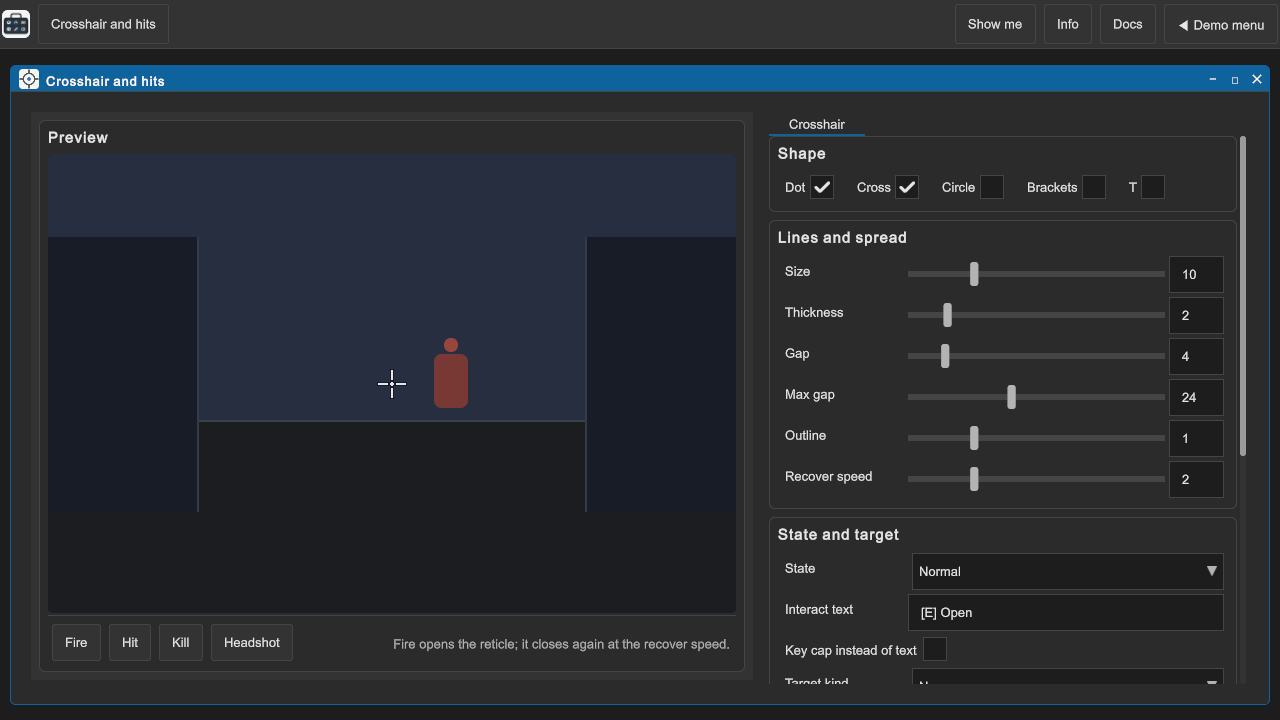
씬: Assets/UIToolbox/Examples/Scenes/CombatHudDemo.unity. 폴더: Assets/UIToolbox/Examples/CombatHudDemo.
직접 해 보기
- 씬을 엽니다. Crosshair 탭은 배경 한가운데에 점이 있는 십자를 표시합니다.
- Fire를 여러 번 클릭합니다. 한 발마다 퍼짐이 0.25 올라가므로 간격이 Gap에서 Max gap까지의 4분의 1만큼 벌어집니다. 조준선은 Recover speed로 다시 닫힙니다.
- Hit, Kill, Headshot을 클릭합니다. 각각 명중 마커를 표시하고 상태 줄이 그 이름을 알려 줍니다.
- 모양 토글을 켜고 끕니다. Dot, Cross, Circle, Brackets, T입니다. Size, Thickness, Gap, Max gap, Outline 슬라이더를 움직입니다. 필드 아래의 UXML과 C#이 변경을 따라갑니다.
- State를 Interact로 설정합니다. Interact text가 조준선 아래에 표시됩니다. Disabled는 조준선을 어둡게 하고, Hidden은 조준선과 명중 마커를 숨깁니다.
- Target kind에서 Enemy를 고릅니다. 조준선이 빨갛게 변합니다. Ally는 초록색으로 바꿉니다.
보여 주는 것
Crosshair 탭
| 필드 | 설정 |
|---|---|
| Dot, Cross, Circle, Brackets, T | Shape의 플래그입니다. |
| Size, Thickness, Gap, Outline | 픽셀 단위의 Size, Thickness, Gap, Outline입니다. |
| Max gap | MaxGap, 퍼짐이 최대일 때의 간격입니다. |
| Recover speed | RecoverSpeed, 조준선이 초당 잃는 퍼짐입니다. |
| State | State: Normal, Interact, Disabled, Hidden입니다. |
| Interact text | InteractText, Interact 상태에서 조준선 아래에 표시되는 텍스트입니다. |
| Target kind | TargetKind: None은 해제하고, 나머지는 조준선에 색을 입힙니다. |
버튼은 AddSpread(0.25f)와 ShowHit(CrosshairHit.Hit), ShowHit(CrosshairHit.Kill), ShowHit(CrosshairHit.Headshot)를 호출합니다. 상태 줄은 HitShown 이벤트를 따라가며, 게임은 여기서 명중 사운드를 재생합니다.
구성 방식
CombatHudDemoController는 WINDOW_ID로 창을, 이름으로 컨트롤을 찾고, 필드마다 설정 하나를 바인딩합니다. UXML 패널은 기본값과 다른 설정만 나열하고, C# 패널은 전부 나열합니다.
내 게임에서 사용하기
<ui:VisualElement name="hud" picking-mode="Ignore" style="flex-grow: 1;">
    <tb:Crosshair name="crosshair" />
</ui:VisualElement>
var crosshair = GetComponent<UIDocument>().rootVisualElement
    .Q<Crosshair>("crosshair");

// On a shot
crosshair.AddSpread(0.25f);

// When the shot hits
crosshair.ShowHit(killed ? CrosshairHit.Kill : CrosshairHit.Hit);
참고
- Crosshair
- DamageIndicator
- Breach, 두 컨트롤을 모두 쓰는 슈터
- 예제 씬