
이 페이지는 번역본입니다. 지원과 동영상 튜토리얼은 주로 영어로 제공되며, 영어 페이지가 기준입니다. 영어 버전

 ConsoleView
UIToolbox의 ConsoleView는 게임 안의 개발자 콘솔입니다: 로그와 명령줄. 플레이어가 gold 50을 입력하고 Enter를 누르면 게임이 명령을 실행하고 답을 로그에 씁니다. 치트, 디버그 도구, 레벨 이동, 서버 콘솔, 게임 속 셸에 사용하십시오. 기본적으로는 슈터의 콘솔처럼 플레이어가 백쿼트 키를 누르면 화면 위에서 미끄러져 들어오는 서랍입니다.
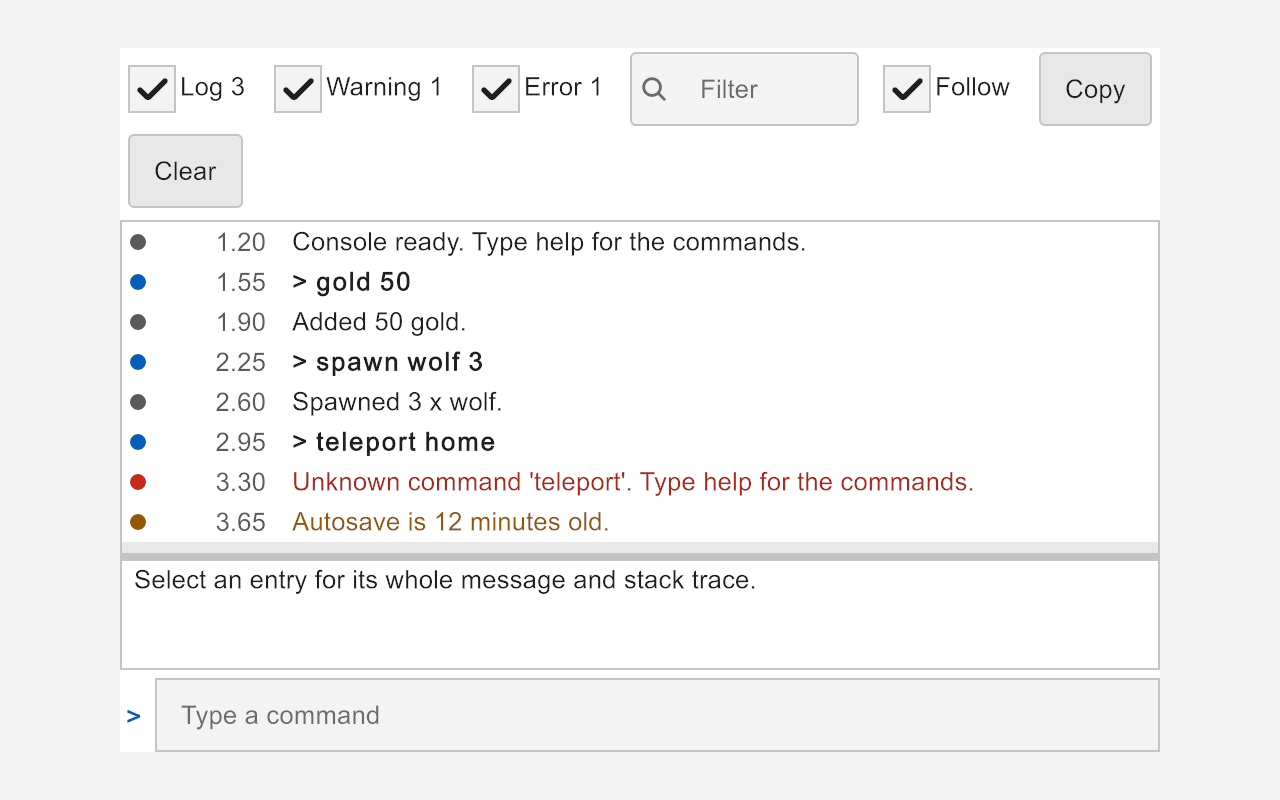
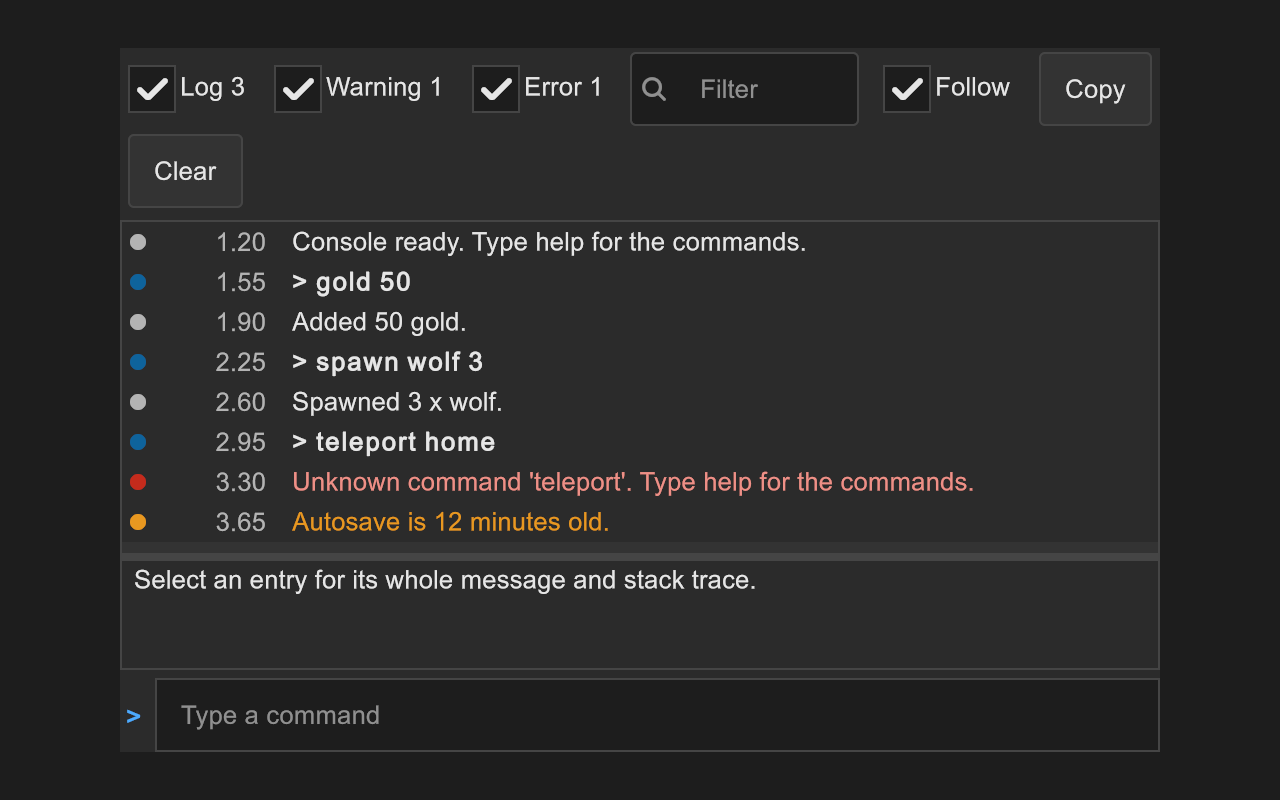
비디오 튜토리얼: ConsoleView. 모든 비디오: 비디오 튜토리얼.
<tb:ConsoleView
    name="console"
    key="BackQuote"
    prompt=">"
    history-size="50" />
다른 컨트롤 위에 보이도록 문서 루트의 맨 마지막에 두십시오.
public class Cheats : MonoBehaviour
{
    private int _gold;

    private void Start()
    {
        var console = GetComponent<UIDocument>().rootVisualElement
            .Q<ConsoleView>("console");

        // Every method with a [ConsoleCommand] attribute becomes a
        // command
        console.RegisterAttributes(this);
        console.SetCompletions("spawn", 0, () =>
            new[] { "wolf", "golem", "bandit" });

        // Or register a command by hand
        console.Register("ping", words => console.Print("pong"),
            "Answers.");

        console.OpenChanged += open => Time.timeScale = open ? 0 : 1;
    }

    [ConsoleCommand("gold", "Adds gold.")]
    private string gold(int amount)
    {
        _gold += amount;
        return $"Gold: {_gold}";
    }

    [ConsoleCommand("spawn", "Puts enemies on the map.")]
    private void spawn(string enemy, int count = 1) =>
        Spawner.Spawn(enemy, count);
}
설정
| 설정 (UXML) | 타입 | 기본값 | 동작 |
|---|---|---|---|
key |
KeyCode |
BackQuote |
서랍을 열고 닫는 키. None은 키를 끕니다. |
drawer |
bool | true | True이면 콘솔이 부모의 위쪽에서 미끄러져 들어오고 나가는 패널이 됩니다. False이면 레이아웃의 일부로 항상 열려 있으며, 창이나 도구 안의 콘솔용입니다. |
capture-unity-log |
bool | true | Debug.Log의 메시지, 경고, 오류를 로그에 보여 줍니다. 작업자 스레드에서 온 것도 포함합니다. |
prompt |
string | > |
명령줄 앞과 로그의 각 명령 앞에 오는 텍스트. 비우면 숨깁니다. |
history-size |
int | 50 | 위, 아래로 불러오는 명령줄의 수. 0이면 저장하지 않습니다. |
IsOpen은 콘솔이 보이는 동안 true입니다. drawer가 켜져 있으면 처음에는 false이고, drawer가 꺼져 있으면 true입니다. 코드에서 설정해 콘솔을 열거나 닫거나, Toggle()을 호출하십시오. History는 명령줄을 오래된 것부터 나열합니다. 다시 실행한 줄은 끝으로 이동하므로 각 줄은 한 번만 있습니다. 기록은 HistorySize가 50인 AutoCompleteField인 CommandField의 기록입니다.
Log는 콘솔의 LogView이므로, Log.Add, MaxItems, 필터는 LogView에서처럼 동작합니다. CommandField는 명령줄의 AutoCompleteField입니다.
메서드
| 메서드 | 동작 |
|---|---|
Register(name, action, help) |
명령을 추가합니다. action은 이름 뒤의 단어들을 받습니다. 대소문자와 관계없이 같은 이름의 명령은 이전 것을 교체합니다. |
RegisterAttributes(object) |
오브젝트의 [ConsoleCommand] 속성이 있는 인스턴스 메서드와 정적 메서드를 등록합니다. |
RegisterAttributes(Type) |
타입의 정적 메서드만 등록합니다. |
SetCompletions(command, argIndex, provider) |
명령의 한 인자에 대해 Tab이 사용할 단어를 줍니다. provider는 플레이어가 키를 누를 때마다 단어를 반환합니다. |
Print(text, kind) |
로그에 텍스트를 씁니다. 줄마다 항목 하나. kind는 LogEntryKind입니다(기본값 Log). |
Execute(line) |
플레이어가 입력한 것처럼 명령줄을 실행합니다. 줄은 기록에 들어갑니다. |
Toggle() |
콘솔을 열거나 닫습니다. |
명령
[ConsoleCommand("name", "help")]는 메서드에 표시를 합니다. 이름은 이를 실행하는 단어이며 대소문자는 상관없습니다. 메서드는 public이거나 private일 수 있고, 정적이거나 아닐 수 있습니다.
매개변수는 명령줄의 단어 하나를 읽으며, 타입이 읽는 방식을 정합니다:
| 매개변수 | 읽는 것 |
|---|---|
string |
단어 그대로. |
int, long, float, double |
숫자. 소수점은 모든 언어에서 점입니다. |
bool |
true, false, on, off, yes, no, 1, 0. |
| enum | enum의 이름, 대소문자 무관. Tab이 이름을 완성합니다. |
마지막 string[] |
나머지 모든 단어. |
ConsoleView |
단어 없음. 메서드가 콘솔을 받으므로, 예를 들어 Print를 호출할 수 있습니다. |
기본값이 있는 매개변수는 선택 사항입니다. 텍스트를 반환하는 메서드는 그 텍스트를 로그에 씁니다. help 명령은 매개변수의 이름과 타입으로 만든 명령의 사용법을 보여 줍니다: spawn <enemy> [count].
잘못된 명령줄은 오류 항목을 쓰고 아무것도 실행하지 않습니다: 알 수 없는 명령, 빠진 인자, 너무 많은 인자, 숫자나 bool이나 enum 이름이 아닌 단어, 닫히지 않은 따옴표. 예외를 던지는 명령은 예외의 메시지와 함께 오류 항목을 쓰므로, 잘못된 값을 플레이어에게 알리려면 텍스트가 있는 예외를 던지십시오.
[ConsoleCommand("difficulty", "Sets the difficulty.")]
// Tab completes Easy, Normal, Hard
private string difficulty(Difficulty level)
{
    _level = level;
    return $"Difficulty: {level}";
}

[ConsoleCommand("say", "Shows a message.")]
private void say(string[] words) => Hud.Show(string.Join(" ", words));
큰따옴표나 작은따옴표 안의 단어는 공백을 유지합니다: say "hello world"는 단어가 하나입니다. 따옴표 안에서 백슬래시는 다음 따옴표나 백슬래시를 그대로 쓰므로, \"는 단어 안의 따옴표입니다.
Register는 타입이 없는 명령을 줍니다: 그 action은 모든 단어를 문자열로 받고 스스로 확인합니다.
내장 명령
help는 명령을 나열합니다. help gold는 한 명령의 사용법과 도움말을 보여 줍니다. clear는 로그의 모든 항목을 제거합니다. 같은 이름으로 등록한 명령이 이들을 교체합니다.
이벤트
| 이벤트 | 시점 |
|---|---|
Executed |
명령줄이 실행된 뒤, 그 줄과 함께. 실패한 줄에도 발생합니다. |
OpenChanged |
IsOpen이 바뀔 때, 새 값과 함께. 게임이 이를 받아 일시 정지할 수 있습니다. |
ToggleKeyPressed |
플레이어가 토글 키를 누를 때. 키가 아무것도 열지 않는 drawer가 꺼진 상태에서도 발생하므로, 게임이 콘솔을 자기 방식으로 보여 줄 수 있습니다. |
키보드
| 키 | 동작 |
|---|---|
| 토글 키 | 서랍을 열거나 닫습니다. 키의 문자는 명령줄에 입력되지 않습니다. 열면 포커스가 명령줄로 가고, 닫으면 포커스가 있던 요소로 돌아갑니다. |
| Enter | 줄을 실행하고 필드를 비웁니다. 공백뿐인 줄은 아무것도 하지 않습니다. |
| 위, 아래 | 이전 명령줄을 불러옵니다. 마지막 줄 뒤에서 아래를 누르면 플레이어가 입력하던 줄이 돌아옵니다. |
| Tab | 명령 이름, enum이나 bool 인자의 값, SetCompletions의 단어를 완성합니다. |
| Ctrl+Space | 빈 단어에 대한 선택지, 예를 들어 다음 인자의 값을 보여 줍니다. |
| Escape | 먼저 입력한 줄을 지웁니다. 줄이 비어 있으면 서랍을 닫고, 서랍이 없는 콘솔에서는 아무것도 하지 않습니다. |
완성 목록은 플레이어가 입력하는 동안 열립니다. 선택지가 선택된 상태의 Enter는 선택지를 넣고 아직 줄을 실행하지 않습니다.
텍스트
콘솔의 텍스트는 ToolboxText에서 오므로 게임의 언어를 따릅니다. ToolboxText.Lookup이나 프로젝트의 문자열 파일로 바꾸십시오.
| 키 | 기본값 |
|---|---|
tb.type-a-command |
Type a command (명령줄의 플레이스홀더) |
tb.console-unknown |
Unknown command '{0}'. Type help for the commands. |
tb.console-usage |
Usage: {0} |
tb.console-missing |
Missing argument '{0}'. Usage: {1} |
tb.console-too-many |
Too many arguments. Usage: {0} |
tb.console-bad-argument |
'{0}' is not {1}. |
tb.console-whole-number, tb.console-number, tb.console-boolean, tb.console-one-of |
위 줄의 값 종류: 정수, 숫자, true 또는 false, 다음 중 하나: {0} |
tb.console-open-quote |
A quote is not closed. |
tb.console-help-help, tb.console-clear-help |
help와 clear의 도움말 텍스트. |
성능
- 콘솔은 프레임마다 아무것도 하지 않습니다. 키 입력과 명령에서만 동작합니다.
- 로그는 LogView입니다: 항목을 가상화하므로 수천 줄도 부드럽게 스크롤되고,
MaxItems가 가장 오래된 항목이 쌓이는 것을 막습니다. - 명령줄의 단어는 플레이어가 Enter를 누를 때 만들어지며 프레임마다 만들어지지 않습니다.
스타일
| 클래스 | 요소 |
|---|---|
tb-console |
콘솔 (배경). |
tb-console--drawer |
서랍으로서의 콘솔: 부모의 위쪽에 있는 높이 45%의 패널. |
tb-console--hidden, --anim-in, --anim-out |
닫힌 모양, 미끄러짐의 시작과 끝, 미끄러짐의 전환. |
tb-console__log |
LogView. 목록과 상세 창은 명령줄이 남기는 높이로 줄어듭니다. 상세 창은 상세 내용 한 줄을 유지합니다 (tb-log-view__detail-pane). |
tb-console__row |
프롬프트와 명령줄이 있는 행. |
tb-console__prompt |
프롬프트 텍스트. |
tb-console__input |
명령줄. |
콘솔을 어두운 게임 뷰 위에 두거나 서랍의 높이를 바꾸십시오:
.tb-console--drawer {
    height: 60%;
    background-color: rgba(10, 10, 15, 0.92);
}
.tb-console__prompt { color: #ffb000; }
미끄러짐은 테마의 애니메이션 설정(--tb-animation-duration-fast)을 따릅니다. 애니메이션이 꺼져 있으면 서랍이 즉시 나타나고 사라집니다.
ConsoleDemo 장면은 작은 게임 위의 서랍 콘솔을 보여 줍니다: 입력한 명령, 기록, 완성, 설정, 이벤트. Debug console 탭에는 레이아웃 안에 capture-unity-log가 있는 두 번째 콘솔이 있습니다: Unity 로그를 보여 주며 작업자 스레드의 메시지도 포함하고, F1은 어디서든 그 탭을 보여 줍니다.