
이 페이지는 번역본입니다. 지원과 동영상 튜토리얼은 주로 영어로 제공되며, 영어 페이지가 기준입니다. 영어 버전
커서
Toolbox는 Window 가장자리, 스플리터, 텍스트 필드, 버튼, 드래그 핸들용
하드웨어 커서를 제공합니다. 이 커서는 빌드된 게임에서 표시되며, USS의
키워드 커서(text, resize-horizontal)는 거기서 동작하지 않습니다.
설정할 것이 없습니다. 커서는 테마와 함께 옵니다.
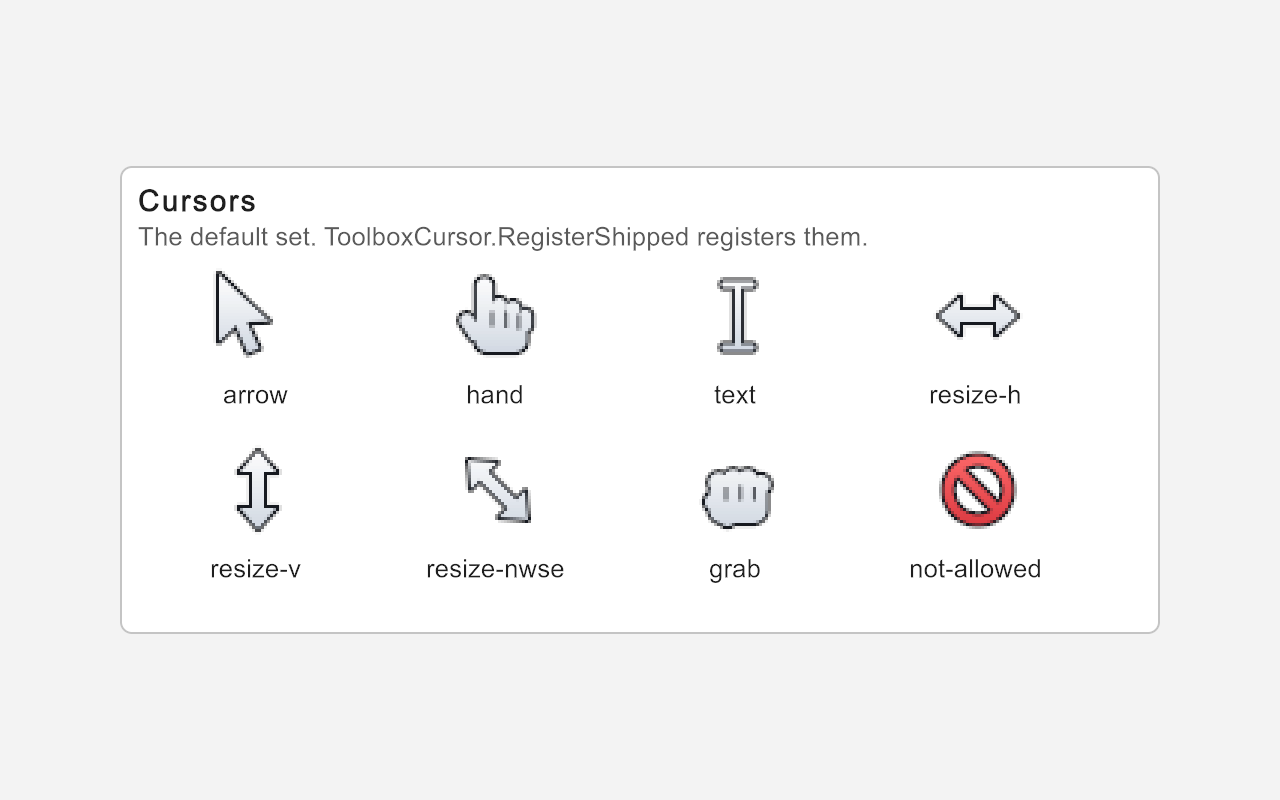
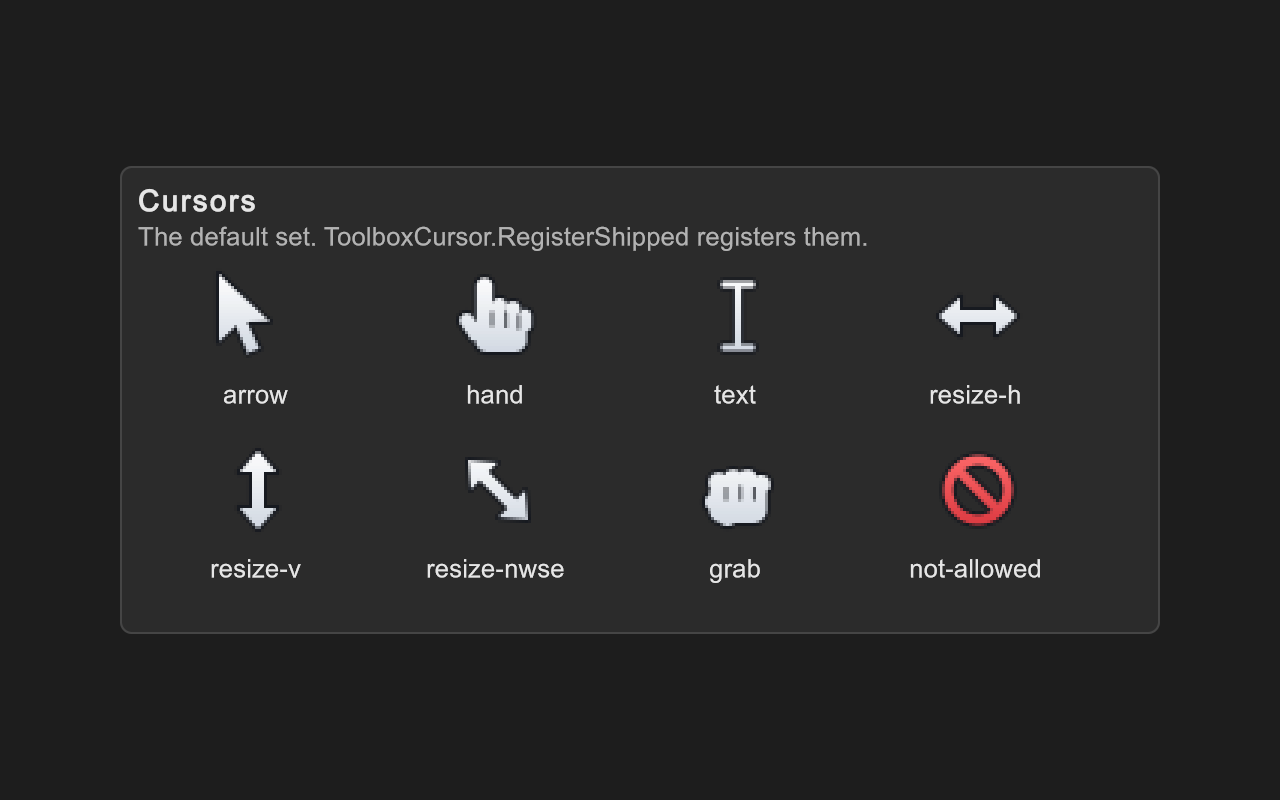
제공되는 것
Resources/UIToolbox/Cursors에 세 세트 default, game,
high-contrast가 있습니다. dark 테마와 다른 테마는 default를
쓰고, game.uss는 game을, high-contrast.uss는 high-contrast를
씁니다. 각 세트는 32 px 텍스처와, 각각 옆에 64 px @2x 텍스처를
가집니다.
| 이름 | 표시되는 곳 |
|---|---|
arrow |
비활성 버튼 |
hand (변수 link) |
버튼, 탭, 메뉴 항목 |
text |
텍스트 필드와 이를 바탕으로 만든 컨트롤 |
resize-h, resize-v |
창 가장자리, 스플리터 |
resize-nwse, resize-nesw |
창 모서리 |
move |
자유롭게 사용 |
grab |
서랍 핸들, 슬라이더 썸 |
not-allowed |
자유롭게 사용 |
busy-0부터 busy-7 |
애니메이션되는 busy 커서의 프레임 |
Tools/cursors/cursors.mjs가 이들을 그립니다. 다시 그리려면
node Tools/cursors/cursors.mjs를 실행하십시오.
런타임에서 USS 커서가 동작하는 방식
런타임 패널은 텍스처 커서만 표시합니다. cursor: url("...") 3 2 같은
규칙은 에디터와 플레이어에서 동작합니다. cursor: text 같은 키워드는
에디터에서만 동작합니다.
cursor는 상속되지 않으므로, 규칙은 포인터 아래의 요소를 지정합니다.
컨트롤이 이를 대신 처리합니다. 테마 시트가 텍스처를 변수에 담습니다.
:root, .tb-workspace {
    --tb-cursor-arrow: url("../Cursors/default/arrow.png") 3 2;
    --tb-cursor-link: url("../Cursors/default/hand.png") 11 2;
    --tb-cursor-resize-h: url("../Cursors/default/resize-h.png")
        16 16;
}
두 숫자는 핫스팟입니다. 클릭되는 텍스처의 픽셀이며 왼쪽 위에서
셉니다. 변수는 --tb-cursor-arrow, -link, -text, -resize-h,
-resize-v, -resize-nwse, -resize-nesw, -move, -grab,
-busy, -not-allowed입니다.
자신의 커서 사용하기
- 커서 PNG를 임포트하십시오. 임포트 설정에서 텍스처 타입을 Cursor로, 압축을 None으로 하고 밉맵을 끄십시오. 모든 시스템에서 가장 좋은 결과를 내려면 커서 텍스처는 32 × 32 px로 하십시오.
- 더 큰 버전은
name@2x.png(64 × 64 px)로 이름 짓습니다. Unity가 고밀도 화면에서 이를 고릅니다. - 파일을
Resources아래 자신의 폴더에 두십시오. 예:Resources/MyGame/Cursors. - 바꾸려는 변수를 재정의하는 USS 파일을 추가하고, 테마 뒤에 추가하십시오.
:root, .tb-workspace {
    --tb-cursor-arrow:
        url("project://database/Assets/MyGame/arrow.png") 0 0;
    --tb-cursor-link:
        url("project://database/Assets/MyGame/hand.png") 8 0;
}
자신의 아트에 맞는 핫스팟을 쓰십시오. 생략한 변수는 테마의
커서를 유지합니다.
5. workspace.AddUserStyleSheet(sheet)로 시트를 로드하거나, 패널
루트의 스타일 시트에 테마 뒤로 추가하십시오.
컨트롤에서 운영체제의 커서를 유지하려면, Toolbox 시트 뒤에 이를 초기화하는 규칙을 추가하십시오.
.unity-base-text-field__input,
.unity-base-text-field__input > .unity-text-element {
    cursor: initial;
}
ToolboxCursor: 게임 위의 커서
ToolboxCursor는 UI 밖의 게임 월드를 위해 하드웨어 커서를 이름으로
설정합니다.
ToolboxCursor.RegisterShipped("game");
ToolboxCursor.Register("attack", swordTexture, new Vector2(4, 4));

ToolboxCursor.Set("attack");   // pointer over an enemy
ToolboxCursor.Reset();         // back to the system cursor
Push는 커서를 표시하고 그 전의 커서를 기억하며, Pop은 그것을
되돌립니다. 임시 상태에 쓰십시오.
ToolboxCursor.Push("busy");
await LoadLevel();
ToolboxCursor.Pop();
RegisterShipped는 제공되는 커서를 이름(arrow, hand, text,
resize-h, ... 그리고 애니메이션되는 busy)으로 등록합니다.
"default", "game", "high-contrast"를 넘기십시오.
애니메이션 커서
같은 크기의 프레임들과 프레임 레이트를 등록하십시오.
ToolboxCursor.Register("spin", frames, new Vector2(16, 16), 12f);
ToolboxCursor.Set("spin");
숨겨진 오브젝트가 프레임을 진행시키며, 애니메이션 커서가 표시되는
동안에만 그렇습니다. 업데이트는 아무것도 할당하지 않습니다.
애니메이션을 직접 구동하려면 ToolboxCursor.Advance(deltaTime)을
호출하십시오.
포인터에 반응하는 컨트롤은 USS로 커서를 설정합니다.
ToolboxCursor로 설정한 커서는 어떤 컨트롤도 설정하지 않은 곳에
표시됩니다.