
이 페이지는 번역본입니다. 지원과 동영상 튜토리얼은 주로 영어로 제공되며, 영어 페이지가 기준입니다. 영어 버전
창 꾸미기
창이 무엇을 걸칠 수 있는지 보여 주는 살아 있는 창 여덟 개입니다. 모든 창에는 아이콘이 있고, 제목 표시줄의 버튼은 껐다 켤 수 있으며, 제목 표시줄에는 Badge와 검색창, 비디오 띠, 슬라이더 중 하나가 들어 있습니다. 창 하나는 프레임을 바꾸고, 다른 창 하나는 코드로 Badge를 받습니다. 이 창들은 사용자 지정 크롬 템플릿 페이지의 창을 실제로 돌려 본 것입니다.
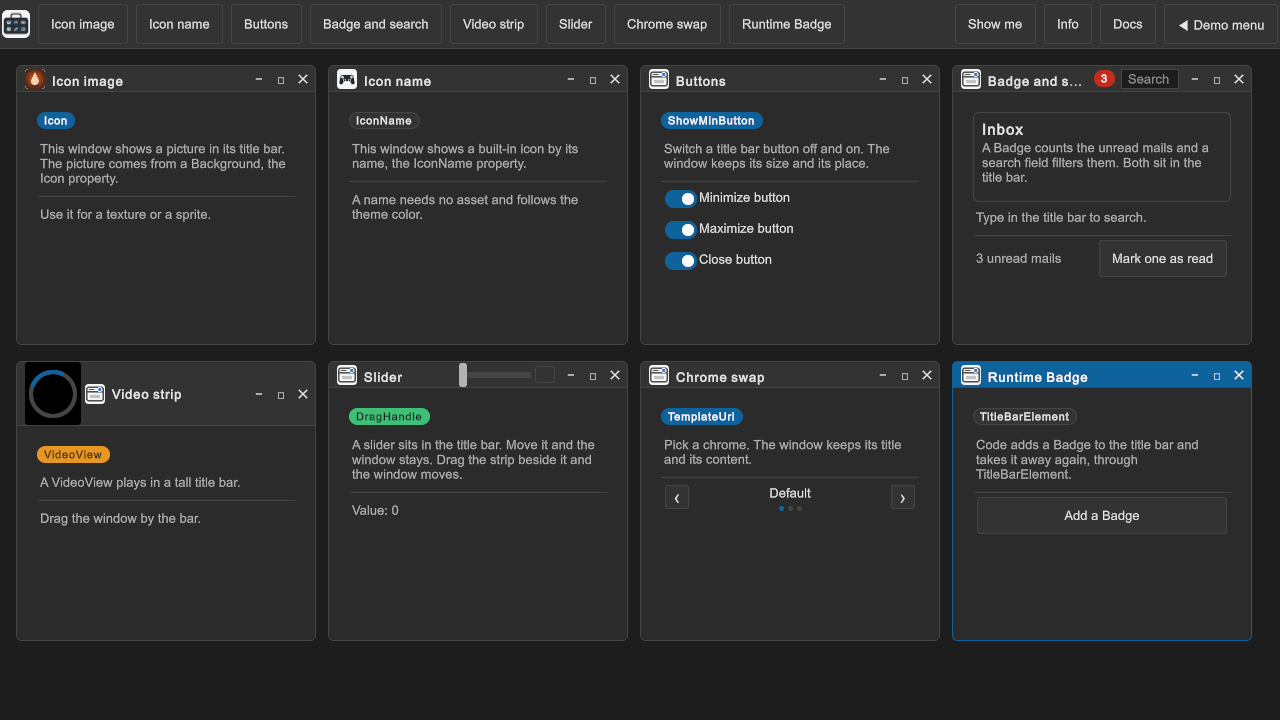
씬: Assets/UIToolbox/Examples/Scenes/CustomizeWindows.unity. 폴더: Assets/UIToolbox/Examples/CustomizeWindows.
직접 해 보기
- 씬을 열고 헤더의 Show me를 누릅니다. 투어가 창을 차례로 안내합니다.
- 버튼에서 최소화, 최대화, 닫기를 껐다가 다시 켭니다. 창의 크기와 위치는 그대로입니다.
- 배지와 검색에서 제목 표시줄의 입력창에 글자를 입력합니다. 창이 검색 중인 말을 보여 줍니다. 하나를 읽음으로 표시를 누르면 Badge의 숫자가 줄어듭니다.
- 비디오 띠에서 제목 표시줄에서 클립이 재생되는 것을 보고, 띠를 끌어 창을 옮겨 봅니다.
- 슬라이더에서 제목 표시줄의 슬라이더를 움직입니다. 값은 바뀌지만 창은 가만히 있습니다. 슬라이더 옆의 띠를 끌면 창이 움직입니다.
- 프레임 교체에서 유리, 배너, 기본 순으로 고릅니다. 제목과 내용은 그대로입니다.
- 런타임 배지에서 배지 추가를 누릅니다. 제목 표시줄에 Badge가 나타납니다. 버튼을 다시 누르면 사라집니다.
- 헤더에서 언어를 바꿉니다. 투어를 포함해 씬의 모든 텍스트가 함께 바뀝니다.
보여 주는 것
| 창 | 보여 주는 것 |
|---|---|
| 아이콘 이미지 | Icon. 제목 표시줄이 그림으로 보여 주는 Background입니다. |
| 아이콘 이름 | IconName. 내장 아이콘의 이름입니다. |
| 버튼 | ShowMinButton, ShowMaxButton, ShowCloseButton을 Switch 세 개로 조절합니다. |
| 배지와 검색 | 제목 표시줄에 Badge와 텍스트 필드를 넣는 템플릿입니다. |
| 비디오 띠 | 높은 제목 표시줄과 VideoView가 있는 템플릿입니다. |
| 슬라이더 | 제목 표시줄에 슬라이더와 DragHandle을 넣는 템플릿입니다. |
| 프레임 교체 | 기본 프레임, 유리 프레임, 직접 만든 배너 프레임을 가진 창 하나입니다. |
| 런타임 배지 | TitleBarElement. 코드가 Badge를 넣었다가 다시 뺍니다. |
구성 방식
CustomizeWindows.uxml이 창 여덟 개를 선언합니다. 아이콘 창은 tb:Window의 icon과 icon-name 속성을 씁니다. 제목 표시줄에 요소를 더한 창 세 개는 Resources/UIToolboxSamples의 템플릿을 template-uri로 씁니다. TitleBadgeSearchWindow, TitleVideoWindow, TitleScrubWindow입니다. 네 번째 템플릿 BannerWindow는 교체의 세 번째 프레임입니다.
CustomizeWindowsController는 WindowDescriptor.TitleBarElement로 창의 제목 표시줄을 읽습니다. 창은 열릴 때 프레임을 만들기 때문에, 컨트롤러는 StateChanged 이벤트에서 제목 표시줄의 각 부분을 다시 설정합니다. 검색창과 슬라이더는 변경 이벤트를 루트까지 위로 보내므로, 프레임을 바꾼 뒤에도 각각 핸들러 하나가 창을 맡습니다.
제목 표시줄 버튼은 style.display로 숨깁니다. ShowMinButton, ShowMaxButton, ShowCloseButton은 창을 만들 때 적용되기 때문입니다. 프레임에는 실시간 세터가 없으므로, 교체는 창을 제거하고 같은 id, 제목, 범위, 내용으로 다시 등록합니다. 내용은 상태를 그대로 유지합니다.
모든 텍스트는 Strings의 파일들에 아홉 개 언어로 customize.* 키 아래 있습니다. 마크업에는 텍스트가 없습니다. 창의 Badge에 적힌 이름(Icon, IconName, VideoView 등)은 API 이름이므로 모든 언어에서 같습니다.
내 게임에서 사용하기
제목 표시줄에 Badge와 검색창을 넣는 템플릿:
<ui:VisualElement name="windowContainer" class="tb-window">
  <ui:VisualElement name="childWindow" class="tb-child-window">
    <tb:TitleBar name="titleBar" class="tb-title-bar">
      <ui:Label name="titleLabel" class="tb-title-label" />
      <tb:Badge name="unread" count="3" tone="Error" />
      <ui:TextField name="search" />
      <ui:VisualElement class="tb-button-group">
        <ui:Button name="closeButton"
                   class="tb-window-button tb-close-button" />
      </ui:VisualElement>
    </tb:TitleBar>
    <ui:VisualElement name="windowContent"
                      class="tb-window-content" />
  </ui:VisualElement>
</ui:VisualElement>
// Use the template, then read the parts by name
var mail = WindowDescriptor.Builder()
    .WithId("mail")
    .WithTitle("Mail")
    .WithTemplate("MyGame/MailWindow")
    .Build();
workspace.RegisterWindow(mail, true);

var bar = mail.TitleBarElement;
bar.Q<Badge>("unread").Count = 7;

// Insert an element at run time
bar.Insert(1, new Badge { Count = 1, Tone = BadgeTone.Accent });