
이 페이지는 번역본입니다. 지원과 동영상 튜토리얼은 주로 영어로 제공되며, 영어 페이지가 기준입니다. 영어 버전

 DataGrid
UIToolbox의 DataGrid는 항목 목록을 타입별 셀 에디터가 있는 표로 보여 줍니다. 네이티브 MultiColumnListView를 감싸므로 행은 가상화됩니다. 보이는 행에만 요소가 있습니다.
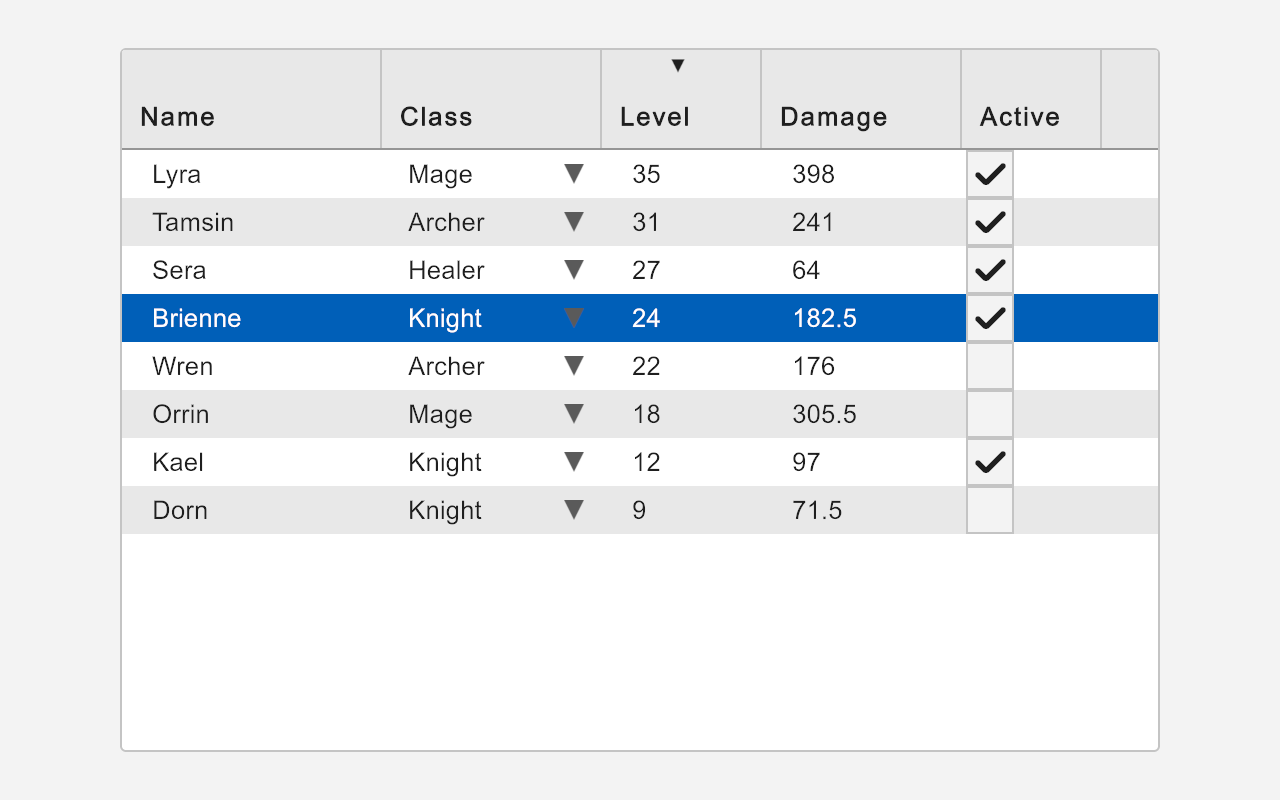
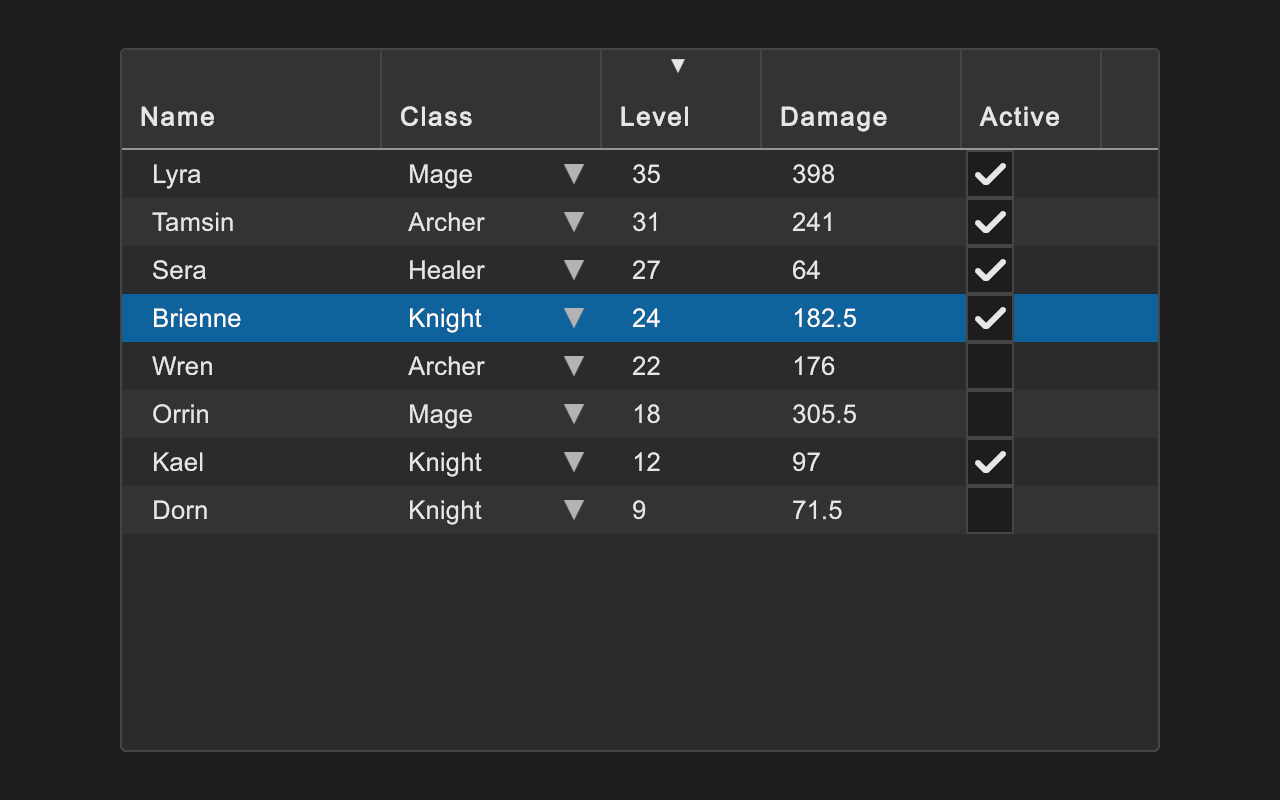
동영상 튜토리얼: 데이터 그리드. 모든 동영상: 동영상 튜토리얼.
<tb:DataGrid
    name="units"
    selection-mode="Multiple"
    style="height: 250px;">
    <tb:DataGridColumn header="Name" binding-path="Name" width="130" />
    <tb:DataGridColumn header="Level" binding-path="Level" width="70" />
    <tb:DataGridColumn header="Class" binding-path="Class" width="100" />
    <tb:DataGridColumn
        header="Action"
        cell-type="Button"
        button-text="Heal"
        width="70"
        sortable="false" />
</tb:DataGrid>
var grid = root.Q<DataGrid>("units");
grid.ItemsSource = units;   // a List<Unit>; the edits write to the items
grid.CellValueChanged += (i, column, old, now) =>
    Debug.Log($"{units[i].Name}: {column.Header} {old} to {now}");
grid.CellClicked += (i, column) =>
    grid.SetValue(i, grid.GetColumn("Health")!, 100f);
grid.SetFilter("Level", level => (int)level! >= 10);
grid.SearchText = "ash";
GUIUtility.systemCopyBuffer = grid.ToCsv(selectedOnly: true);
체크박스 열, 페이지 버튼이 있는 25행 페이지, 푸터 행이 있는 그리드:
<tb:DataGrid
    name="units"
    selection-column="true"
    page-size="25"
    show-pagination="true"
    show-footer="true">
    <tb:DataGridColumn
        header="Name"
        binding-path="Name"
        width="130"
        can-hide="false"
        footer-text="Total" />
    <tb:DataGridColumn
        header="Level"
        binding-path="Level"
        width="70"
        footer-text="Avg " />
    <tb:DataGridColumn
        header="Notes"
        binding-path="Notes"
        width="200"
        visible="false" />
</tb:DataGrid>
grid.SetFooter("Level", rows =>
    rows.Count == 0 ? ""
        : rows.Average(i => units[i].Level).ToString("F1"));
columnsButton.clicked += () =>
    grid.ShowColumnMenu(
        new Vector2(columnsButton.worldBound.xMin,
            columnsButton.worldBound.yMax));
grid.VisibleColumnsChanged += () =>
    PlayerPrefs.SetString("columns",
        string.Join(",", grid.VisibleColumns));
grid.SetVisibleColumns(
    PlayerPrefs.GetString("columns", "Name,Level").Split(','));
| 멤버 | 설명 |
|---|---|
DataGridColumn.Header (header), BindingPath (binding-path), Width (width, 100), Sortable (sortable, true) |
헤더 텍스트, 항목의 공개 필드나 프로퍼티(값이 없는 열은 비어 있음), 시작 너비, 헤더 클릭 정렬입니다. |
DataGridColumn.CellType (cell-type) |
DataGridCellType입니다. Auto(기본값)는 멤버 타입으로 에디터를 고릅니다. bool은 Toggle, int와 long은 Integer, float, double, decimal은 Float, enum이나 Choices가 있는 string은 Dropdown, string은 Text, float[], List<float> 또는 float의 다른 목록은 Sparkline, 그 밖의 타입은 Label입니다. Button은 CellClicked를 보냅니다. Sparkline 셀은 값의 Sparkline을 그리며 편집되지 않습니다. |
DataGridColumn.ReadOnly (read-only), FormatString (format-string), Choices (choices), ButtonText (button-text), SparklineType (sparkline-type) |
에디터 대신 레이블, 레이블의 숫자나 날짜 형식, string 드롭다운의 쉼표 목록, 버튼 텍스트(비어 있으면 값을 표시), 스파크라인 셀의 Line(기본값), Bar, WinLoss입니다. |
DataGridColumn.Visible (visible, true), CanHide (can-hide, true) |
열이 표시됩니다. CanHide가 꺼진 열은 열 메뉴에 없습니다. |
DataGridColumn.FooterText (footer-text) |
열의 푸터 셀 텍스트입니다. ShowFooter 전에 설정하거나 Refresh()를 호출합니다. |
DataGridColumn.Name, Member, ValueType, CanWrite, ResolvedCellType, FormatValue |
바인딩 경로나 헤더, 그리드가 항목 타입을 가진 뒤의 멤버, 사용 중인 에디터입니다. 공개 setter가 없는 멤버는 레이블을 받습니다. |
ItemsSource, ItemType, Refresh |
항목(IList)입니다. 구조체 항목은 목록에 다시 설정됩니다. 코드가 항목을 추가, 제거, 변경한 뒤에는 Refresh()를 호출합니다. |
Columns, AddColumn, RemoveColumn, GetColumn, AutoColumns (auto-columns, true) |
선언된 순서의 열입니다. 열이 없는 그리드는 공개 필드와 프로퍼티마다 하나를 추가합니다. 다른 타입의 항목은 이를 교체하지만, 코드나 UXML이 추가한 열은 교체하지 않습니다. |
SetCellRenderer(column, (index, item) => element) |
열의 셀을 자신의 코드로 만듭니다. 그리드는 행을 바인딩할 때마다 이를 호출합니다. |
GetValue, SetValue |
소스 인덱스로 셀을 읽고 씁니다. SetValue는 텍스트와 숫자를 멤버 타입으로 변환하며, 변환할 수 없거나 setter가 예외를 던지면 false를 반환합니다(그리드가 그 예외를 기록합니다). |
ReadOnly (read-only) |
모든 셀이 레이블을 표시합니다. 토글은 비활성화됩니다. 버튼은 계속 작동합니다. |
AllowSorting (allow-sorting), SortByColumn, ClearSort |
헤더를 클릭하면 정렬되고, Shift+클릭하면 정렬에 열을 추가합니다. 정렬은 안정적입니다. null이 먼저 오고, 숫자와 날짜는 값으로, float 목록은 마지막 값으로, 텍스트는 대소문자 구분 없이 A부터 Z로 정렬됩니다. |
SetFilter, ClearFilter, ClearFilters, SearchText, ShownIndices |
열마다 필터 하나, 그리고 대소문자 구분 없이 텍스트를 포함한 셀 텍스트가 있는 행을 표시하는 검색입니다. 검색은 표시되는 열만 읽습니다. ShownIndices는 표시되는 행의 소스 인덱스를 표시되는 순서로 줍니다. |
SelectionMode (selection-mode, Multiple), SelectedIndices, SelectedItems, SetSelection, ClearSelection, SelectionChanged |
소스 인덱스 기준의 선택입니다. 정렬 뒤에도 같은 항목에 남습니다. 선택된 행을 숨기는 필터는 그 행을 선택에서 제거합니다. |
ItemsChosen |
행을 더블 클릭하거나 Enter를 누르면 발생하며 선택된 항목을 줍니다. |
CellValueChanged, CellClicked |
값을 바꾼 편집이나 SetValue, 그리고 버튼 클릭입니다. 둘 다 소스 인덱스와 열을 줍니다. |
AllowColumnResize (allow-column-resize), AllowColumnReorder (allow-column-reorder), RowHeight (row-height, 24) |
헤더 가장자리 끌기, 헤더 끌기, 고정 행 높이입니다. |
GroupBy (group-by), Groups, SetGroupExpanded, IsGroupExpanded, SetAllGroupsExpanded |
표시되는 행을 한 열의 값으로 그룹화하며 그룹마다 헤더 행이 있습니다("Class: Mage (3)"). 그룹은 값으로 정렬되고 그 열의 정렬 방향을 따릅니다. 행은 그룹 안에서 정렬을 유지합니다. Groups는 값의 헤더 텍스트를 표시되는 순서로 줍니다. |
AllowColumnHide (allow-column-hide, true), ShowColumnMenu(position) |
헤더를 마우스 오른쪽 버튼으로 클릭하면 열 메뉴가 표시됩니다. 열마다 체크 항목 하나입니다. ShowColumnMenu는 자신의 버튼을 위해 패널 위치에 이를 표시합니다. |
VisibleColumns, SetVisibleColumns(names), VisibleColumnsChanged |
표시되는 열의 이름이며 표시되는 순서입니다. SetVisibleColumns는 이 열들을 표시하고 나머지는 숨깁니다. 열이 표시되거나 숨겨질 때마다 그 뒤에 이벤트가 발생합니다. |
SelectionColumn (selection-column) |
행마다 체크박스가 있는 첫 열을 추가하며, 헤더에는 표시되는 모든 행을 위한 체크박스가 있습니다. |
PageSize (page-size, 0), Page, PageCount, PageChanged |
한 페이지의 행 수이며 0이면 모든 행을 표시합니다. Page는 1부터 시작하고 PageCount로 제한됩니다. PageChanged는 새 페이지를 줍니다. |
ShowPagination (show-pagination), Pagination |
PageSize가 0보다 큰 동안 그리드 아래에 페이지 버튼을 표시합니다. Pagination은 SiblingCount 같은 자체 설정을 위한 Pagination 컨트롤입니다. |
FilteredIndices |
모든 페이지의 행의 소스 인덱스이며 표시되는 순서입니다. 페이지가 없으면 ShownIndices와 같습니다. |
ShowFooter (show-footer), SetFooter(column, rows => text) |
열마다 셀이 하나인 푸터 행을 표시합니다. 셀은 FooterText를 표시하고, 그다음 콜백의 텍스트를 표시합니다. 콜백은 FilteredIndices를 받습니다. null은 제거합니다. |
ToCsv(selectedOnly) |
표시되거나 선택된 행의 RFC 4180 CSV이며, 표시되는 행과 열의 순서이고 숫자는 불변 형식입니다. float 목록은 "3,5,4"처럼 셀 하나입니다. 페이지가 있으면 모든 페이지의 행을 담습니다. 멤버가 없는 열, 숨겨진 열, 그룹 헤더는 제외됩니다. |
View |
그리드가 감싸지 않는 설정을 위한 네이티브 MultiColumnListView입니다. |
- setter가 거부한 편집은 예외를 기록하고, 셀은 항목의 값을 다시 표시합니다.
- UI Builder에서 항목이 없는 그리드는 점선 윤곽 안에 샘플 행 세 개를 표시합니다. UXML 파일의 열은 헤더와 "Name 1" 같은 행 번호를 표시합니다. 샘플은 플레이 모드나 빌드에서는 표시되지 않으며, UI Builder는 이를 UXML 파일에 저장하지 않습니다.
- 숫자에 "five"처럼 변환되지 않는 텍스트는
SetValue가 기록 없이 false를 반환합니다. - 그룹 헤더를 클릭하면 그룹이 접히거나 펼쳐집니다. 헤더 행은 선택에 포함되지 않으며
ShownIndices에서도 제외됩니다. - 그룹 열을 편집하면 행이 새 그룹으로 이동합니다.
열 메뉴
- 헤더를 마우스 오른쪽 버튼으로 클릭하면 열마다 항목 하나가 있는 메뉴가 표시됩니다. 체크 표시는 그 열이 보인다는 뜻입니다. 항목을 클릭하면 열이 표시되거나 숨겨지고 메뉴가 닫힙니다.
- 표시되는 마지막 열의 항목은 비활성화되므로 그리드에는 항상 열이 하나 있습니다.
- 숨겨진 열은 필터와 정렬을 유지합니다. 검색과 CSV는 숨겨진 열을 제외합니다.
VisibleColumns는 표시되는 순서의 이름을 가집니다.SetVisibleColumns는 열의 순서가 아니라 표시되는 열을 바꿉니다.- 헤더에는 키보드 포커스가 없습니다. 키보드와 게임패드 사용자를 위해
ShowColumnMenu를 호출하는 버튼을 추가하면, 메뉴에서 화살표 키와 Submit이 작동합니다.
선택 열
- 체크박스는 그리드의 선택을 표시하고 바꿉니다.
SelectedIndices,SetSelection,SelectionChanged는 전과 같이 작동하며, 행을 클릭하면 계속 선택됩니다. - 헤더 상자는 표시되는 모든 행을 선택하거나 아무것도 선택하지 않습니다. 표시되는 행 중 일부가 선택되어 있으면 혼합 상태를 표시합니다.
selection-mode="Single"에서는 행 상자가 자신의 행만 선택하고 헤더 상자는 비활성화됩니다.None에서는 상자가 아무것도 하지 않습니다.- 이 열은
Columns나VisibleColumns에 없고 CSV에도 없습니다.
페이지
- 필터와 정렬이 먼저이고, 그다음 그리드가 행을 페이지로 자릅니다. 정렬이나 필터는 그 페이지가 아직 있으면 페이지 번호를 유지하고, 없으면 마지막 페이지로 갑니다.
ShownIndices는 현재 페이지의 행을 가집니다.FilteredIndices와ToCsv()는 모든 페이지의 행을 가집니다.ToCsv(selectedOnly: true)는 선택된 행을 가집니다.- 선택은 현재 페이지의 행만 담습니다. 페이지를 바꾸면 이전 페이지의 행이 선택에서 제거되고
SelectionChanged가 전송됩니다. 선택 열의 헤더 상자는 현재 페이지의 행을 선택합니다. - 그룹이 있으면 한 페이지는 그룹 순서로 센
PageSize개의 항목을 담으며, 헤더 행은 세지 않습니다. 페이지 끝을 넘는 그룹은 두 페이지에 모두 헤더를 표시하고, 개수는 전체 그룹의 것입니다. - 접힌 그룹은 페이지에서 자리를 유지하므로 접어도 페이지 수는 바뀌지 않습니다. 그러면 한 페이지에 헤더만 표시될 수 있습니다.
Groups는 모든 페이지의 그룹을 가집니다.
푸터
- 푸터 행은 행 아래에 머뭅니다. 위나 아래로 스크롤되지 않습니다. 셀은 열 너비, 열 순서, 가로 스크롤을 따릅니다.
- 그리드는 필터, 정렬, 그룹 접기, 페이지 변경, 편집 뒤에
SetFooter의 콜백을 호출합니다. 코드가 항목을 바꾼 뒤에는Refresh()를 호출합니다. - 콜백은 접힌 그룹의 행을 제외한 모든 페이지의 행을 받습니다. 현재 페이지의 행은 콜백에서
ShownIndices를 읽습니다.
팁:
- 합계, 개수, 평균은 한 줄로 씁니다.
grid.SetFooter("Health", rows => rows.Sum(i => units[i].Health).ToString("F0")). - 행의 이름을 나타내는 열에는
can-hide="false"를 설정해 사용자가 숨기지 못하게 합니다. - 사용자의 열을 유지하려면
VisibleColumnsChanged핸들러에서VisibleColumns를 저장하고, 시작할 때 그 이름을SetVisibleColumns에 줍니다. - 사용자가 페이지별로 읽는 목록에는 페이지를 사용합니다. 행은 가상화되므로 페이지가 없는 긴 목록도 빠릅니다.
예제에서
스타일
| 클래스 | 요소 |
|---|---|
tb-data-grid |
그리드입니다(커지며, 표면 배경과 테두리). ReadOnly가 있으면 tb-data-grid--read-only가 추가됩니다. |
tb-data-grid__view |
네이티브 MultiColumnListView입니다. 그리드는 헤더(surface-alt, 굵은 텍스트), 행(surface, 홀수 행은 surface-alt, 포인터 아래는 surface-hover, 선택되면 accent), 정렬 화살표에 색을 입힙니다. |
tb-data-grid__cell |
셀입니다. 필드 마진이 없는 에디터, 레이블, 버튼 하나를 담습니다. 에디터는 포인터나 포커스가 올라갈 때까지 평평합니다. |
tb-data-grid__cell-label |
레이블 셀의 텍스트입니다(줄임표). |
tb-data-grid__group |
그룹 헤더 행의 레이블입니다. 행을 채웁니다. --tb-color-surface-alt 배경, 굵은 텍스트, 호버 시 --tb-color-surface-hover. |
tb-data-grid__select, tb-data-grid__select-all |
선택 열에서 행과 헤더의 체크박스입니다. 마진이 없는 네이티브 Toggle 요소. |
tb-data-grid__footer |
푸터입니다. --tb-color-surface-alt 배경과 위쪽 테두리. 자신의 행을 잘라냅니다. |
tb-data-grid__footer-row |
푸터 셀들의 행입니다(높이 최소 24 px). |
tb-data-grid__footer-cell |
푸터 셀이며 Label입니다. 굵은 텍스트와 줄임표. 그리드가 너비를 설정합니다. |
tb-data-grid__pagination |
내장 Pagination입니다. 가운데 정렬이고 위쪽 테두리가 있습니다. |
페이지 버튼을 오른쪽에 놓고 푸터 텍스트를 보통 굵기로 만드는 방법:
.tb-data-grid__pagination { justify-content: flex-end; }
.tb-data-grid__footer-cell { -unity-font-style: normal; }