
이 페이지는 번역본입니다. 지원과 동영상 튜토리얼은 주로 영어로 제공되며, 영어 페이지가 기준입니다. 영어 버전

 Drawer
는 워크스페이스의 가장자리에서 미끄러져 들어오는 패널입니다. 사용자가 열고 닫는 메뉴, 필터 목록, 인스펙터, 상세 뷰에 사용하십시오. Bottom이나 Top 쪽의 드로어는 시트입니다. 패널에는 제목, 설명, 닫기 버튼, 내용, 푸터가 있습니다. 핸들이 있으면 사용자가 드로어를 드래그해서 크기를 바꾸거나 닫을 수 있습니다.
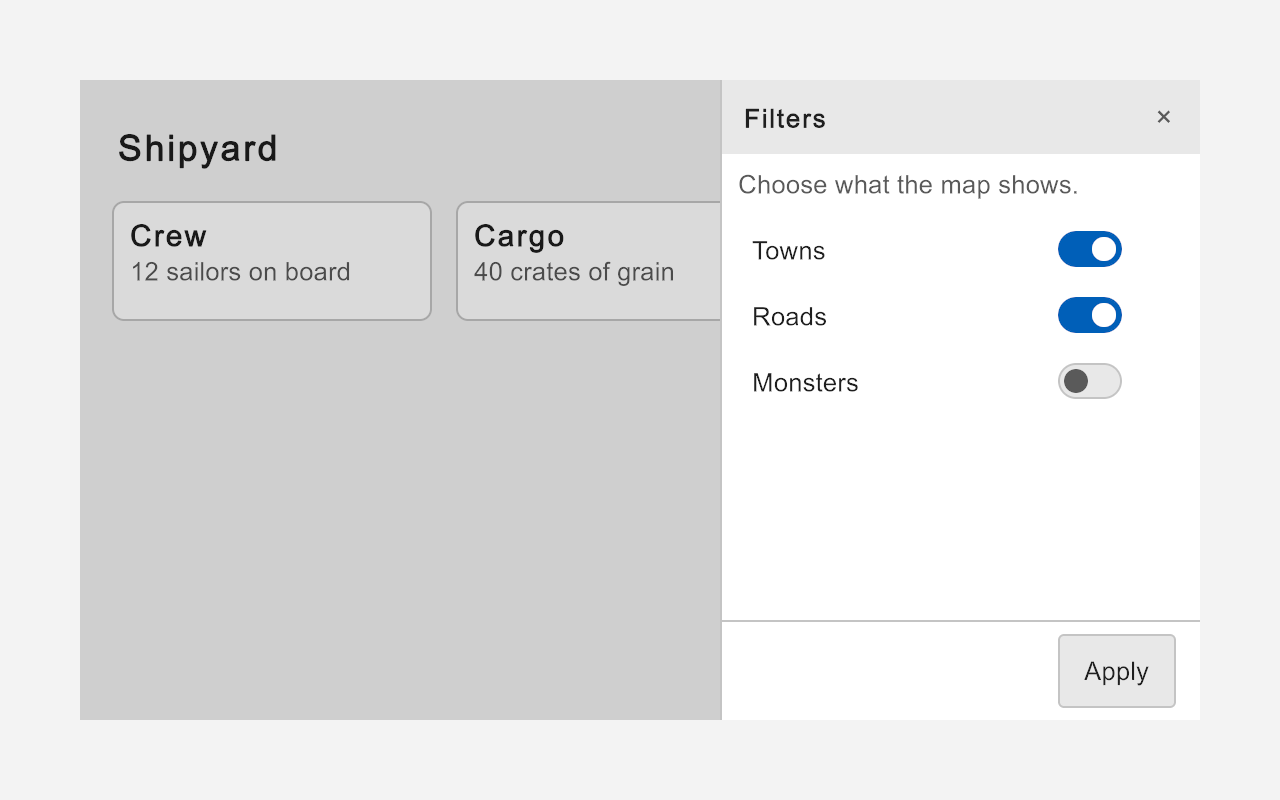
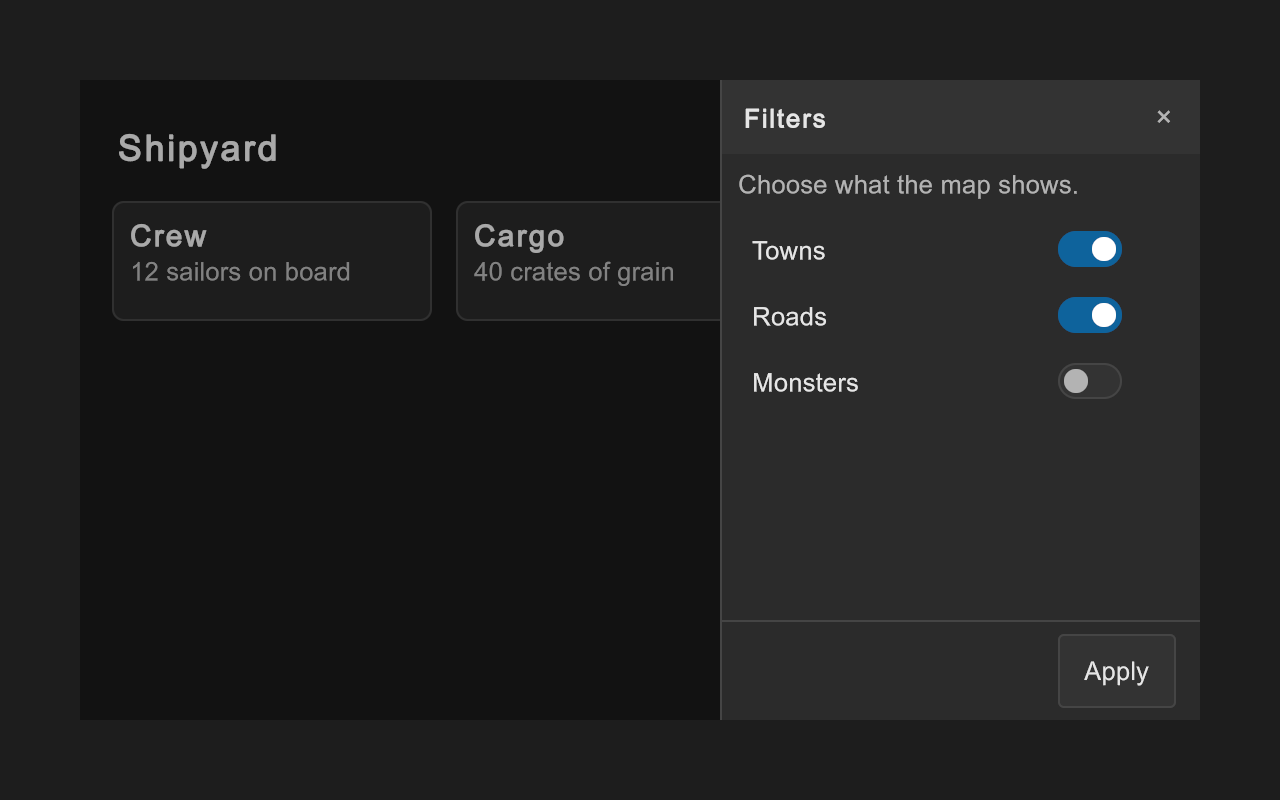
UXML로 드로어를 추가하는 방법입니다.
- 창이나 워크스페이스의 UXML에 드로어를 선언합니다. 내용은 자식 요소로 넣습니다.
- 푸터 컨트롤은
tb-drawer__footer클래스가 있는 자식 요소에 넣습니다. - 코드에서 드로어를 찾아 버튼에서
Open을 호출합니다.
<tb:Drawer
    name="filters"
    title="Filters"
    description="Pick what the list shows."
    side="Right"
    size="280">
    <ui:Toggle label="Only favorites" />
    <ui:TextField label="Name" />
    <ui:VisualElement class="tb-drawer__footer">
        <ui:Button name="apply" text="Apply" />
    </ui:VisualElement>
</tb:Drawer>
var drawer = root.Q<Drawer>("filters");
root.Q<Button>("showFilters").clicked += () => drawer.Open();
root.Q<Button>("apply").clicked += drawer.Close;
drawer.Closed += () => Debug.Log("Filters closed");
코드로 드로어를 만드는 방법입니다.
var drawer = new Drawer
{
    Title = "Inventory",
    Side = DrawerSide.Bottom
};
drawer.Add(new Label("12 items"));
drawer.Open(workspace); // the anchor: the workspace, or an element in it
사용자가 절반 높이와 전체 높이 사이로 드래그하는 바텀 시트를 만드는 방법입니다.
<tb:Drawer
    name="inventory"
    title="Inventory"
    side="Bottom"
    show-handle="true"
    snap-points="0.5,1" />
var sheet = new Drawer
{
    Title = "Inventory",
    Side = DrawerSide.Bottom,
    ShowHandle = true
};
sheet.SnapPoints = new List<float> { 0.5f, 1f };
sheet.Footer.Add(new Button(sheet.Close) { text = "Done" });
sheet.Open(workspace);
sheet.SnapIndex = 1; // full height
| 멤버 | 설명 |
|---|---|
Title (title) |
제목 텍스트입니다. 제목이 비어 있고 Closable이 false이면 헤더가 숨겨집니다. |
Description (description) |
헤더 아래에서 드로어의 용도를 알려 주는 텍스트입니다. 비어 있으면(기본값) 텍스트를 표시하지 않습니다. |
Side (side) |
Left(기본값), Right, Top, Bottom입니다. tb-drawer--left, --right, --top, --bottom 클래스를 설정합니다. |
Size (size) |
왼쪽이나 오른쪽 드로어의 너비, 또는 위나 아래 드로어의 높이이며 픽셀입니다. 0(기본값)이면 USS 크기를 사용합니다. 너비 320 px, 또는 높이 40%입니다. SnapPoints가 이를 대신합니다. 스냅 포인트가 없을 때 핸들을 드래그하면 이 값이 설정됩니다. |
ShowHandle (show-handle) |
패널의 안쪽 가장자리에 드래그 핸들을 표시합니다. 사용자는 핸들이나 헤더를 드래그해서 크기를 바꾸거나 드로어를 닫습니다. 기본값은 꺼짐입니다. |
SnapPoints (snap-points) |
드로어가 멈추는 크기이며, 작은 것부터 큰 것 순으로 워크스페이스 크기의 비율로 씁니다. 예를 들어 0.5,1입니다. 비어 있으면(기본값) 사용자가 드로어를 어떤 크기로든 드래그합니다. |
SnapIndex (snap-index) |
드로어가 있는 스냅 포인트입니다. Open이 첫 크기에 이를 사용합니다. 기본값은 0입니다. |
AnimationDuration (animation-duration) |
핸들을 드래그한 뒤 가장 가까운 스냅 포인트로 미끄러지는 시간이며 밀리초입니다. 기본값은 180입니다. 0이면 스냅 포인트로 바로 갑니다. |
AnimationEasing (animation-easing) |
스냅 포인트로 미끄러지는 곡선이며 이징 곡선 중 하나입니다. 기본값은 OutCubic입니다. OutBack이나 OutElastic에서는 패널이 스냅 포인트를 지나쳤다가 돌아옵니다. |
Footer |
내용 아래의 행입니다. 아무 컨트롤이나 추가할 수 있습니다. 패널의 끝에 머물며 비어 있는 동안 숨겨집니다. Open 전에 채우십시오. |
Modal (modal) |
true(기본값)이면 어두운 오버레이가 포인터와 키를 받습니다. false이면 패널만 받습니다. |
CloseOnOutsideClick (close-on-outside-click) |
어두운 오버레이를 누르면 모달 드로어가 닫힙니다. 기본값은 켜짐입니다. |
Closable (closable) |
헤더에 "×" 버튼을 표시합니다. 기본값은 켜짐입니다. |
Open(anchor) |
anchor의 워크스페이스, 또는 그 문서 위로 드로어를 미끄러뜨려 들여옵니다. 계층 안에 있는 드로어는 앵커가 필요 없습니다. 내용의 첫 컨트롤이 포커스를 받습니다. |
Close(), Toggle(anchor) |
드로어를 미끄러뜨려 내보내거나 상태를 바꿉니다. |
IsOpen, Opened, Closed |
상태와 그 이벤트입니다. Closed는 닫기가 시작될 때, 퇴장 애니메이션이 끝나기 전에 발생합니다. |
Panel |
미끄러지는 요소입니다. 헤더, 설명, 내용, 푸터를 담습니다. |
- Escape, 게임패드의 Cancel 버튼, 닫기 버튼, 바깥을 누르는 것이 모달 드로어를 닫습니다.
ShowHandle이 있으면 핸들이나 헤더를 드래그해서 패널의 가장자리를 옮깁니다. 놓으면 드로어가 짧은 애니메이션으로 가장 가까운 스냅 포인트로 미끄러집니다. 스냅 포인트가 없으면 놓은 곳의 크기를 유지하고Size가 그 크기를 받습니다.- 스냅 포인트가 없으면 드래그는 워크스페이스의 4분의 1(눌렀을 때의 크기가 더 작으면 그 크기)에서 워크스페이스 전체까지 갑니다.
- 가장 작은 크기의 절반 미만이 남도록 드래그하면 드로어가 닫힙니다.
- 핸들이나 헤더를 드래그하는 동안 가이드가 표시됩니다. 스냅 포인트마다 호스트의 가장자리에 표시, 놓으면 드로어가 닫히는 곳에 빨간 표시, 놓으면 갈 스냅 포인트에 밝은 표시입니다. 닫기 표시를 지나면 패널이 흐려지고 "Release to close" 힌트가 표시됩니다. 가이드는 클래스를 사용하므로 게임이 USS에서 스타일을 바꿀 수 있습니다.
- 스냅 포인트가 둘 이상이면 핸들이 포커스를 받습니다. 방향키와 게임패드 스틱이 다음 스냅 포인트로 이동하며, 드로어의 가장자리에서 멀어지는 방향이 더 크게 만드는 쪽입니다.
- 드로어가 드로어를 열 수 있습니다. 새 것이 첫 번째 위에 표시됩니다. Escape는 맨 위의 것을 닫고, 포커스는 그것을 연 컨트롤로 돌아갑니다.
- Tab과 방향키는 모달 드로어 안에 머뭅니다. 드로어가 열려 있는 동안 워크스페이스 단축키는 아무것도 하지 않습니다.
Modal이 false인 드로어는 사용자가 그 옆의 창에서 작업하게 해 줍니다. 바깥을 눌러도 닫히지 않으므로 닫기 버튼을 주거나 코드에서 닫으십시오.- UXML에 선언한 드로어는
Open까지 숨겨져 있습니다. 열려 있는 동안 워크스페이스로 옮겨 가고, 그 뒤에 제자리로 돌아옵니다. - 드로어는
MessageBox처럼 UXML 위치 위쪽, 또는 앵커 위쪽에서 가장 가까운tb-style-scope의 클래스를 가져옵니다. - 워크스페이스에
AnimationsEnabled가 있으면 드로어가 미끄러집니다. 애니메이션이 없으면 바로 표시되고 숨겨집니다.
팁:
- 긴 레이블이 들어가야 하는 사이드 메뉴에는
Size를 사용하십시오. 테마의 모든 드로어 크기를 정하려면 USS 규칙.tb-drawer__panel을 사용하십시오. size="200"의 바텀 시트는 터치 키보드 힌트, 공유 목록, 선택한 아이템의 상세를 두기에 좋습니다.- 절반 높이로 열리고 사용자가 전체 높이로 끌어올리는 시트에는
show-handle="true"와 함께snap-points="0.5,1"을 사용하십시오. ShowHandle이 없는 드로어는 드래그로 움직이지 않습니다. 모달이 아닌 드로어를 포인터 사용자가 닫을 수 있도록 닫기 버튼을 유지하십시오.- 드로어는 앵커의 워크스페이스를 덮으며 화면 전체를 덮지 않습니다. 화면 전체를 덮는 드로어에는 문서의 루트처럼 워크스페이스 밖에 있는 앵커를
Open에 주십시오. - 드로어의
TextField에서 Escape를 누르면 먼저 그 필드의 편집을 취소합니다. 다음 Escape가 드로어를 닫습니다.
스타일
| 클래스 | 요소 |
|---|---|
tb-drawer |
오버레이입니다. 워크스페이스를 채우고 --tb-color-overlay를 사용합니다. |
tb-drawer--left, --right, --top, --bottom |
방향입니다. 오버레이의 flex 방향과 패널의 테두리를 설정합니다. |
tb-drawer--non-modal |
Modal이 false인 드로어입니다. 오버레이가 투명하고 포인터를 통과시킵니다. |
tb-drawer__panel |
미끄러지는 패널입니다. 왼쪽과 오른쪽은 너비 320 px, 위와 아래는 높이 40%입니다. Size가 인라인 너비나 높이를 설정합니다. |
tb-drawer__header |
제목과 닫기 버튼이 있는 행이며 --tb-color-surface-alt 위에 있습니다. |
tb-drawer__title, tb-drawer__close |
굵은 제목과 "×" 버튼(20 px)입니다. |
tb-drawer__description |
헤더 아래의 텍스트이며 --tb-color-text-muted입니다. |
tb-drawer__body |
내용이며 --tb-spacing-md 패딩이 있습니다. |
tb-drawer__footer |
내용 아래의 행이며 오른쪽 정렬입니다. 컨트롤이 푸터로 들어가는 UXML 자식의 클래스이기도 합니다. |
tb-drawer__handle, tb-drawer__handle-bar |
패널의 안쪽 가장자리에서 드래그를 받는 영역과 그 안의 작은 막대입니다. |
tb-drawer--dragging |
핸들이나 헤더를 드래그하는 동안 오버레이에 붙습니다. 가이드가 표시됩니다. |
tb-drawer--closing |
드래그가 닫기 지점을 지난 동안 오버레이에 붙습니다. 패널이 흐려지고 힌트가 표시됩니다. |
tb-drawer__guides, tb-drawer__mark |
드래그용으로 패널 위에 놓이는 레이어와, 그 안의 스냅 포인트별 표시입니다. tb-drawer__mark--close는 닫기 지점이고 tb-drawer__mark--target은 놓았을 때 갈 스냅 포인트입니다. |
tb-drawer__close-hint |
"Release to close" 힌트입니다. 텍스트는 ToolboxText의 tb.release-to-close 텍스트입니다. |
tb-drawer--with-handle |
ShowHandle이 있는 드로어입니다. 왼쪽이나 오른쪽 패널은 핸들을 위해 12 px 패딩을 받습니다. |
tb-drawer--hidden |
불투명도 0이고 패널이 translate로 가장자리 밖으로 옮겨진 상태입니다. 입장 애니메이션의 시작이며 퇴장의 끝입니다. |
tb-drawer--anim-in, --anim-out |
오버레이와 패널의 opacity와 translate 트랜지션이며 --tb-animation-duration-fast와 입장 또는 퇴장 이징을 사용합니다. |
tb-modal |
모달 드로어가 열려 있는 동안에만 오버레이에 함께 붙습니다. |
모든 드로어를 더 넓고 느리게 만들려면:
.tb-drawer__panel { width: 420px; }
.tb-drawer--anim-in,
.tb-drawer--anim-in > .tb-drawer__panel {
    transition-duration: 400ms;
}
DrawerDemo 씬은 워크스페이스의 각 방향에서 오는 드로어를 보여 줍니다. 기본값의 화물칸, 푸터에 Done 버튼이 있는 설정, 위에서 내려오는 메시지 트레이, 핸들과 스냅 포인트가 있는 승무원 시트입니다.
핸들은 테마가 적용된 잡기 커서를 표시합니다. Cursors를 참고하십시오.