
이 페이지는 번역본입니다. 지원과 동영상 튜토리얼은 주로 영어로 제공되며, 영어 페이지가 기준입니다. 영어 버전

 FlipView
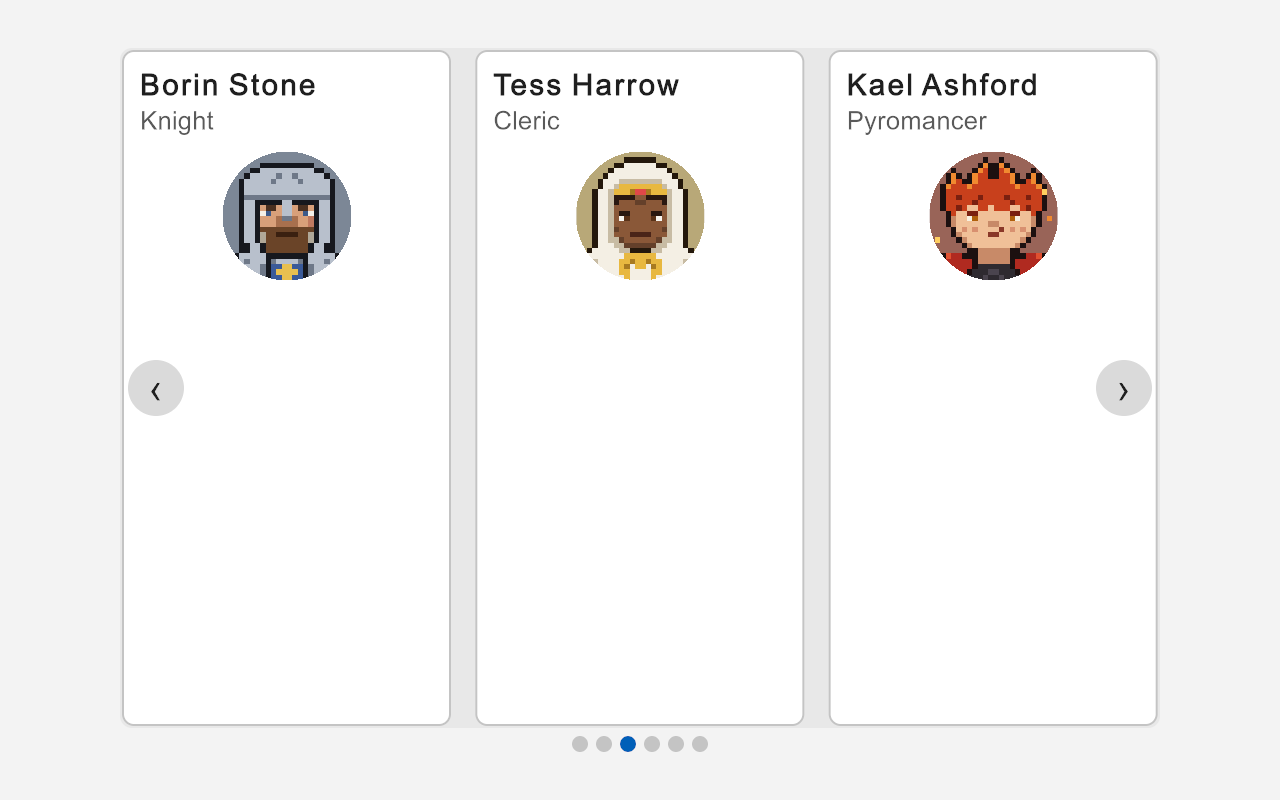
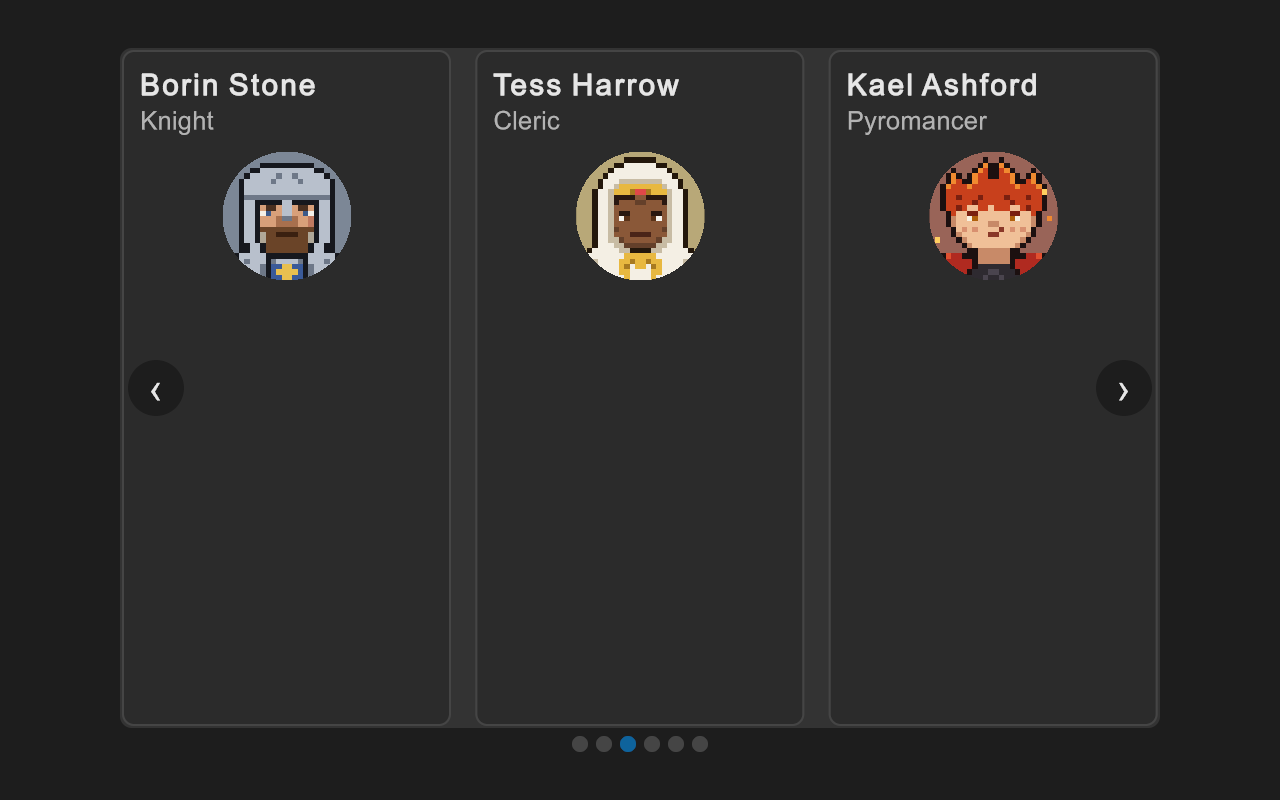
UIToolbox의 FlipView는 한 번에 한 페이지를 표시합니다. 각 자식 요소가 페이지입니다. 캐릭터 선택의 카드 세 장처럼 여러 페이지를 나란히 표시할 수도 있습니다.
<tb:FlipView
    name="tour"
    loop="true"
    transition="Fade"
    transition-duration="400"
    auto-advance="5000"
    style="height: 220px;">
    <ui:VisualElement><ui:Label text="Welcome" /></ui:VisualElement>
    <ui:VisualElement><ui:Label text="Swipe" /></ui:VisualElement>
    <ui:VisualElement><ui:Button text="Start" /></ui:VisualElement>
</tb:FlipView>
var flip = root.Q<FlipView>("tour");
flip.SelectionChanged += (old, now) => Debug.Log($"page {old} > {now}");
flip.AddPage(new Label("One more"));
flip.GoTo(0);

// A transition of your own; the view clears translate, scale, rotate and
// opacity after the change
flip.CustomTransition = (from, to, t, direction) =>
{
    from.style.opacity = 1 - t;
    to.style.scale = new Scale(Vector2.one * (0.7f + 0.3f * t));
};
| 멤버 | 설명 |
|---|---|
Pages, PageCount, SelectedIndex (selected-index), SelectedPage |
페이지들과 표시 중인 페이지입니다. SelectedIndex를 설정하면 전환 없이 페이지가 바뀝니다. |
Next(), Previous(), GoTo(index, animate) |
페이지를 바꿉니다. |
ItemsPerView (items-per-view) |
나란히 표시되는 페이지 수입니다. 기본값은 1입니다. |
Spacing (spacing) |
뷰가 여러 페이지를 표시할 때 두 페이지 사이의 픽셀 간격입니다. 기본값은 0입니다. |
Alignment (alignment) |
뷰가 여러 페이지를 표시할 때 선택된 페이지가 서는 위치입니다. Start(기본값) 또는 Center입니다. 타입은 FlipViewAlignment입니다. |
StepSize (step-size) |
뷰가 여러 페이지를 표시할 때 한 단계가 가는 거리입니다. Item(기본값, 페이지 하나) 또는 Page(표시된 모든 페이지)입니다. 타입은 FlipViewStepSize입니다. |
Loop (loop) |
마지막 페이지에서 Next를 하면 첫 페이지로, 첫 페이지에서 Previous를 하면 마지막 페이지로 갑니다. |
Vertical (vertical) |
페이지가 위아래로 놓입니다. 위로 드래그하면 다음 페이지가 표시되고, Slide는 페이지를 위아래로 움직이며, 위와 아래 방향 키가 페이지를 바꿉니다. 화살표는 위쪽과 아래쪽으로 옮겨 가고 점은 오른쪽에 열로 섭니다. |
Transition (transition), TransitionDuration (transition-duration) |
FlipViewTransition입니다. Slide(기본값), Fade, None 중 하나이며, 길이는 밀리초(300)입니다. |
TransitionEasing (transition-easing) |
페이지 변경의 곡선이며 이징 곡선 중 하나입니다. 기본값은 OutCubic입니다. OutBack이나 OutElastic이면 페이지가 자리를 지나쳤다가 돌아옵니다. |
CustomTransition |
Action<from, to, t, direction>이며 Transition을 대체합니다. t는 0에서 1로 가고, TransitionEasing이 OutBack이나 OutElastic이면 양 끝 사이에서 0 미만이나 1 초과가 됩니다. direction은 다음이면 +1, 이전이면 -1입니다. 자신만의 슬라이드에는 Vertical을 읽어 축을 고르십시오. |
ShowArrows (show-arrows), ShowIndicators (show-indicators) |
이전과 다음 버튼, 그리고 점입니다. 기본값은 켜짐입니다. |
AutoAdvance (auto-advance) |
자동 페이지 변경 사이의 밀리초입니다. 0(기본값)이면 꺼집니다. 항상 첫 페이지로 돌아갑니다. |
AddPage(page), Refresh() |
AddPage는 페이지를 추가하고 점을 갱신합니다. 뷰가 패널 안에 있는 동안 Add나 Remove로 페이지를 추가하거나 제거한 뒤에는 Refresh를 호출하십시오. |
IsTransitioning, SelectionChanged(old, now) |
변경이나 드래그 중에 true입니다. 이벤트는 변경이 끝난 뒤에 발생합니다. |
- 8픽셀을 넘는 드래그는 페이지를 포인터와 함께 움직입니다. 너비(세로이면 높이)의 30%를 넘겨 놓거나 빠르게 튕기면 페이지가 바뀌고, 더 짧은 드래그는 되돌아갑니다. 세로 뷰는 옆으로의 드래그를, 가로 뷰는 위아래로의 드래그를 무시합니다.
- 페이지 안의 버튼 클릭은 그대로 클릭입니다. 뷰는 드래그가 시작될 때만 포인터를 가져갑니다.
- 뷰는 포커스를 받습니다. 왼쪽과 오른쪽(세로이면 위와 아래), Home, End가 페이지를 바꿉니다. 게임패드 방향도 바꿉니다. 다른 방향 키는 평소처럼 포커스를 옮깁니다.
- 자동 타이머는 포인터가 뷰 위에 있거나 드래그 중이면 기다리고, 변경할 때마다 다시 시작합니다.
- 새 변경은 진행 중인 변경을 즉시 끝냅니다.
- 페이지는 뷰가 붙을 때, 또는
AddPage나Refresh에서tb-flip-view__page클래스를 받습니다. 시트는--shown이 없는 페이지를 숨깁니다.
뷰당 여러 항목
<tb:FlipView
    name="heroes"
    items-per-view="3"
    spacing="12"
    alignment="Center"
    style="height: 160px;">
    <ui:VisualElement class="hero-card">
        <ui:Label text="Knight" />
    </ui:VisualElement>
    <ui:VisualElement class="hero-card">
        <ui:Label text="Mage" />
    </ui:VisualElement>
    <ui:VisualElement class="hero-card">
        <ui:Label text="Rogue" />
    </ui:VisualElement>
    <ui:VisualElement class="hero-card">
        <ui:Label text="Cleric" />
    </ui:VisualElement>
</tb:FlipView>
var heroes = root.Q<FlipView>("heroes");
heroes.SelectionChanged += (old, now) => showHero(heroes.SelectedPage);
ItemsPerView를 1보다 크게 설정하십시오. 각 페이지는 페이지 사이의 Spacing을 뺀 뷰(세로이면 높이)의 같은 몫을 받습니다. 뷰는 각 페이지의 width(세로이면 height)와 translate를 설정합니다.
Alignment가Start이면SelectedIndex가 표시된 첫 페이지입니다. 마지막 위치도 뷰를 채우므로, 3개 뷰에 페이지 5개이면 위치는 0, 1, 2입니다.Alignment가Center이면SelectedIndex가 가운데 페이지이며 모든 페이지를 선택할 수 있습니다. 첫 페이지와 마지막 페이지는 옆에 빈 자리가 있습니다.- 선택된 페이지 옆의 페이지를 클릭하면 슬라이드와 함께 그것이 선택됩니다. 선택된 페이지를 클릭하면 아무것도 바뀌지 않습니다.
StepSize가Page이면 뷰는 클릭한 페이지의 위치로 갑니다. StepSizeItem이면 화살표, 키, 게임패드 방향, 드래그, 타이머가 한 페이지씩 움직입니다.StepSizePage이면 뷰가 표시하는 페이지 수만큼 움직입니다. 3개 뷰에 페이지 7개이면 위치는 0, 3, 4입니다. 마지막 위치도 뷰를 채웁니다.- 점은 페이지마다가 아니라 위치마다 하나씩 있습니다.
GoTo와SelectedIndex는 페이지 인덱스를 받아 그 페이지의 위치로 갑니다. SelectedPage와 클래스tb-flip-view__page--current가 선택된 페이지를 알려 줍니다. 뷰 안의 페이지에는--shown이 있습니다.- 변경은 항상 슬라이드입니다.
Fade와CustomTransition은 뷰당 페이지가 하나일 때만 동작합니다.None은 즉시 바꿉니다. Loop이면 화살표, 키, 타이머가 마지막 위치에서 첫 위치로 갑니다. 페이지가 모든 페이지를 지나 뒤로 미끄러집니다. 드래그는 끝에서 멈춥니다.
팁
- 캐릭터 선택에는 홀수
items-per-view와 함께alignment="Center"를 쓰고, 사용자가 선택된 카드를 보도록.tb-flip-view__page--current(테두리나 더 큰scale)를 스타일하십시오. - 한 행씩 움직이는 카드 선반에는
step-size="Page"와 함께alignment="Start"를 쓰십시오. - 뷰에 높이를 주십시오. 페이지는 뷰의 높이(세로이면 너비)를 가집니다.
스타일
| 클래스 | 요소 |
|---|---|
tb-flip-view |
뷰입니다(flex 열, 늘어남). 드래그 중에는 tb-flip-view--dragging이 추가됩니다. |
tb-flip-view--vertical |
세로 뷰입니다. flex 행이며, 화살표는 위쪽과 아래쪽 가운데에서 90도 회전하고, 점은 오른쪽에 열로 있습니다. |
tb-flip-view__stage, tb-flip-view__viewport |
페이지와 화살표의 영역, 그리고 잘리는 페이지 영역입니다(surface-alt 배경, 중간 반지름, 포커스 시 강조색 테두리). |
tb-flip-view__page |
각 페이지입니다. 절대 위치이며 뷰포트를 채우고 숨겨져 있습니다. --shown이 표시합니다. 선택된 페이지와 들어오는 페이지가 이를 가집니다(뷰당 여러 항목이면 뷰 안의 페이지). --current는 선택된 페이지를 표시합니다. |
tb-flip-view__arrow, --previous, --next |
페이지 위의 둥근 이전과 다음 버튼입니다(오버레이 배경, 호버 시 강조색, 비활성이면 흐림). |
tb-flip-view__indicators, tb-flip-view__dot, tb-flip-view__dot--selected |
점의 행, 점 하나(8 px, 테두리 색), 그리고 선택된 페이지의 점(강조색)입니다. |
FlipViewDemo 씬은 네 단계의 튜토리얼, 뷰에 영웅 셋이 있는 캐릭터 선택, 자체 페이지 넘김이 있는 주문서, 타이머로 페이지를 넘기는 뉴스 피드, 나무 소재 게임 스킨의 레벨 선택을 보여 줍니다.