
이 페이지는 번역본입니다. 지원과 동영상 튜토리얼은 주로 영어로 제공되며, 영어 페이지가 기준입니다. 영어 버전
게임 메뉴
Game menu는 게임의 메뉴 흐름입니다. 메인 메뉴, 게임 화면, 일시정지 메뉴, 그리고 Graphics, Audio, Controls, Interface 탭이 있는 Settings 화면으로 이루어집니다. 자신의 타이틀 화면과 옵션 화면을 만들 때 복사해 쓰는 예제입니다. 툴킷의 설정 패널(GraphicsSettingsPanel, AudioSettingsPanel, InputSettingsPanel), 탭용 NavigableTabView, 질문용 MessageBox, 푸터의 버튼용 PromptBar를 사용합니다. 화면은 창이 없는 일반 요소입니다.
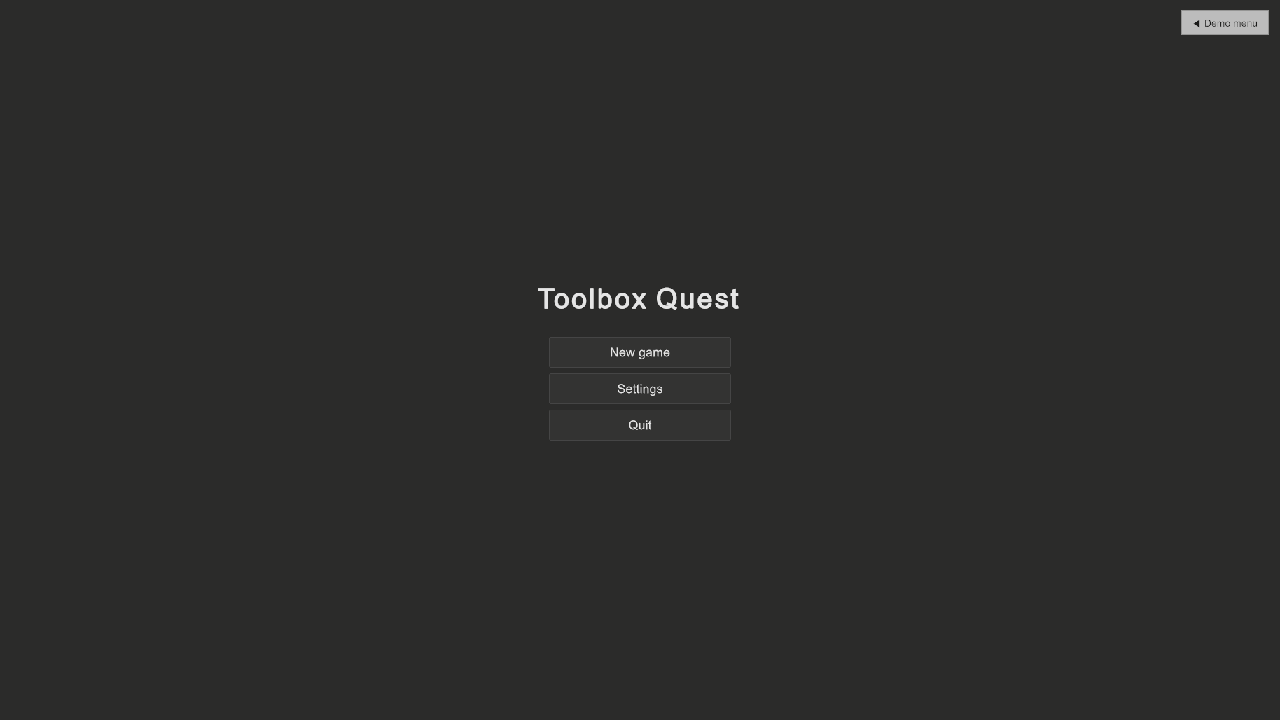
씬: Assets/UIToolbox/Examples/Scenes/GameMenu.unity. 폴더: Assets/UIToolbox/Examples/GameMenu.
직접 해 보기
- 씬을 엽니다. 타이틀 화면 "Toolbox Quest"가 성이 있는 밤하늘 위로 페이드 인하며 올라오고, 아래쪽에서 불씨가 떠오릅니다. 왼쪽 아래 모서리에는 Toolbox 로고가, 오른쪽 아래에는 컴패니언 앱 코드가 있습니다. New game에 포커스가 있습니다. 아래의 프롬프트 바에 키보드 키와 함께 "Move"와 "Select"가 표시됩니다.
- 키보드나 게임패드에서 아래쪽을 누릅니다. 포커스가 다음 버튼으로 이동합니다. 마지막 버튼에서 아래쪽을 누르면 첫 버튼으로 갑니다. 게임패드 버튼을 누르면 프롬프트 바에 그 게임패드의 버튼이 표시됩니다(Xbox 게임패드는 A와 B, PlayStation 게임패드는 가위표와 동그라미). 키를 누르면 키보드 키로 돌아옵니다.
- New game을 선택합니다. 게임 화면에 "Eastmarch"라는 장소와, 올라가는 플레이 시간이 표시됩니다.
- Escape, 게임패드 Start 버튼을 누르거나 Menu를 클릭합니다. 게임이 일시정지되고 그 위에 일시정지 메뉴가 표시됩니다. 플레이 시간이 멈춥니다.
- Escape나 Start를 다시 누릅니다. 게임이 재개되고 포커스가 Menu 버튼으로 돌아옵니다.
- 일시정지 메뉴에서 Settings를 엽니다. 프롬프트 바에 Q와 E 키(게임패드에서는 LT와 RT)로 "Tabs"가 추가됩니다. 이 키로, 탭 스트립에서 방향키로, 또는 클릭으로 탭을 전환합니다. 값을 바꾸면 설정의 푸터에 "Unsaved changes"가 표시되고 Apply와 Revert가 활성화됩니다.
- Graphics에서 품질이나 해상도를 바꾸고 Apply를 누릅니다. 실제 그래픽 설정이 바뀝니다.
- Audio의 "Test sound"에서 Music, Effects, Voice를 누릅니다. 해당 믹서 그룹을 통해 톤이 재생됩니다. 그룹의 볼륨을 움직여 차이를 들어 봅니다.
- Controls에서 키 상자를 클릭하고 키를 누릅니다. Back 옆의 레이블에 마지막으로 바인딩한 액션이 표시됩니다. 다른 액션이 가진 키는 편집 중인 액션으로 옮겨집니다.
- Interface에서 테마, 텍스트 크기, 툴팁, 애니메이션, 자막을 바꾼 다음 Apply를 누릅니다. 화면 전체가 따라 바뀝니다. Subtitles를 끄면 게임 화면의 대사 줄인
Subtitles컨트롤이 숨겨집니다. - Back, Escape 또는 게임패드 East 버튼을 누릅니다. 포커스가 Settings를 연 버튼으로 돌아옵니다.
- 일시정지 메뉴에서 Main menu를 선택합니다. "메인 메뉴로 돌아갈까요?"라는 상자가 나옵니다. 계속에 포커스가 있습니다.
- Quit를 선택합니다. 데모 메뉴가 씬을 열었다면 "데모 메뉴로 돌아갈까요?", 혼자 실행 중이면 "게임을 종료할까요?"라는 상자가 나옵니다. 종료를 누르면 예제가 메인 메뉴에 안내 문구를 표시하거나 데모 메뉴로 돌아갑니다.
보여 주는 것
네 개의 화면
GameMenu.uxml은 네 개의 화면을 menu라는 요소 하나 안에 형제로 선언합니다. 게임, 메인 메뉴, 일시정지 메뉴, Settings 화면입니다. 각 화면은 패널을 채우도록 하는 sample-screen 클래스를 가집니다. 컨트롤러는 SampleScreen.Show로 화면을 표시합니다. 이 메서드는 화면을 맨 앞으로 가져오고, 페이드 인하고, 포커스를 설정합니다. SampleScreen.Hide는 화면을 페이드 아웃합니다. 나중에 표시한 화면이 앞선 화면 위에 그려지므로, 일시정지 메뉴는 게임 위에 어둡고 비치는 배경을 가집니다.
메인 메뉴와 일시정지 메뉴
제목과 큰 버튼 한 열입니다. 메인 메뉴에는 New game, Settings, Quit가 있습니다. 모서리의 "Companion app" 카드에는 휴대폰으로 스캔하는 https://magikorp.com의 QrCode가 있습니다. 일시정지 메뉴에는 Resume, Settings, Main menu, Quit가 있습니다. SampleNavigation.WrapUpDown은 위쪽과 아래쪽이 마지막 버튼에서 첫 버튼으로 이어지게 합니다.
타이틀 화면
메인 메뉴가 게임의 타이틀 화면입니다. 배경은 그려 넣은 밤하늘 Art/title-backdrop.png입니다. 별, 달, 안개 낀 산, 불 켜진 창이 있는 성, 어두운 가장자리가 있습니다. USS가 scale-and-crop으로 확대하므로 어떤 창이든 채웁니다. 제목은 그림자가 있는 따뜻한 금색이라 어떤 테마에서도 밤하늘 위에서 읽힙니다. Toolbox 로고 Art/logo.png는 컴패니언 카드의 맞은편, 왼쪽 아래 모서리의 "Made with" 아래에 있습니다.
불씨는 아래쪽 가장자리에서 떠오릅니다. ParticleLayer가 메인 메뉴의 첫 번째 자식이므로 제목과 버튼 뒤에 그려지고, 이미터가 아래쪽의 얇은 띠에서 빛을 내보냅니다. 이미터는 한 번만 시작합니다. 메인 메뉴가 숨겨져 있는 동안에는 기다리므로 게임 중에는 불씨에 비용이 들지 않고, 메인 메뉴가 다시 표시되면 이어서 나옵니다.
_embers = embers.Emit(_main.Q("emberSource"), new ParticleSettings
{
    Shape = ParticleShape.Glow,
    Size = new Vector2(3, 7),
    EndScale = 0.4f,
    Speed = new Vector2(30, 70),
    Spread = 30,
    Gravity = -8,
    Lifetime = new Vector2(4, 8),
    StartColor = new Color(1f, 0.62f, 0.25f, 0.9f),
    EndColor = new Color(1f, 0.3f, 0.1f, 0f),
}, 10);
일시정지
일시정지는 Time.timeScale을 0으로 설정합니다. 플레이 시간은 Time.deltaTime을 더하는데, 일시정지 중에는 이 값이 0이므로 시계가 멈춥니다. 메뉴는 스케일되지 않은 시간을 사용하므로 계속 애니메이션합니다. 예제가 닫히면 컨트롤러가 timeScale을 다시 1로 설정합니다.
Settings 화면
제목, 패널 안의 설정 탭, Back 버튼 순서입니다. 탭은 화면 안의 인스턴스인 SettingsBody.uxml에 있습니다. 화면은 창도 툴바도 없는 Workspace 안에 있습니다. Interface 탭의 Theme과 Text size 옵션이 화면 전체의 스타일을 바꿉니다.
- Graphics는
show-buttons="false"인GraphicsSettingsPanel입니다. 푸터가 이 패널을 호출하며, Apply가 실제 그래픽 설정을 바꿉니다. 컨트롤러가 그리드에UseSelectors를 설정하므로 해상도, 품질, enum 행은 옵션 셀렉터가 됩니다. - Audio는
show-buttons="false"이고 예제의SettingsMixer믹서를 쓰는AudioSettingsPanel입니다. 버튼 세 개가 Music, Effects, Voice 그룹을 통해 사인 톤을 재생합니다. - Controls는 컨트롤러가 만드는
InputSettingsPanel입니다. 액션 다섯 개(Jump, Fire, Reload, Interact, Map)가 있고, 각각 키보드용 키 필드와 게임패드용 키 필드를 가집니다. - Interface에는 테마와 텍스트 크기(옵션 셀렉터), 툴팁, 애니메이션, 자막이 있습니다.
SampleSettings의 복사본을 편집합니다.
탭에는 bumper-switch="true"가 있습니다. 설정은 LB와 RB가 윈도우를 전환하는 워크스페이스 안에 있으므로, 포커스가 탭 안 어디에 있든 LT와 RT 또는 Q와 E로 탭을 바꿉니다. 탭 스트립 양 끝의 글리프 두 개가 해당 버튼을 보여 줍니다. 버튼을 기다리는 키 상자는 트리거를 바인딩용으로 남겨 둡니다.
Controls 탭에는 Input System 패키지가 필요합니다. 패키지가 없으면 탭에 "The key bindings need the Input System package."라는 안내가 표시됩니다. 게임패드 Start 버튼도 이 패키지가 필요하며, 없으면 Escape만 일시정지합니다. 패키지가 없어도 Q와 E는 탭을 바꾸지만 LT와 RT는 바꾸지 못합니다.
프롬프트 바
PromptBar는 워크스페이스에서 화면들 뒤에 오므로, 페이드 인하는 화면이 가리지 않습니다. 힌트는 GameMenu.uxml의 자식 요소입니다. scope가 있는 힌트는 포커스가 그 이름의 요소 안에 있는 동안 표시되므로 각 화면이 자신의 힌트를 가집니다. scope가 없는 힌트는 질문 같은 다른 모든 곳에서 표시됩니다. 컨트롤러에는 바를 위한 코드가 없습니다. 게임 화면에는 follow-focus="false"이고 힌트가 하나("Pause the game")인 두 번째 PromptBar가 있어서, 플레이어가 마지막으로 쓴 장치의 Escape나 Start 버튼을 표시합니다.
<tb:PromptBar name="prompts" class="game-menu__prompts">
  <tb:PromptHint button="South" text="Select" />
  <tb:PromptHint button="East" text="Back" />
  <tb:PromptHint scope="mainMenu" button="Dpad" text="Move" />
  <tb:PromptHint scope="mainMenu" button="South" text="Select" />
  <tb:PromptHint scope="settingsScreen" button="LeftShoulder" />
  <tb:PromptHint
      scope="settingsScreen"
      button="RightShoulder"
      text="Tabs" />
  <!-- ... -->
</tb:PromptBar>
글리프는 플레이어가 마지막으로 쓴 장치를 따릅니다. 키보드의 키이거나 해당 계열 게임패드의 버튼입니다. Dpad 힌트는 방향키를, South는 Enter를, East와 Start는 Escape를, 두 숄더 버튼은 Q와 E를 표시합니다. 첫 숄더 버튼처럼 텍스트가 없는 힌트는 다음 힌트에 붙어 있습니다.
푸터와 두 개의 복사본
푸터에는 Defaults, Revert, Apply와 "Unsaved changes" 레이블이 있습니다. UI는 설정의 편집용 복사본에 바인딩되고, 게임은 적용된 복사본을 읽습니다. Apply는 편집 내용을 게임으로 복사합니다. 워크스페이스 테마, 텍스트 크기, 툴팁, 애니메이션, 자막 줄, 각 패널의 옵션입니다. Revert와 Defaults는 편집용 복사본만 바꿉니다. 레이블과 버튼은 IsDirty를 따르며, 이 값은 두 복사본을 비교하고 각 패널에 묻습니다.
질문
Main menu와 Quit는 먼저 DemoNavigation.AskQuitAsync로 묻습니다. 계속과 종료가 있는 MessageBox입니다. 계속에 포커스가 있고, Escape나 게임패드 취소 버튼은 계속이 됩니다. 계속을 선택하면 포커스가 이전에 가졌던 요소로 돌아갑니다. 질문이 열려 있는 동안에는 메뉴 버튼이 아무것도 하지 않습니다.
구성 방식
| 파일 | 역할 |
|---|---|
GameMenuController.cs |
화면을 찾아 전환하고, 게임을 일시정지하고, 질문하고, Escape, East, Start를 읽습니다. |
SettingsController.cs |
Settings 화면을 실행합니다. 두 복사본, Apply, Revert, Defaults, 테스트 사운드, Controls 탭입니다. |
SampleSettings.cs |
SampleSettings와 InterfaceOptions입니다. Interface 탭의 데이터이며 CopyTo와 SameAs가 있습니다. |
GameMenu.uxml |
한 워크스페이스 안의 네 화면과 프롬프트 바입니다. |
SettingsBody.uxml |
설정의 탭과 푸터입니다. |
GameMenu.uss |
화면의 배경, 제목, 버튼과 프롬프트 바의 위치입니다. |
Settings.uss |
settings 클래스 아래 탭과 푸터의 모양입니다. |
SettingsMixer.mixer |
Music, Effects, Voice 그룹이 있는 믹서입니다. |
Art/title-backdrop.png |
타이틀 화면의 그려 넣은 밤하늘입니다. |
Art/logo.png |
Toolbox 로고입니다. |
컨트롤러는 현재 화면을 Current에 보관하므로, 각 액션은 올바른 화면에서 오는지 확인합니다.
public void Pause()
{
    if (Current != MenuScreen.Game) return;
    Time.timeScale = 0;
    Current = MenuScreen.Pause;
    // The game screen stays shown: the pause menu has a dark,
    // see-through ground over it
    SampleScreen.Show(_pause, _resume);
}
메뉴 요소의 핸들러 하나가 한 화면 뒤로 갑니다. NavigationCancelEvent는 Escape나 게임패드 East 버튼에서 옵니다. 메인 메뉴에서는 이벤트를 계속 전달하므로 다른 핸들러가 사용할 수 있습니다.
private void onCancel(NavigationCancelEvent evt)
{
    switch (Current)
    {
        case MenuScreen.Game: Pause(); break;
        case MenuScreen.Pause: Resume(); break;
        case MenuScreen.Settings: CloseSettings(); break;
        default: return;
    }
    evt.StopPropagation();
}
질문하는 버튼은 비동기 메서드를 실행합니다. AsyncRunner.Run이 이를 시작하고 예외를 기록합니다.
_pause.Q<Button>("toMain").clicked += () =>
    AsyncRunner.Run(ToMainMenu, "game menu to main");
// ...
var quit =
    await DemoNavigation.AskQuitAsync(_menu,
        DemoNavigation.QuitToMainQuestion);
설정은 두 개의 복사본을 사용합니다. CopyTo와 SameAs는 JSON을 거치므로 새 필드에 추가 코드가 필요 없습니다.
public void CopyTo(SampleSettings target) =>
    JsonUtility.FromJsonOverwrite(JsonUtility.ToJson(this), target);
public bool SameAs(SampleSettings other) =>
    JsonUtility.ToJson(this) == JsonUtility.ToJson(other);
푸터는 SettingsPanel 기반 클래스를 통해 모든 패널에 작용합니다. Controls 패널은 코드에서 만들어 같은 목록에 합류합니다.
_panels = new List<SettingsPanel> { _graphics, _audio };
// ...
_controls = new InputSettingsPanel
{
    name = "controls",
    ShowButtons = false,
    PrefsKey = "tb.samples.input",
    Actions = _actions
};
tab.Insert(0, _controls);
_panels.Add(_controls);
Interface 탭은 편집용 복사본에 양방향으로 바인딩합니다. 컨트롤러는 복사할 때마다 탭의 데이터 소스를 다시 설정합니다.
<ui:Toggle name="subtitles" label="Subtitles">
  <Bindings>
      <ui:DataBinding
          property="value"
          data-source-path="Subtitles"
          binding-mode="TwoWay" />
  </Bindings>
</ui:Toggle>
_content.Q("interfaceTab").dataSource = _editing.Interface;
모양
씬에는 자체 스킨이 없습니다. GameMenu.uss가 컨트롤의 색을 테마 토큰에서 가져오므로, Interface 탭의 Theme 옵션이 버튼, 카드, Settings 화면의 스타일을 바꿉니다. 타이틀 화면의 그림은 자체 색을 가진 게임 아트입니다. Settings 화면은 --tb-color-surface 배경을 가집니다. 일시정지 메뉴는 비치는 검정입니다.
.game-menu .game-menu__main {
    background-color: #0d0b1e;
    background-image: url("Art/title-backdrop.png");
    -unity-background-scale-mode: scale-and-crop;
}

.game-menu .game-menu__settings {
    background-color: var(--tb-color-surface);
}

.game-menu .game-menu__pause {
    background-color: rgba(0, 0, 0, 0.7);
}
내 게임에서 사용하기
- 화면마다 요소 하나를 두고, 게임에서
SampleScreen.Show와SampleScreen.Hide를 호출합니다. 두 헬퍼는 예제의Shared폴더에 있습니다. 같은 페이드를 원하면 복사하십시오. - 설정 화면을 얻으려면
SettingsBody.uxml,Settings.uss,SettingsController를 복사합니다. 템플릿을settingsWorkspace라는Workspace에 넣고UIDocument옆에 컨트롤러를 추가합니다.Mixer필드를 자신의 믹서로 설정합니다. - 자신의 탭을 만들려면
InterfaceOptions같은 옵션 클래스를SampleSettings의 필드로 추가하고, 탭에서 그 필드를 바인딩합니다. GameMenu.uxml의PromptBar를 복사하여 힌트를 바꿉니다. 어떤 화면도 가리지 않도록 화면들 뒤에 두고, 각 힌트에 자기 화면 요소의 이름을 scope로 지정합니다. 화면을 코드로 만드는 게임은PromptBar.SetHints(element, hints)로 요소에 힌트를 지정합니다.- Input System을 쓰는 게임에서는
<tb:InputSettingsPanel name="controls" show-buttons="false" />를 작성하고Actions를 자신의.inputactions에셋으로 설정합니다. 예제는 에셋이 없어서 다섯 액션을 코드로 만듭니다. - 자신의 게임 아트를
Art/title-backdrop.png에, 로고를Art/logo.png에 넣거나,GameMenu.uss의 두url()규칙을 바꿉니다. 불씨의ParticleSettings를 바꾸면 눈, 먼지, 불꽃이 되고,embers레이어를 제거해도 됩니다. - 플레이 시간 레이블을 자신의 게임으로 바꿉니다. 일시정지에는
Time.timeScale과 화면만 있으면 됩니다. - Quit는 종료를 흉내 냅니다. 실제 게임은 그 자리에서
Application.Quit를 호출합니다. - dirty 상태의 폴링 검사는 초당 다섯 번 실행됩니다. 설정이 많다면 대신 각 탭의 변경 이벤트를 사용하십시오.
- "Pause the game" 힌트, "Eastmarch"라는 장소, 경비병의 대사는 샘플 내용입니다. 이 대사는 무한 지속 시간의
Subtitles.Show이므로 설정이 숨길 때까지 남아 있습니다. Subtitles를 참고하십시오.