
이 페이지는 번역본입니다. 지원과 동영상 튜토리얼은 주로 영어로 제공되며, 영어 페이지가 기준입니다. 영어 버전

 Gauge
Gauge는 다이얼입니다. 270도 눈금에 값을 호나 바늘로 보여 줍니다.
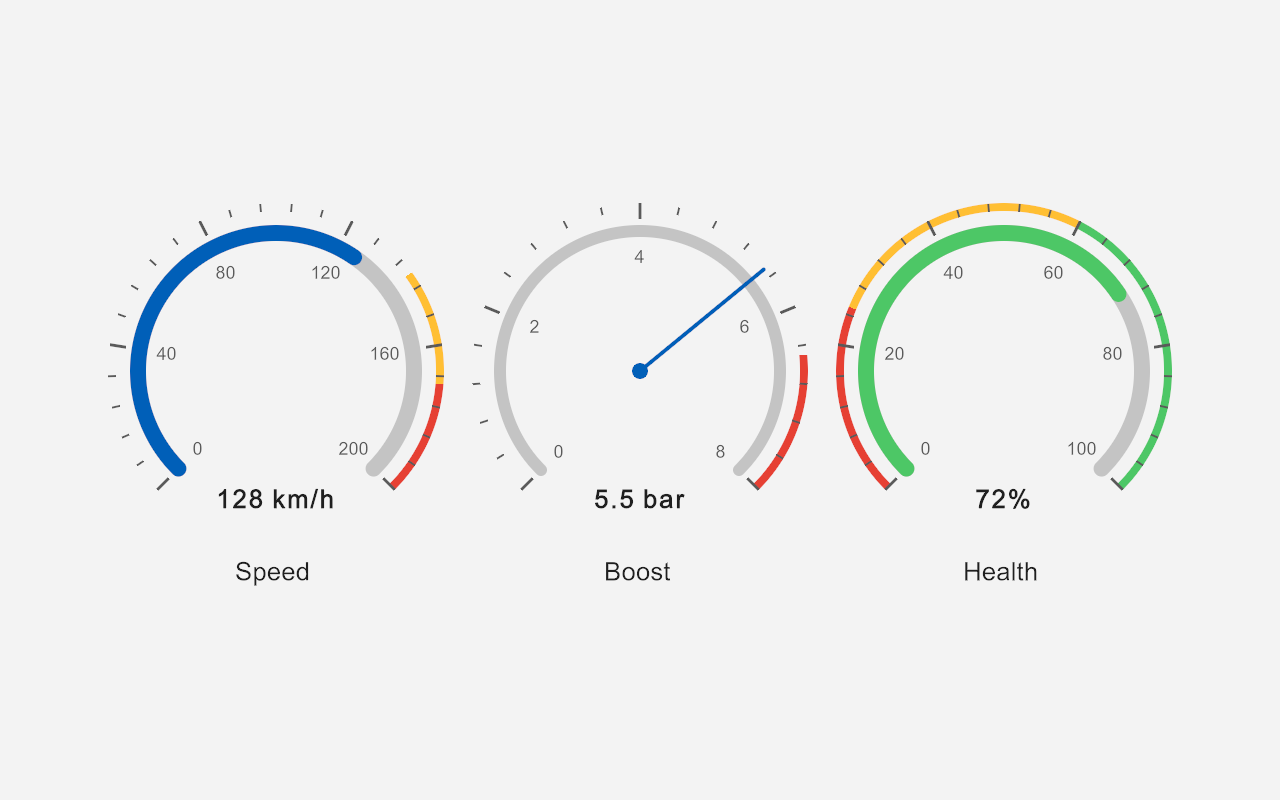
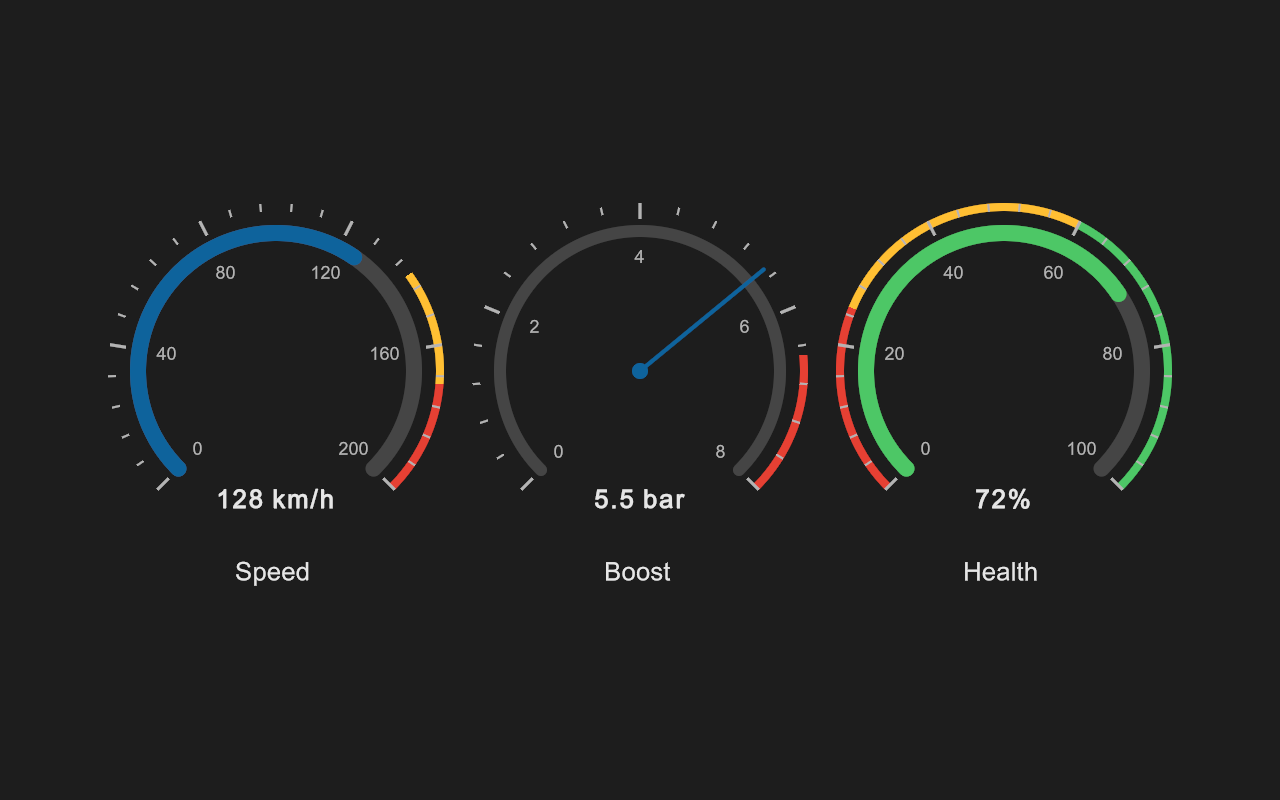
비디오 튜토리얼: Gauge. 모든 비디오: 비디오 튜토리얼.
<UIToolbox.Gauge max-value="200" value="60" format-string="0' km/h'">
    <UIToolbox.GaugeRange from="140" to="170" color="#FFBF33" />
    <UIToolbox.GaugeRange from="170" to="200" color="#E64033" />
</UIToolbox.Gauge>
<UIToolbox.Gauge
    display-mode="Needle"
    min-value="-40"
    max-value="60"
    divisions="4"
    thickness="4" />
구간은 UXML이나 UI Builder Inspector의 Range Bands 목록에서 설정하십시오. 그러면 코드는 값만 설정합니다:
speed.Value = car.Speed;
같은 구간을 C#으로:
speed.Ranges = new[]
{
    new GaugeRange(140, 170, new Color(1f, .75f, .2f)),
    new GaugeRange(170, 200, new Color(.9f, .25f, .2f)),
};
| 멤버 | 설명 |
|---|---|
MinValue (min-value), MaxValue (max-value) |
눈금 (0에서 100). 최솟값이 최댓값보다 크면 최댓값을 올리고, 반대도 같습니다. |
Value (value) |
값. 눈금 안으로 유지됩니다. NaN인 눈금이나 값은 무시하므로, 아직 준비되지 않은 숫자에 대한 바인딩이 다이얼을 망가뜨리지 않습니다. 호의 둥근 끝이 값에서 끝나므로 범위 구간과 맞습니다. |
DisplayMode (display-mode) |
GaugeDisplay: Arc(기본값)는 눈금의 시작부터 채웁니다. Needle은 값을 가리킵니다. |
Animate (animate) |
호나 바늘이 새 값으로 약 0.25초에 걸쳐 이징합니다 (켜짐). 값 텍스트는 항상 즉시 바뀝니다. |
Thickness (thickness) |
호의 너비(픽셀) (8). |
Divisions (divisions) |
주 눈금 사이의 간격 수 (5). 눈금에는 간격 수보다 주 눈금이 하나 더 있습니다. 0이면 눈금을 숨깁니다. |
MinorTicks (minor-ticks) |
두 주 눈금 사이의 보조 눈금 (4). |
ShowLabels (show-labels) |
각 주 눈금의 값을 보여 줍니다 (켜짐). |
ShowValue (show-value) |
가운데 아래에 값을 보여 줍니다 (켜짐). |
FormatString (format-string), TickFormat (tick-format) |
값 텍스트와 눈금 레이블의 .NET 형식 ("0"). 리터럴 텍스트는 따옴표로 묶으십시오: 0' km/h'. Inspector에 흔한 형식의 목록과 샘플이 있습니다. |
Ranges (GaugeRange 자식) |
테두리의 색 구간. 각각 From (from), To (to), Color (color)를 가집니다. UI Builder에서는 Inspector의 Range Bands 목록에서 추가하십시오. 구간을 바꾼 뒤에는 Ranges를 다시 설정하십시오. 호나 바늘은 값을 포함하는 마지막 범위의 색을 사용합니다. GaugeRange.Contains(value)는 구간이 값을 포함하는지 알려 줍니다. |
UseRangeColor (use-range-color) |
호나 바늘이 값을 포함하는 범위의 색을 사용합니다 (켜짐). 꺼지면 USS color를 유지하고, 범위는 테두리의 구간일 뿐입니다. |
- 크기는 USS에서 옵니다 (120 px). 값은
color, 트랙은--tb-gauge-track, 눈금은--tb-gauge-tick을 사용합니다. 스타일을 참고하십시오. - Gauge는 표시용입니다. 입력도 변경 이벤트도 없습니다.
- 프레임마다 바뀌는 값도 가비지를 만들지 않습니다.
Label은 C# 문자열을 받는데 문자열은 바뀔 수 없으므로, 프레임마다value.ToString()을 호출하면 매번 새 문자열이 생깁니다. 그러면 가비지 컬렉터가 이를 치우려고 게임을 이따금 멈춥니다: 끊김입니다.StringBuilder도ToString()이 새 문자열을 만들므로 도움이 되지 않습니다. Gauge는 대신 값 텍스트를 스택의 문자에 쓰고, 보여 주는 텍스트마다 문자열 하나를 유지합니다. 0에서 240 km/h의 Gauge는 각 텍스트를 처음 보여 줄 때 한 번 만들고 그 뒤에는 재사용합니다. 자신의 숫자를 같은 방식으로 보여 주려면 문자열을 처음에 한 번 만들고 인덱스로 고르십시오.GaugeDemo.unity가 상태 줄에서 그렇게 합니다.
데이터 없음
gauge는 항상 값이 있으므로 사용자가 지시할 때만 "No data"를 표시합니다. 센서가 오프라인일 때처럼 측정값이 없는 동안 NoData를 설정하세요. 값 호 또는 바늘과 값 텍스트가 숨겨지고, 트랙과 눈금은 자리 표시자로 남으며, 가운데에 "No data" 텍스트가 있는 알약이 표시됩니다.
<tb:Gauge value="62" no-data="true" />
<tb:Gauge no-data="true" no-data-text="Offline" />
| 멤버 | 설명 |
|---|---|
NoDataText (no-data-text) |
알약의 텍스트입니다. 비어 있으면(기본값) 번역된 "No data"(ToolboxText 키 tb.no-data, 9개 언어)를 표시하며, 언어를 바꾸면 따라 바뀝니다. |
ShowNoData (show-no-data) |
True(기본값)는 흐린 모양과 알약을 표시합니다. False는 빈 차트로 둡니다. |
NoData (no-data) |
측정값이 없는 동안 True입니다. 값 호 또는 바늘과 값 텍스트가 숨겨지고 알약이 표시됩니다. False(기본값)는 값을 표시합니다. |
- gauge는
Value와 관계없이NoData가 켜져 있는 동안 비어 있습니다. 측정값이 돌아오면 끄세요. - 데이터가 도착하면 알약이 바로 숨겨지고, 데이터가 사라지면 다시 표시됩니다. 프레임마다 실행되는 코드는 없습니다.
- 알약은 72 × 36픽셀 이상의 차트가 필요합니다(graph와 Sankey 차트는 플롯 영역). 더 작은 차트에는 알약이 표시되지 않습니다.
- 트랙과 눈금이 자리 표시자이므로 gauge는 추가 모양을 그리지 않습니다.
- 클래스는
tb-chart-no-data(오버레이,--tb-color-text-muted색)와tb-chart-no-data__pill(알약)입니다. 게임의 모양에 맞게 스타일을 바꾸세요.
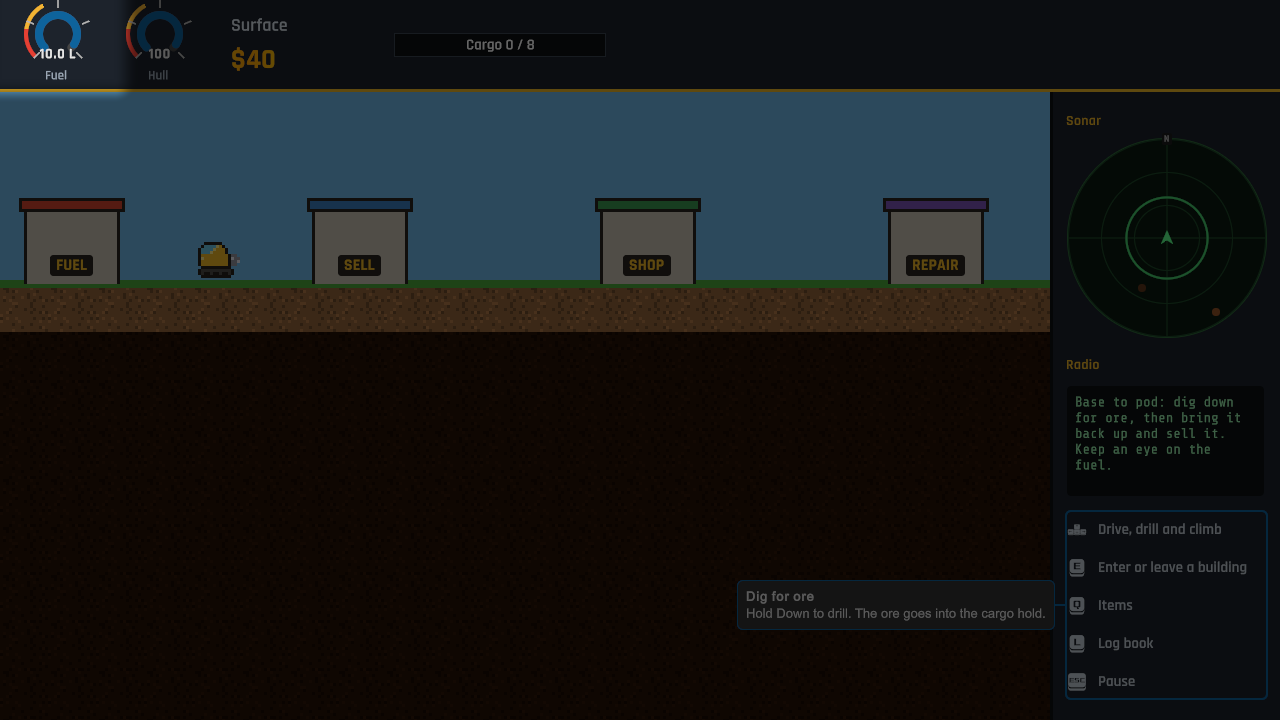
예제에서
스타일
| 클래스 또는 속성 | 요소 |
|---|---|
tb-gauge |
다이얼. 크기는 width와 height로 설정하십시오. color는 범위 밖의 값 색입니다. |
--tb-gauge-track |
다이얼의 커스텀 속성: 트랙 색. 투명한 색은 트랙을 그리지 않습니다. |
--tb-gauge-tick |
다이얼의 커스텀 속성: 눈금 색. 투명한 색은 눈금을 그리지 않습니다. |
tb-gauge__value |
가운데 아래의 값 텍스트. |
tb-gauge__tick-label |
주 눈금 레이블. 스크립트가 left와 top을 설정하므로 position: absolute와 translate: -50% -50%를 유지하십시오. |
tb-gauge--needle |
바늘 모드의 다이얼. |