
이 페이지는 번역본입니다. 지원과 동영상 튜토리얼은 주로 영어로 제공되며, 영어 페이지가 기준입니다. 영어 버전

 GridView
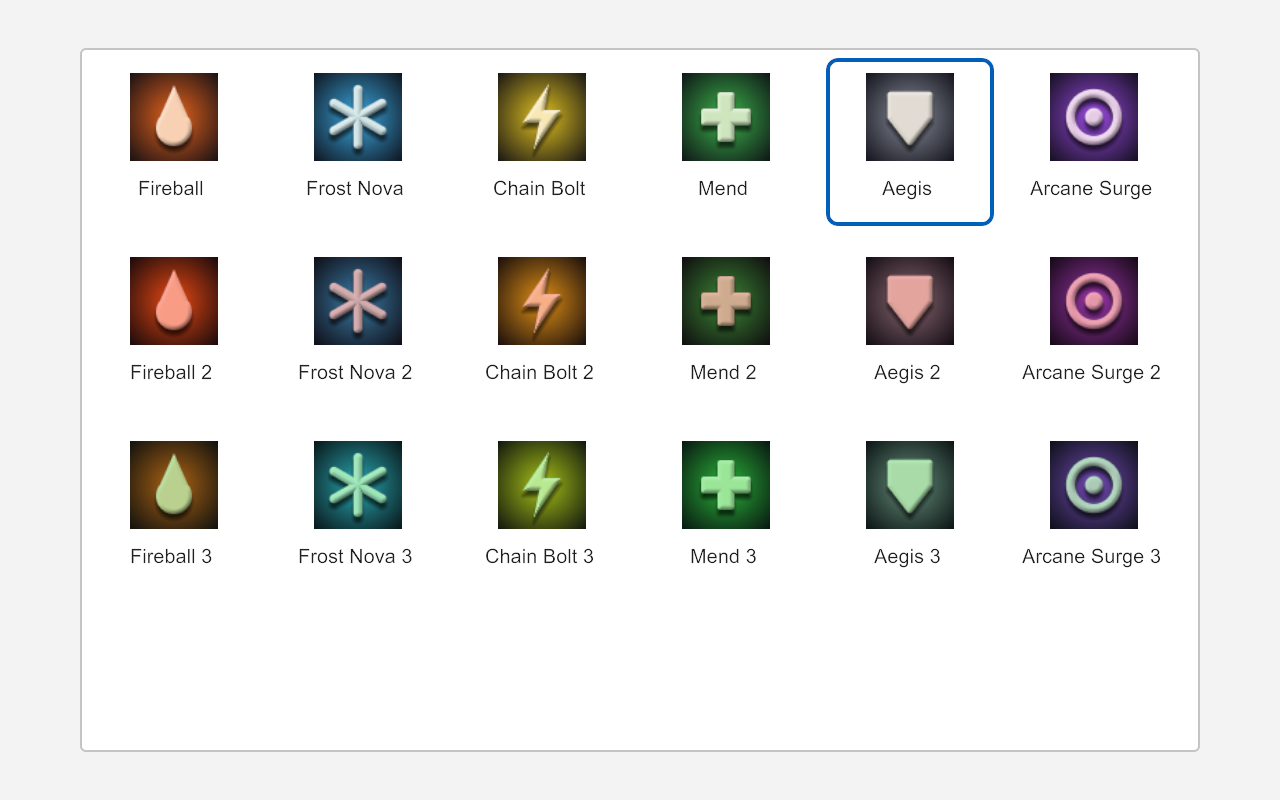
UIToolbox의 GridView는 너비에 맞춰 줄 바꿈되는 셀에 아이템을 표시합니다. 아이콘 갤러리, 카드 컬렉션, 인벤토리, 레벨 선택, 저장 슬롯 리스트에 쓸 수 있습니다. 가상화되어 있어 화면에 보이는 행과 그 위아래의 한 행에만 요소가 있습니다. MakeItem이 셀의 요소를 한 번 만들고, 그리드가 스크롤되는 동안 BindItem이 다른 아이템으로 그 요소를 다시 채우므로, 수천 개의 아이템도 가비지 없이 부드럽게 스크롤됩니다. 열 수는 너비를 따르고, 방향키는 가로와 세로로 이동하며, paged는 스크롤바 대신 페이지 버튼을 표시합니다.
비디오 튜토리얼: Grid view. 모든 비디오: Video tutorials.
<tb:GridView
    name="inventory"
    item-width="80"
    item-height="96"
    spacing="6"
    selection-type="Multiple" />
var grid = root.Q<GridView>("inventory");

grid.MakeItem = () =>
{
    var cell = new VisualElement();
    cell.Add(new VisualElement { name = "icon" });
    cell.Add(new Label { name = "count" });
    return cell;
};
// Called again for other items while the grid scrolls: set everything
// that differs between items
grid.BindItem = (cell, i) =>
{
    cell.Q("icon").style.backgroundImage = items[i].Icon;
    cell.Q<Label>("count").text = items[i].CountText;
};
grid.ItemsSource = items;

grid.SelectionChanged += selected => ShowDetails(selected);
grid.ItemActivated += i => Use(items[i]);
MakeItem이 없으면 각 셀은 아이템의 텍스트가 있는 레이블이므로, 간단한 그리드에는 grid.ItemsSource = names;로 충분합니다.
설정
| 설정 (UXML) | 타입 | 기본값 | 동작 |
|---|---|---|---|
item-width |
float | 96 | 셀의 최소 너비이며 픽셀입니다. 열은 너비에 들어가는 만큼 만들어집니다. |
item-height |
float | 96 | 셀의 높이이며 픽셀입니다. |
spacing |
float | 8 | 두 셀 사이의 간격이며 가로와 세로입니다. |
stretch-items |
bool | true | 열이 행을 채우도록 셀이 늘어납니다. false이면 왼쪽부터 item-width 너비를 유지합니다. |
selection-type |
SelectionType |
Single |
None, Single, Multiple입니다. Multiple은 Ctrl과 Shift로 선택합니다. |
paged |
bool | false | 한 번에 한 페이지를 표시하며 높이에 들어가는 만큼의 아이템이 들어가고, 스크롤바 대신 그리드 아래에 Pagination이 있습니다. |
코드에서 설정하는 것들입니다.
| 프로퍼티 | 동작 |
|---|---|
ItemsSource |
아이템이며 아무 IList나 됩니다. 새 리스트는 처음부터 표시됩니다. |
MakeItem |
셀의 요소를 만듭니다. 그리드는 화면에 보이는 셀에 대해서만 호출합니다. 설정하면 셀을 다시 만듭니다. |
BindItem |
인덱스의 아이템으로 셀의 요소를 채웁니다. |
UnbindItem |
셀이 다른 아이템을 표시하기 전에 요소를 비우며, 예를 들어 로드를 취소합니다. 선택 사항입니다. |
SelectedIndex |
키가 이동의 기준으로 삼는 선택된 아이템이며, 없으면 -1입니다. 설정하면 그 아이템만 선택합니다. |
SelectedIndices |
선택된 인덱스이며 선택한 순서입니다. |
ColumnCount |
너비에 들어가는 열 수입니다(읽기 전용). |
PageSize |
paged가 켜져 있을 때 한 페이지의 아이템 수입니다(읽기 전용). |
Pagination, ScrollView |
그리드의 부분이며 각자의 설정과 이벤트에 씁니다. |
메서드
| 메서드 | 동작 |
|---|---|
RefreshItems() |
아이템이 제자리에서 바뀌었거나 개수가 바뀐 뒤 화면에 보이는 셀을 다시 바인딩합니다. 끝을 넘어선 선택 인덱스는 선택에서 빠집니다. |
Rebuild() |
MakeItem으로 셀의 요소를 다시 만든 뒤 바인딩합니다. |
ScrollToItem(index) |
아이템이 보이도록 스크롤합니다. paged가 켜져 있으면 아이템의 페이지로 갑니다. |
SetSelection(index) |
그 아이템만 선택합니다. -1은 선택을 지웁니다. |
AddToSelection(index) |
아이템을 선택에 추가합니다. 단일 선택에서는 그 아이템만 선택합니다. |
SelectAll(), ClearSelection() |
모든 아이템을 선택하거나(다중 선택일 때) 하나도 선택하지 않습니다. |
이벤트
| 이벤트 | 시점 |
|---|---|
SelectionChanged |
사용자나 코드로 선택이 바뀔 때 발생합니다. 선택된 인덱스를 줍니다. |
ItemActivated |
사용자가 아이템을 고를 때 발생합니다. 더블 클릭, Enter나 Space, 게임패드의 Submit 버튼입니다. 인덱스를 줍니다. |
마우스, 키보드, 게임패드
| 입력 | 동작 |
|---|---|
| 클릭 | 아이템을 선택하고 그리드에 포커스를 줍니다. 터치는 뗄 때 선택하므로, 드래그는 선택하지 않고 스크롤합니다. |
| Ctrl + 클릭 | 아이템을 선택에 추가하거나 선택에서 뺍니다(Multiple). |
| Shift + 클릭 | 마지막으로 클릭한 아이템부터 범위를 선택합니다(Multiple). |
| 더블 클릭, Enter, Space, 게임패드 Submit | ItemActivated를 발생시킵니다. |
| 방향키, 게임패드 스틱과 D-pad | 행을 가로로, 열을 세로로 이동합니다. 그리드의 가장자리에서는 포커스가 다음 컨트롤로 넘어갑니다. |
| Shift + 방향키 | 선택을 확장합니다(Multiple). |
| Home, End | 첫 아이템과 마지막 아이템입니다. |
| Page Up, Page Down | 보이는 행만큼, paged가 켜져 있으면 한 페이지만큼 이동합니다. |
| Ctrl + A | 모두 선택합니다(Multiple). |
| 마우스 휠, 터치 드래그 | 스크롤합니다. |
키는 그리드 자체에 포커스가 있는 동안 동작합니다. 셀 안의 필드는 자신의 키를 유지합니다.
셀 로딩
아이템의 데이터가 아직 없을 때, 예를 들어 다운로드되는 아이콘이면 셀에 Skeleton을 표시하고 데이터가 오면 콘텐츠로 바꿉니다. 각 셀이 둘을 모두 담고 BindItem이 그중 하나를 표시합니다.
grid.MakeItem = () =>
{
    var cell = new VisualElement();
    cell.Add(new Skeleton { Shape = SkeletonShape.Block });
    cell.Add(MakeContent());
    return cell;
};
grid.BindItem = (cell, i) =>
{
    var ready = items[i].Loaded;
    cell[0].style.display = ready ? DisplayStyle.None
        : DisplayStyle.Flex;
    cell[1].style.display = ready ? DisplayStyle.Flex
        : DisplayStyle.None;
    if (ready) Fill(cell[1], items[i]);
};

// When more data has come, bind the cells in view again
grid.RefreshItems();
성능
- 화면에 보이는 행과 그 위아래의 한 행에만 요소가 있습니다. 나머지 요소는 풀에 숨겨져 기다리다가 스크롤되어 들어오는 다음 아이템을 표시합니다.
- 스크롤은 화면에 들어오는 아이템만 바인딩하며 그리드에서 아무것도 할당하지 않습니다.
BindItem에도 새 문자열과 리스트가 없게 하십시오. 데모의 갤러리가 2000개의 숫자로 하듯이 텍스트를 한 번만 만드십시오. - 새 너비나 셀 크기는 셀을 다시 배치할 뿐이며 새 요소를 만들지 않습니다.
애니메이션 재배치
AnimateReflow(animate-reflow)를 켜면 자리가 바뀐 셀이, 예를 들어 새 너비가 열 수를 바꿀 때, 이전 자리에서 새 자리로 스프링처럼 움직입니다. 스크롤이나 페이지 전환 뒤에 다른 항목을 보여 주는 셀은 바로 이동합니다. 기본값은 꺼짐입니다. 스프링은 임계 감쇠이고 각 셀의 강성에 작은 고정 차이가 있습니다. 루프 하나가 모든 셀을 움직이고 모든 스프링이 멈추면 끝납니다. 워크스페이스의 애니메이션이 꺼져 있으면(움직임 줄이기) 셀은 바로 이동합니다. 순서가 바뀐 목록은 같은 셀에 항목을 다시 연결하므로 셀이 날아가지 않습니다. 순서 변경을 애니메이션하려면 GridPanel을 사용하세요.
view.AnimateReflow = true;
view.Reflow.Stiffness = 300;
view.ReflowCompleted += () => Debug.Log("settled");
| 멤버 | 설명 |
|---|---|
AnimateReflow(animate-reflow) |
True면 셀이 새 자리로 스프링처럼 움직입니다. 기본값은 False입니다. |
Reflow |
AnimateReflow가 켜져 있는 동안의 Reflow 도우미이고, 꺼져 있으면 null입니다. |
ReflowCompleted |
모든 스프링이 멈춘 뒤에 발생합니다. |
스타일
| 클래스 | 요소 |
|---|---|
tb-grid-view |
그리드입니다(늘어남, 배경, 테두리). --paged와 함께 쓰입니다. 포커스가 있는 동안 테두리가 강조 색을 표시합니다. |
tb-grid-view__scroll, __content |
스크롤 뷰와 그 콘텐츠입니다. 그리드는 __content의 패딩을 읽고 그 안에 셀을 배치합니다. |
tb-grid-view__item |
MakeItem의 요소를 담는 셀이며, --selected(강조 링)와 --current(키가 이동의 기준으로 삼는 아이템)가 있습니다. |
tb-grid-view__label |
MakeItem이 없는 셀의 레이블입니다. |
tb-grid-view__pagination |
페이지 버튼입니다. |
선택된 아이템의 요소는 셀을 통해 스타일을 지정하십시오.
.tb-grid-view__item--selected > .card {
    background-color: var(--tb-color-accent);
}
GridViewDemo 씬은 2000개의 아이콘 갤러리, 다중 선택이 있는 카드 컬렉션, 스켈레톤으로 로드되는 페이지형 업적, 셀 크기를 보여 줍니다.