
이 페이지는 번역본입니다. 지원과 동영상 튜토리얼은 주로 영어로 제공되며, 영어 페이지가 기준입니다. 영어 버전
인벤토리
Inventory는 롤플레잉 게임의 아이템 화면이며 두 가지 형태가 있습니다. 장비 슬롯이 있는 가방, 그리고 아이템마다 크기가 다른 배낭과 상자입니다. 각 그리드는 ItemSlot으로 이루어진 InventoryGrid입니다. 그리드가 드래그 앤 드롭, 스택 나누기, 키보드와 게임패드를 처리하고, 예제는 그리드에 아이템과 규칙을 줍니다. 각 아이템에는 툴팁이 있습니다. 창 세 개는 하나의 워크스페이스에 있습니다. 툴바의 Style 필드는 클래스 하나로 모든 창의 모양을 바꿉니다. "How it is made" 폴드아웃은 NavigableTabView와 CodeBlock 컨트롤을 사용합니다.
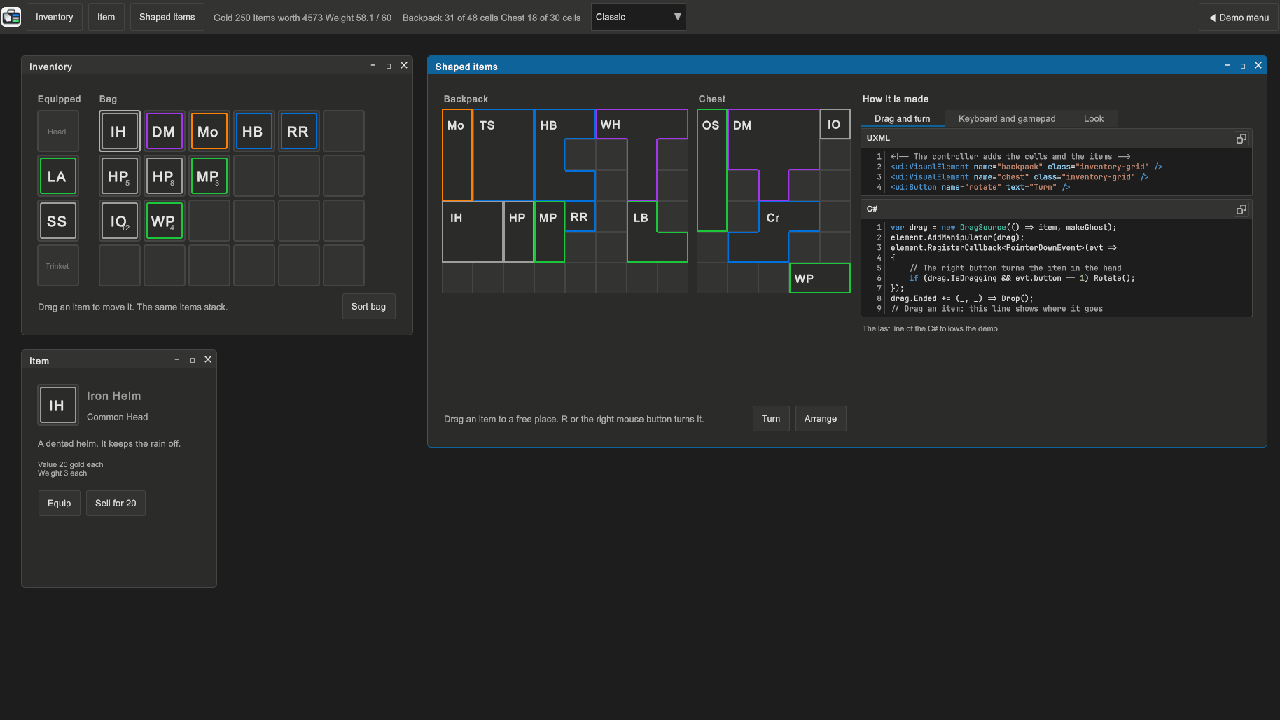
장면: Assets/UIToolbox/Examples/Scenes/Inventory.unity. 폴더: Assets/UIToolbox/Examples/Inventory.
해 보기
- 장면을 엽니다. 창 세 개가 열려 있습니다. Inventory, Item, Shaped items입니다. 툴바에는 금, 아이템 가치, 무게가 표시됩니다.
- 가방의 Iron Helm을 Head 슬롯으로 드래그합니다. 투구가 슬롯으로 들어갑니다. Moonblade를 Head 슬롯으로 드래그합니다. 이 슬롯은 머리 아이템만 받으므로 놓기를 거부하고, 상태 줄이 이유를 알려 줍니다.
- Health Potion 스택 하나를 다른 스택으로 드래그합니다. 스택이 최대 10개까지 합쳐지고 나머지는 첫 슬롯에 남습니다.
- Iron Ore를 오른쪽 클릭합니다. 스택의 절반이 첫 번째 빈 가방 슬롯으로 갑니다. 스택을 드래그하면서 Shift를 누르고 있으면 절반이 이동합니다.
- Sort bag을 누릅니다. 가방 아이템이 종류, 희귀도, 이름 순으로 앞 슬롯부터 놓입니다.
- 슬롯을 클릭합니다. Item 창에 아이템이 표시됩니다. Use를 누르면 물약을 마시거나 장비를 착용하거나 해제합니다. Sell을 누르면 스택 전체 값만큼 금을 받습니다.
- Iron Helm을 클릭합니다. 버튼 위에 비교가 나타나 이 아이템의 능력치를 비어 있는 Head 슬롯과 비교합니다. Moonblade를 클릭하면 장착한 Short Sword와 비교하며, 더 좋은 수치가 초록색입니다. 물약을 클릭하면 맞는 슬롯이 없어 비교가 사라집니다. Dragonscale Mail에서 Equip을 누르면 비교가 뒤집힙니다. 가방의 Leather Armor와 지금 입은 갑옷을 비교합니다.
- 아이템 위로 포인터를 옮깁니다. 툴팁에 이름, 희귀도, 설명, 가치, 무게가 표시됩니다.
- 슬롯에서 방향키나 D-pad를 사용합니다. 포커스가 가방을 따라 움직이고, 첫 열에서 Left를 누르면 장비로 갑니다. Enter나 남쪽 버튼을 누르면 슬롯을 집은 상태가 됩니다. 다른 슬롯으로 이동해 Enter를 다시 누르면 아이템을 놓습니다. Escape나 동쪽 버튼은 아이템을 되돌려 놓습니다.
- Shaped items 창에서 Tower Shield를 배낭 위로 드래그합니다. 아이템 전체가 들어가면 아래 칸이 초록색이 되고, 들어가지 않으면 빨간색이 됩니다. 놓으려면 버튼을 뗍니다.
- 드래그하는 동안 R 또는 마우스 오른쪽 버튼을 누릅니다. 아이템이 회전하여 너비와 높이가 서로 바뀌고, 왼쪽 버튼은 드래그를 유지합니다. 다시 누르면 원래대로 돌아갑니다.
- 아이템을 클릭하고 Rotate를 누릅니다. 공간이 있으면 아이템이 제자리에서 회전합니다.
- 배낭 아래쪽에서 십자 모양의 Sun Cross와 L자 모양의 Seven-League Boot를 찾으십시오. 자기 칸만 공간을 차지합니다. L자의 빈 모서리로 물약을 드래그하면 그곳에 들어갑니다. 그 모서리를 클릭하면 장화가 아니라 물약이 선택됩니다. 장화를 드래그하고 R을 누르면 칸이 함께 회전합니다.
- Arrange를 누릅니다. 배낭 아이템이 가장 큰 것부터 다시 왼쪽 위에서 놓입니다.
- Tab으로 아이템에 포커스를 두고 Enter를 누른 뒤 방향키로 옮기고 Enter로 내려놓습니다. 두 그리드는 집은 아이템을 공유하므로 상자에도 내려놓을 수 있습니다.
- Style 필드를 열어 Sci-fi 또는 Parchment를 고릅니다. 모든 창이 한꺼번에 바뀝니다.
- "How it is made" 폴드아웃과 그 탭을 엽니다. 각 C# 블록의 마지막 줄이 사용자의 동작을 따라갑니다.
- Start challenge를 누릅니다. 상자에 금 4,000 이상의 화물과 Health Potion을 무게 8 이하로 담으십시오. Depart를 눌러 적재를 확인합니다. Restart challenge는 처음 화물을 복원합니다. Free play는 이전 배치를 복원합니다.
보여 주는 것
가방과 장비
하나의 모델 위에 InventoryGrid가 둘 있습니다. 장비 슬롯 네 개(Head, Body, Weapon, Trinket)의 열과 6 x 4 슬롯의 가방입니다. 모델은 장비 슬롯을 먼저, 그다음 가방을 두므로 가방 그리드는 first-index 4에서 시작하고, 아이템은 두 그리드 사이를 드래그할 수 있습니다. 드래그하면 아이템이 빈 슬롯으로 이동하거나, 같은 아이템의 스택을 채우거나, 두 아이템이 서로 바뀝니다. Shift는 스택의 절반을 끌고, 오른쪽 클릭은 하나를 나눕니다. 장비 슬롯은 자기 종류만 받습니다. 빈 장비 슬롯에는 받는 종류가 표시됩니다.
Sort bag 버튼은 가방을 정렬하고 같은 아이템의 부분 스택을 합칩니다. 장비는 그대로입니다.
Item 창
창은 선택한 슬롯을 보여 줍니다. ItemSlot의 그림, 이름, 희귀도, 설명, 수치입니다. Use 버튼은 동작에 따라 이름이 붙고(Drink, Equip, Unequip), 쓸 수 없는 슬롯에서는 비활성이 됩니다. Sell은 아이템 가치에 개수를 곱한 만큼 줍니다.
장비 슬롯에 맞는 가방 아이템은 버튼 위에 ItemCompare를 표시하여 그 슬롯의 아이템과 비교하고, 슬롯이 비어 있으면 "Nothing equipped"를 표시합니다. 두 아이템 중 한쪽이라도 가진 능력치 보너스마다 행이 있고, 이어서 가치와 무게가 나오며, 초록색과 빨간색이 더 좋은 수치와 나쁜 수치를 표시합니다. 비교는 선택이 바뀔 때마다 따라가고, 물약과 장착한 아이템에서는 숨겨집니다. 아이템, 비교, Equip이 하나의 패널로 읽힙니다.
툴바 합계
툴바는 금, 모든 아이템의 가치, 무게를 Weight x / 60으로 표시합니다. 장착한 아이템은 두 합계에 모두 포함됩니다.
Shaped items
하나의 모델 위에 모양이 있는 InventoryGrid가 둘 있습니다. 8 x 8칸의 배낭과 5 x 6칸의 상자입니다. 아이템은 Moonblade의 1 x 3이나 War Hammer의 3 x 3처럼 직사각형 칸이나 ItemShape의 칸을 차지합니다. Sun Cross는 십자, Seven-League Boot는 L자입니다. 모양의 상자 안에서 비어 있는 칸에는 다른 아이템이 들어가고, 둘의 그림에는 각자의 모양이 있습니다. 드래그하면 아이템의 고스트가 나타나고, 아래 칸이 아이템 전체가 들어가는지를 보여 줍니다. R, 마우스 오른쪽 버튼, 또는 Rotate 버튼이 아이템을 회전합니다. 상태 줄이 각 동작의 결과를 알려 줍니다. 툴바는 그리드별로 사용 중인 칸을 표시합니다.
캐러밴 꾸리기
선택형 챌린지는 모양 그리드에 배달 목표를 줍니다. Card는 상자의 가치, 무게, 약품을 보여 줍니다. 합계는 지금 상자에 있는 아이템을 읽습니다. 아이템을 배낭으로 돌려보내면 그 몫이 빠집니다. Depart는 불완전한 화물과 손에 든 아이템을 거부합니다. 성공하면 Restart challenge나 Free play까지 배달한 적재가 잠깁니다.
챌린지는 별도의 인벤토리 모델을 사용합니다. Free play는 자신의 아이템과 회전을 유지합니다. Start와 Restart challenge는 키보드와 게임패드 입력을 위해 배낭에 포커스를 둡니다. 챌린지 버튼은 기본 Submit을 사용합니다. 기존의 모든 드래그, 회전, 그리드 내비게이션 조작은 그대로 쓸 수 있습니다.
How it is made
탭 세 개의 NavigableTabView입니다. "Drag and turn", "Keyboard and gamepad", "Look"입니다. 각 탭에는 UXML용 CodeBlock과 C#용 CodeBlock이 있습니다. C#에는 현재 상태에서 온 마지막 줄이 하나 더 붙습니다. 마지막으로 놓은 것, 선택한 아이템, 모양 클래스입니다.
세 가지 모양
Classic, Sci-fi, Parchment입니다. Classic은 테마를 사용합니다. 나머지 둘은 예제 루트에 붙는 클래스입니다.
만든 방법
| 파일 | 역할 |
|---|---|
InventoryController.cs |
Inventory와 Item 창: 두 그리드를 하나의 모델에 올리고, 그림, 툴팁, 상태 줄, 합계, 비교가 있는 Item 창을 표시합니다. InventoryStyles와 Fill도 가지고 있으며, Fill은 Shaped items 창과 Crypt 예제도 사용합니다. |
SampleInventory.cs |
데이터와 규칙: 아이템, 슬롯, 이동, 스택, 교환, 사용, 판매, 정렬을 평범한 C# 오브젝트로 구현합니다. SampleInventoryModel이 이를 IInventoryModel로 그리드에 줍니다. |
ShapedInventoryController.cs |
Shaped items 창: 시작 아이템, 그림, 상태 줄, Rotate와 Arrange 버튼, 합계, 선택형 캐러밴 챌린지, 코드 블록. |
ItemIcon.cs |
희귀도의 빛 위에 그린 아이템 그림으로, 아이콘 텍스처 대신 ItemSlot에 표시됩니다. 그림은 Resources/UIToolboxSamples/Items에 있고 Tools/skins/items.mjs에서 만듭니다. 십자와 L자는 자기 모양의 그림이 있고 아이템과 함께 회전합니다. |
Inventory.uxml |
워크스페이스, 툴바, 창 세 개, 그리드 넷, Item 창의 슬롯. |
Inventory.uss |
창, 빈 장비 슬롯의 레이블, 세 가지 모양. |
규칙은 SampleInventory에 있고 그리드는 그것을 보여 주기만 합니다. SampleInventoryModel은 CanMove에 답하고 인벤토리의 규칙으로 각 Move를 수행하므로, 마우스, 키보드, 게임패드의 모든 놓기를 한 곳에서 결정합니다.
public bool CanMove(InventoryMove move) =>
    _inventory.CanMove(SlotAt(move.From), SlotAt(move.To), move.Count);

public bool Move(InventoryMove move) =>
    _inventory.Move(SlotAt(move.From), SlotAt(move.To), move.Count);
슬롯은 그 종류를 받는 아이템만 받습니다.
public bool Takes(InventoryItem item) => item == null || Accepts == null
    || Accepts == item.Kind;
두 그리드는 모델을 공유합니다. 핸들러를 모델보다 먼저 연결하므로 슬롯의 첫 바인드에서 그림과 툴팁이 표시됩니다.
_model = new SampleInventoryModel(_inventory);
_equipment = content.Q<InventoryGrid>("equipmentSlots");
_bag = content.Q<InventoryGrid>("bagSlots");
_bag.FirstIndex = _model.BagFirst;
foreach (var grid in new[] { _equipment, _bag })
{
    grid.SlotBound += (slot, index) =>
        fill(slot, _model.SlotAt(index), true);
    grid.SelectionChanged += index =>
    {
        if (index >= 0) select(index);
    };
    grid.MoveRequested += moved;
    grid.MoveDenied += denied;
    grid.Model = _model;
}
content.Q<Button>("sort").clicked += _bag.Sort;
Item 창의 비교는 선택한 가방 아이템의 종류에 해당하는 슬롯을 찾고 두 아이템에 같은 행을 주므로 ItemCompare가 줄을 맞춥니다. 슬롯이 비어 있으면 현재 쪽에는 행이 없고 대시가 표시됩니다.
var worn = _inventory.Equipment.Find(s => s.Accepts == item.Kind)?.Item;
compare.SetStats(stats(worn, item), stats(item, worn));
InventoryController.Fill은 슬롯에 아이템의 그림을, 빈 장비 슬롯에 종류를, 슬롯의 툴팁에 이름과 텍스트를 넣습니다. 슬롯은 툴팁을 하나만 유지하며 새 아이템은 텍스트만 바꿉니다.
그리드는 안에서는 방향키로 포커스를 옮기고, 가장자리를 넘는 방향키는 부모로 넘깁니다. 가방은 첫 열에서의 Left를 장비로 보냅니다. IgnoreEvent는 포커스 컨트롤러가 포커스를 한 번 더 옮기지 못하게 합니다.
_bag.RegisterCallback<NavigationMoveEvent>(evt =>
{
    var index = _bag.IndexOf(evt.target as VisualElement) - _model
        .BagFirst;
    if (evt.direction == NavigationMoveEvent.Direction.Left && index >= 0
        && index % SampleInventory.COLUMNS == 0)
        focus(evt, _equipment,
            Mathf.Min(index / SampleInventory.COLUMNS,
                _model.BagFirst - 1));
});

private static void focus(NavigationMoveEvent evt, InventoryGrid grid,
    int index)
{
    var slot = grid.SlotAt(index);
    if (slot == null) return;
    slot.Focus();
    slot.focusController?.IgnoreEvent(evt);
    evt.StopPropagation();
}
모양 그리드는 배낭, 그다음 상자의 칸마다 슬롯이 하나씩 있는 ListInventoryModel을 표시합니다. 각 시작 아이템은 Size가 있는 ItemStack이고, 십자와 L자는 Shape도 있으며, 첫 칸의 슬롯에 들어 있습니다. 직사각형이면 왼쪽 위 칸, 모양이면 맨 위 행에서 처음 덮는 칸입니다. Data에는 그림과 툴팁을 위해 샘플의 InventoryItem이 들어 있습니다.
model.Set(first + y * grid.x + x,
    new ItemStack(name, rarity: ((IItemSlotData)item).Rarity)
{
    Description = item.TooltipText,
    Size = new Vector2Int(w, h),
    Shape = shape,
    Data = item,
});
var boot = new ItemShape("X.", "X.", "XX");
var cross = new ItemShape(".X.", "XXX", ".X.");
_chest.FirstIndex = BACKPACK_SIZE.x * BACKPACK_SIZE.y;
foreach (var grid in new[] { _backpack, _chest })
{
    var g = grid;
    g.SlotBound += (slot, index) =>
        InventoryController.Fill(slot,
            itemAt(index)?.Data as InventoryItem);
    g.SelectionChanged += index => selected(g, index);
    g.MoveRequested += moved;
    g.MoveDenied += move =>
        _status.text = $"{itemAt(move.From)?.Name} does not fit there.";
    g.Model = _model;
}
Rotate 버튼은 마지막 선택으로 그리드의 Rotate를 호출하여, 손에 든 아이템이나 선택한 아이템을 제자리에서 회전합니다. Arrange는 배낭의 Sort를 호출하여 가장 큰 아이템을 먼저 놓습니다.
모양
Style 필드 하나가 두 컨트롤러의 모양을 설정합니다. Classic 이후의 각 모양은 루트의 클래스 하나입니다. 두 컨트롤러가 모두 Bind를 호출하므로 각각 따로도 동작합니다.
public static readonly string[] NAMES =
{
    "Classic",
    "Sci-fi",
    "Parchment"
};
public static readonly string[] CLASSES =
{
    null,
    "inventory--scifi",
    "inventory--parchment"
};
모양 클래스는 슬롯과 그리드 칸의 클래스를 덮어씁니다. 배경, 모서리, 테두리 두께만 바꾸므로 슬롯의 희귀도 색은 유지됩니다. Sci-fi 모양은 날카로운 모서리, 가는 선, 차가운 바탕을 씁니다.
.inventory--scifi .tb-item-slot,
.inventory--scifi .tb-inventory-grid__cell {
    border-width: 1px;
    border-radius: 0;
    background-color: rgba(0, 190, 230, 0.08);
}

.inventory--scifi .tb-item-slot:hover,
.inventory--scifi .tb-inventory-grid__slot--selected {
    background-color: rgba(0, 190, 230, 0.25);
}
Classic 모양은 테마 토큰에서 색을 가져오므로 테마를 바꾸면 모양이 따라 바뀝니다. 모양 그리드의 칸은 44 px이며, Inventory.uxml의 slot-size와 ShapedInventoryController.CELL입니다. 둘을 함께 바꾸십시오.
내 게임에서 쓰기
- 가방, 상자, 장비 세트마다
InventoryGrid를 하나씩 쓰십시오. 아이템은 모델에 보관합니다. 간단한 규칙에는Accepts가 있는ListInventoryModel을, 그 외에는SampleInventoryModel처럼 자신의 아이템 데이터 위에 직접 만든IInventoryModel을 씁니다. 이동 허용 여부를 결정하는 곳은CanMove한 곳으로 유지하십시오. - 한 캐릭터의 그리드를
first-index로 하나의 모델에 올리면 아이템이 그리드 사이에서 드래그, 스택, 교환됩니다. InventoryController.Fill처럼SlotBound에서 자신의 그림을 표시하십시오. Crypt 예제는 가방과 장비에Fill을 사용합니다.- 아이템 카드에는
Header와Body가 있는ToolTip을 사용하십시오. 본문은 리치 텍스트를 받습니다. - 아이템이 칸을 둘 이상 차지하면
shaped를 켜십시오.FindRoom은 아이템이 들어가는 첫 위치를 찾고,Sort는 가장 큰 아이템부터 채웁니다. 모든 구성을 꽉 채워야 하는 게임에는 채우기 탐색이 필요합니다. - 직사각형이 아닌 아이템에는
ItemShape를 주십시오.[Serializable]ItemShape필드는 아이템의 ScriptableObject에 모양을 보관합니다. 아이템 모양을 참고하십시오. - 선택한 아이템의 동작 옆에
ItemCompare를 표시하면 플레이어가 누르기 전에 Equip이 무엇을 바꾸는지 볼 수 있습니다. - 키보드와 게임패드는 코드가 필요 없습니다. submit, cancel, 방향키, R이 게임패드 플레이어에게 마우스와 같은 동작을 줍니다. 방향키가 한 그리드에서 다른 그리드로 넘어가야 하면
NavigationMoveEvent콜백을 추가하십시오. - 모양은 루트에 클래스 하나를 붙이고 그 규칙을 자신의 USS에 쓰는 것으로 추가합니다. 이 예제의 모양은 샘플 전용입니다.
- 시작 아이템, 금, 무게 한도 60, 아이템 그림은 샘플 전용입니다.