
이 페이지는 번역본입니다. 지원과 동영상 튜토리얼은 주로 영어로 제공되며, 영어 페이지가 기준입니다. 영어 버전

 LoadingScreen
은 씬이나 다른 작업이 로드되는 동안 패널을 덮습니다. 제목, 진행 링이나 바, 차례로 페이드하는 팁, 배경 그림, 선택적 "아무 키나 누르세요" 프롬프트가 있습니다. 페이드 인과 아웃을 하고, 아래 컨트롤에 대해 포인터, 키, 게임패드를 막으며, 최소 MinimumTime초 동안 머무르므로 빠른 로드도 깜박이지 않습니다. 설정이 없는 화면은 "Loading"과 도는 링을 표시합니다.
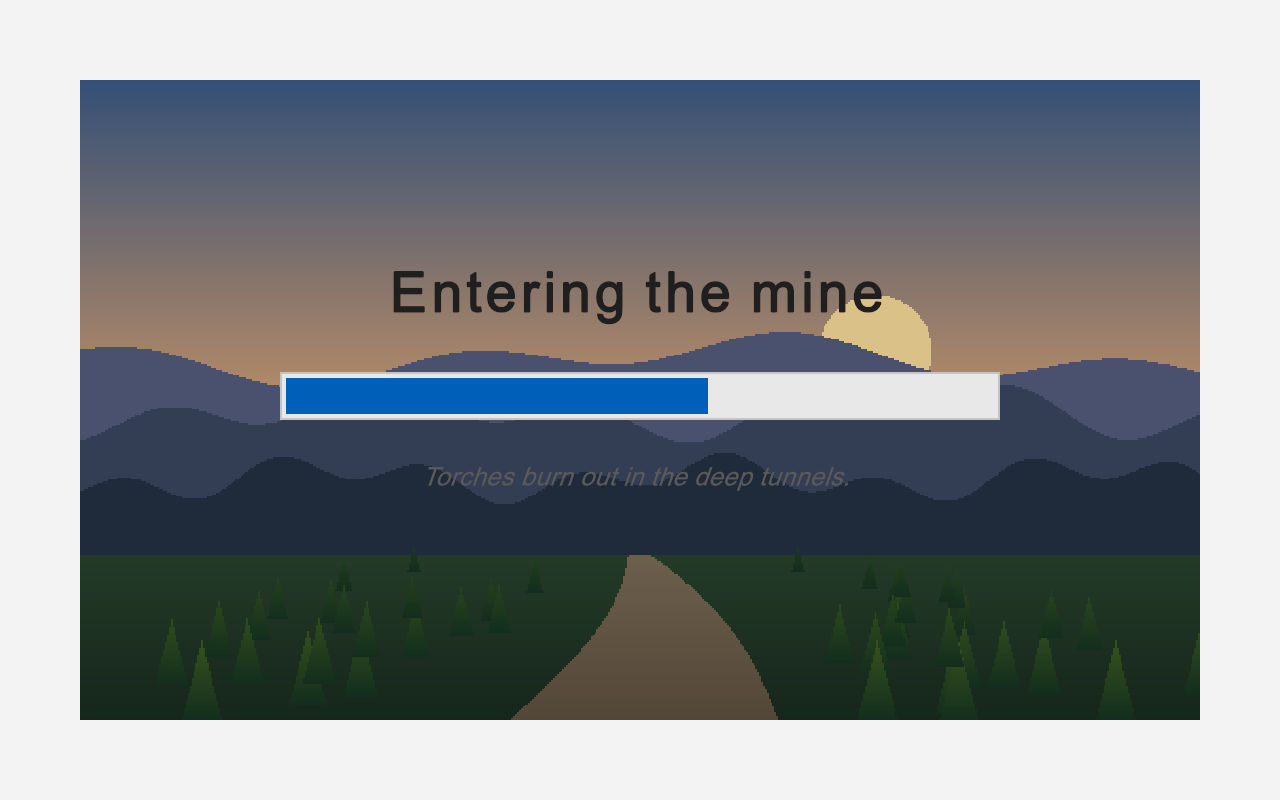
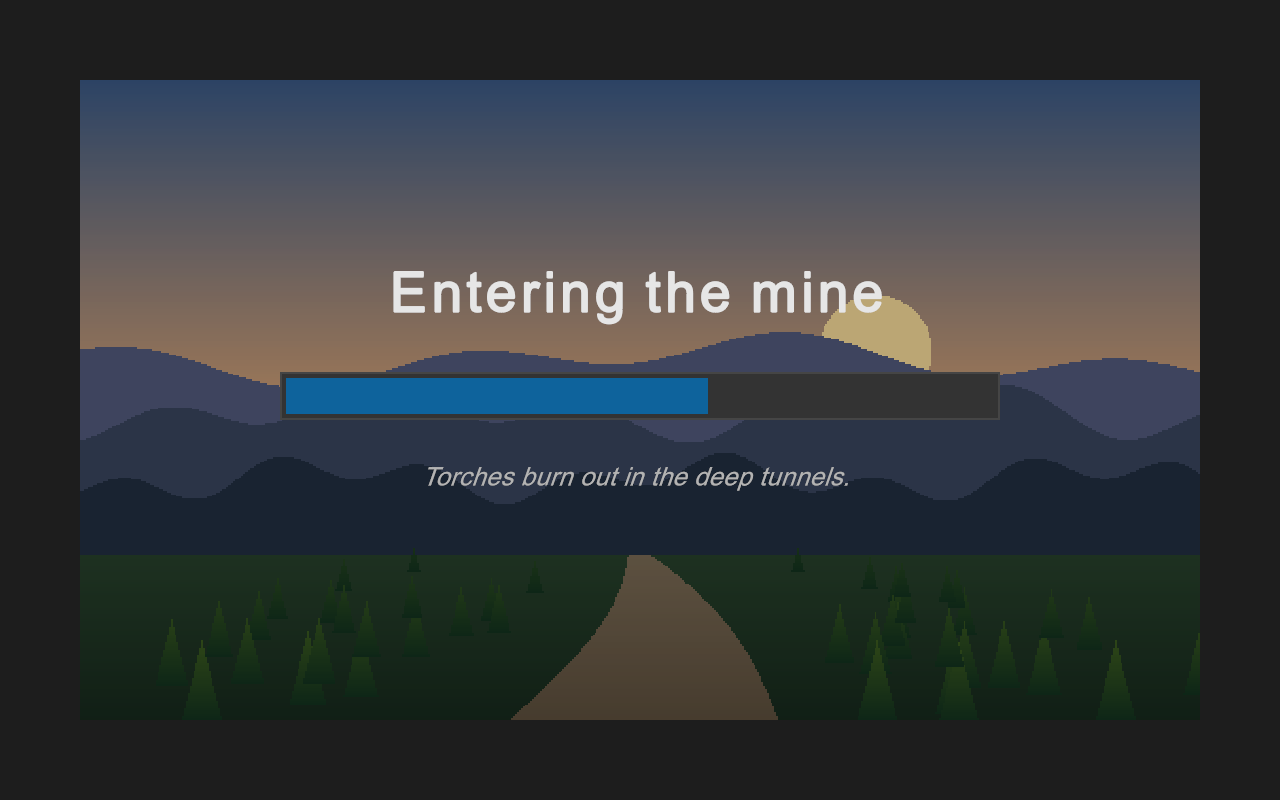
샘플: 로딩 화면 예제 씬은 로딩 화면 뒤에서 레벨에 들어가고 나옵니다. 링이나 바와 "아무 키나 누르세요" 프롬프트가 있습니다. 화면은 자기만의 작은 씬입니다. 내용 뒤로 그림이 지나가고, 광산 수레가 바를 타고 가며, 팁이 카드에 놓이고, 레벨이 로드되는 동안 플레이어가 잡을 수 있는 수정이 떠오릅니다.
UXML에서 로딩 화면을 추가하는 방법:
- 문서의 UXML에서 워크스페이스 옆에 화면을 선언합니다. 제목, 최소 시간, 팁을 거기에 설정합니다.
- 코드에서 화면을 찾고 게임이 씬을 바꾸는 곳에서
LoadSceneAsync를 호출합니다.
<tb:LoadingScreen
    name="loading"
    title="Entering the mine"
    minimum-time="2000"
    tips="Crystals glow near water.,Rest at a campfire to heal." />
var screen = root.Q<LoadingScreen>("loading");
root.Q<Button>("enter").clicked += async () =>
{
    var ok = await screen.LoadSceneAsync("Mine", LoadSceneMode.Additive);
    if (!ok) Debug.Log("The scene did not load");
};
LoadSceneAsync는 화면을 표시하고, 씬을 로드하고, 진행을 따라가고, 최소 시간과 키를 기다리고, 화면을 숨깁니다. 씬은 화면이 준비될 때까지 90%에서 기다렸다가 활성화됩니다.
씬 언로드처럼 직접 시작한 로드를 따라가는 방법:
var operation = SceneManager.UnloadSceneAsync("Mine");
if (operation != null) await screen.LoadAsync(operation);
AsyncOperation이 없는 Addressables 로드나 세이브 파일 읽기 같은 자신의 작업을 실행하는 방법:
screen.Show();
for (var i = 0; i < files.Count; i++)
{
    await Import(files[i]);
    screen.Progress = (i + 1f) / files.Count;
}
// waits for the minimum time and the key, then hides the screen
await screen.CompleteAsync();
코드로 로딩 화면을 만드는 방법:
var screen = new LoadingScreen
{
    Title = "Entering the mine",
    MinimumTime = 2000,
    PressAnyKey = true
};
screen.Tips = new List<string>
{
    "Crystals glow brighter near water.",
    "Rest at a campfire to heal your party."
};
// the anchor: the root of the document, or an element in it
await screen.LoadSceneAsync("Mine", LoadSceneMode.Additive, root);
제목과 팁은 AnimatedLabel이므로 효과 태그가 작동합니다. 물결치는 제목과 스스로 타이핑되는 팁:
screen.Title = "<wave>Entering the mine</wave>";
screen.TypeTips = true; // type-tips="true" in UXML
| 멤버 | 설명 |
|---|---|
Title (title) |
진행 위의 줄입니다. 비어 있으면(기본값) 번역된 "Loading"을 표시합니다. 효과 태그가 제목과 팁에서 작동합니다. |
Background (background) |
내용 뒤에서 화면을 채우는 그림이며 채우도록 확대되고 잘립니다. 그 위의 어둡게 하는 레이어가 텍스트를 읽기 쉽게 유지합니다. 없으면(기본값) 테마의 일반 배경을 표시합니다. |
Tips (tips) |
진행 아래에서 차례로 페이드하는 팁입니다. UXML에서는 쉼표로 구분한 목록이므로 쉼표가 있는 팁은 코드에서 프로퍼티를 설정해야 합니다. 팁을 바꾸려면 새 목록을 할당합니다. 비어 있으면(기본값) 팁이 없습니다. |
TipDuration (tip-duration) |
각 팁이 표시되는 밀리초입니다. 기본값 4000이며 최소 500입니다. |
TypeTips (type-tips) |
표시될 때마다 각 팁이 TypewriterLabel처럼 스스로 타이핑됩니다. 기본값은 꺼짐이며 팁이 통째로 페이드 인합니다. 긴 팁에는 타이핑에 충분한 TipDuration을 줍니다. |
Indicator (indicator) |
Ring(기본값)은 ProgressRing, Bar는 진행 바입니다. |
SpinnerAnimation (spinner-animation), SpinnerAnimationClip (spinner-animation-clip) |
길이를 모르는 동안 표시기 대신 재생되는 SpriteSheet(모래시계나 달리는 영웅 등)와 반복되는 클립입니다. 진행을 알면 링이나 바를 표시합니다. 화면이 표시되는 동안에만 재생됩니다. 없으면(기본값) 링이 돌거나 바가 달립니다. SpinnerAnimationElement는 그 AnimatedImage입니다. |
Progress (progress) |
0부터 1까지의 진행입니다. 음수(기본값)는 길이를 모른다는 뜻이며 링이 돌고 바가 달립니다. LoadSceneAsync와 LoadAsync가 설정합니다. |
MinimumTime (minimum-time) |
표시한 때부터 센, 화면이 최소한 머무는 밀리초입니다. 기본값 1000입니다. 0이면 작업이 끝나는 즉시 화면을 숨깁니다. |
PressAnyKey (press-any-key) |
작업이 끝난 뒤 화면이 프롬프트를 표시하고 키, 포인터 누름, 게임패드의 제출이나 취소 버튼을 기다린 뒤 숨깁니다. 기본값은 꺼짐입니다. |
PromptGlyph (prompt-glyph) |
InputGlyph처럼 프롬프트의 글리프입니다. 기본값은 빈 키캡인 keyboard-key이고 게임패드는 gamepad-a입니다. |
Show(anchor) |
anchor의 워크스페이스 위나 패널 위에 화면을 페이드 인하고 포커스를 가져옵니다. 계층 구조 안의 화면에는 앵커가 필요 없습니다. |
Hide() |
화면을 페이드 아웃합니다. 아직 실행 중인 로드는 계속되며 그 태스크는 false로 끝납니다. |
LoadSceneAsync(name, mode, anchor) |
화면을 표시하고, 씬을 로드하고, 끝에서 화면을 숨깁니다. 끝에서 태스크는 true이며, 씬이 빌드에 없거나 로드가 실행 중이거나 무언가가 먼저 화면을 숨기면 false입니다. name은 빌드 설정의 이름이나 경로입니다. |
LoadAsync(operation, anchor) |
직접 시작한 AsyncOperation에 대해 같습니다. 작업을 붙잡아 두지 않으므로 로드한 씬이 화면이 숨겨지기 전에 활성화될 수 있습니다. operation이 null이면 예외를 던집니다. |
CompleteAsync() |
Show로 시작한 작업을 끝냅니다. 진행을 1로 설정하고 최소 시간과 키를 기다린 뒤 화면을 숨깁니다. 화면이 표시되지 않았으면 태스크는 false입니다. |
IsOpen, IsLoading, IsWaitingForKey |
화면이 표시됩니다. 로드나 작업이 실행 중입니다. 프롬프트가 표시됩니다. |
Opened, Closed |
이벤트입니다. Closed는 숨김이 시작될 때, 페이드 아웃이 끝나기 전에 발생하며 무언가가 패널에서 화면을 제거할 때도 발생합니다. |
TipView, Ring, Bar |
팁의 FlipView, 링, 바이며 읽거나 다시 스타일링할 수 있습니다. |
- 화면은 그것을 담은 워크스페이스나 앵커의 워크스페이스를 덮습니다. 워크스페이스 밖에서는 문서를 덮습니다. UXML에서 워크스페이스 옆에 있는 화면은 창과 도구 모음을 포함한 패널 전체를 덮습니다.
- 화면은 모달입니다. 아래 컨트롤에는 포인터, 키, 게임패드 입력이 닿지 않고, 포커스는 화면에 머물며, 워크스페이스 단축키는 아무것도 하지 않습니다. 로드는 취소할 수 없으므로 Escape와 게임패드 취소 버튼은 화면을 닫지 않습니다. 코드만 화면을 닫습니다.
- 링이나 바는 실제 진행과 지나간
MinimumTime의 부분 중 작은 쪽을 표시하므로 빠른 로드도 일정한 속도로 채워지며 가득 찬 표시기가 기다리지 않습니다. PressAnyKey에서는 작업이 끝나고 최소 시간이 지나면 "Press any key to continue" 프롬프트가 표시됩니다. 다음 키, 포인터 누름, 게임패드의 제출이나 취소 버튼이 대기를 끝냅니다.LoadSceneAsync는allowSceneActivation으로 새 씬을 90%에서 붙잡습니다. 로드가 준비되고 최소 시간이 지나고 키를 눌렀을 때 씬이 활성화됩니다. 씬이 기다리는 동안의Hide는 씬을 활성화합니다.LoadSceneMode.Single모드의 로드는 화면을 담은 씬을 파괴하므로 화면이 페이드 아웃할 수 없습니다. 가산 방식으로 로드하거나, 화면을DontDestroyOnLoad인 오브젝트의 UIDocument에 넣습니다.- 팁은 화면이 표시되고 팁이 둘 이상일 때만 넘어갑니다. 표시할 때마다 첫 번째 팁에서 시작합니다.
- 화면이 숨겨진 뒤
Progress는 다시 -1이 되므로 다음 작업은 도는 표시기로 시작합니다. - UXML에서 선언한 화면은
Show까지 숨겨져 있습니다. 표시되는 동안 워크스페이스나 문서 루트로 이동했다가 제자리로 돌아옵니다.MessageBox처럼 UXML 위치 위에 있는 가장 가까운tb-style-scope의 클래스를 받습니다. - 워크스페이스에
AnimationsEnabled가 있으면 화면이 페이드합니다. 애니메이션이 없으면 즉시 표시되고 숨겨집니다. - 표시되지 않는 화면은 아무것도 실행하지 않으며 링, 바, 팁은 페이드 아웃 뒤에 멈춥니다.
- UI Builder에서는 화면이 제자리에 표시됩니다.
title,indicator,progress,tips,background를 설정하면 결과를 볼 수 있습니다. - 제목 "Loading"과 프롬프트 텍스트는
ToolboxText키tb.loading과tb.loading-continue입니다. 현지화를 참고하세요.
팁:
MinimumTime은 1000에서 2000밀리초를 사용합니다. 그러면 빠른 로드도 제목을 읽을 만큼 화면이 표시되고 사용자는 깜박임을 보지 않습니다.- 짧은 로드에는 링을, 단계 수가 있는 긴 로드에는 바를 사용합니다.
- 화면을 창이 아니라 워크스페이스 옆의 문서에 놓습니다. 그러면 창과 도구 모음도 덮습니다.
- 씬이 아닌 작업은 작업이 진행되는 만큼
Progress를 설정하고 끝에서CompleteAsync를 호출합니다. 길이를 모르면Progress를 -1로 둡니다. Background에는 어둡거나 복잡한 그림을 사용합니다. 어둡게 하는 레이어를 바꾸려면.tb-loading-screen__scrim의background-color를 설정합니다. 투명한 색은 그림을 그대로 보여 줍니다.gamepad-a프롬프트는 콘솔이나 휴대용 기기에 맞습니다. 플레이어가 쓰는 기기의 글리프를 표시하려면 로드 전에PromptGlyph를 설정합니다.
스타일
| 클래스 | 요소 |
|---|---|
tb-loading-screen |
화면입니다. 워크스페이스나 문서를 채우고, 내용을 가운데에 놓으며, --tb-color-background를 사용합니다. |
tb-loading-screen--hidden |
불투명도 0입니다. 진입 애니메이션의 시작이자 종료의 끝입니다. |
tb-loading-screen--anim-in, --anim-out |
opacity의 전환이며 --tb-animation-duration-normal과 진입 또는 종료 이징을 사용합니다. |
tb-loading-screen--waiting |
화면이 키를 기다리는 동안입니다. 프롬프트가 표시됩니다. |
tb-loading-screen__background |
-unity-background-scale-mode: scale-and-crop인 Background의 그림입니다. Background가 비어 있는 동안 숨겨집니다. |
tb-loading-screen__scrim |
그림 위의 --tb-color-overlay 레이어입니다. Background가 비어 있는 동안 숨겨집니다. |
tb-loading-screen__content |
제목, 표시기, 팁, 프롬프트가 있는 열입니다. 너비는 최대 90%입니다. |
tb-loading-screen__title |
제목입니다. 28 px, 굵게. |
tb-loading-screen__ring |
ProgressRing이며 120 x 120 px입니다. 호는 color를 사용합니다. |
tb-loading-screen__bar |
진행 바이며 너비 360 px이고 내용보다 넓지 않습니다. |
tb-loading-screen__tips |
팁의 FlipView이며 480 x 48 px입니다. |
tb-loading-screen__tip |
팁입니다. 기울임꼴, 가운데 정렬, --tb-color-text-muted입니다. |
tb-loading-screen__prompt |
글리프와 텍스트가 있는 행입니다. 화면이 키를 기다릴 때까지 display: none입니다. |
tb-loading-screen__prompt-glyph, __prompt-text |
InputGlyph(24 px, --tb-color-accent)와 텍스트입니다. |
tb-modal |
화면이 표시되는 동안 화면에 함께 붙습니다. |
제목을 키우고, 팁에 더 많은 공간을 주고, 천천히 페이드하려면:
.tb-loading-screen__title { font-size: 40px; }
.tb-loading-screen__tips { height: 72px; }
.tb-loading-screen--anim-in,
.tb-loading-screen--anim-out {
    transition-duration: 600ms;
}
LoadingScreenDemo 씬은 빠른 로드, 팁과 링과 그 뒤에 다음 장소의 그림이 있는 레벨 사이의 화면, 영웅이 따라 걷는 동안 각 단계의 이름을 알려 주는 바가 있는 월드 빌드, 전승이 스스로 타이핑되고 키를 기다리는 양피지 위의 이야기 챕터를 보여 줍니다.
내용 뒤의 그림은 화면에 요소를 추가하고 CONTENT_CLASS 클래스의 요소와 함께 PlaceBehind를 호출합니다. Background가 없으면 화면은 스크림을 표시하지 않으므로 그림이 온전한 강도로 보입니다. Loading 예제의 LoadingBackdrop과 LoadingRunner 클래스가 이렇게 합니다. 지나가는 레이어가 있는 하늘과, 진행에 맞춰 바를 따라 달리는 AnimatedImage입니다.
SVG: Background는 Background 값입니다. VectorImage로 임포트한 SVG도 텍스처처럼 작동합니다. 그림: PNG 또는 SVG를 참고하세요.