
이 페이지는 번역본입니다. 지원과 동영상 튜토리얼은 주로 영어로 제공되며, 영어 페이지가 기준입니다. 영어 버전

 OnScreenKeyboard
는 게임패드를 쓰는 플레이어를 위한 화면 키보드입니다. 게임패드가 포커스를 텍스트 필드로 옮기거나 플레이어가 포커스된 텍스트 필드에서 A를 누르면 저절로 열립니다. 필드가 있는 워크스페이스의 아래쪽에, 워크스페이스 밖이면 패널의 아래쪽에 도킹됩니다.
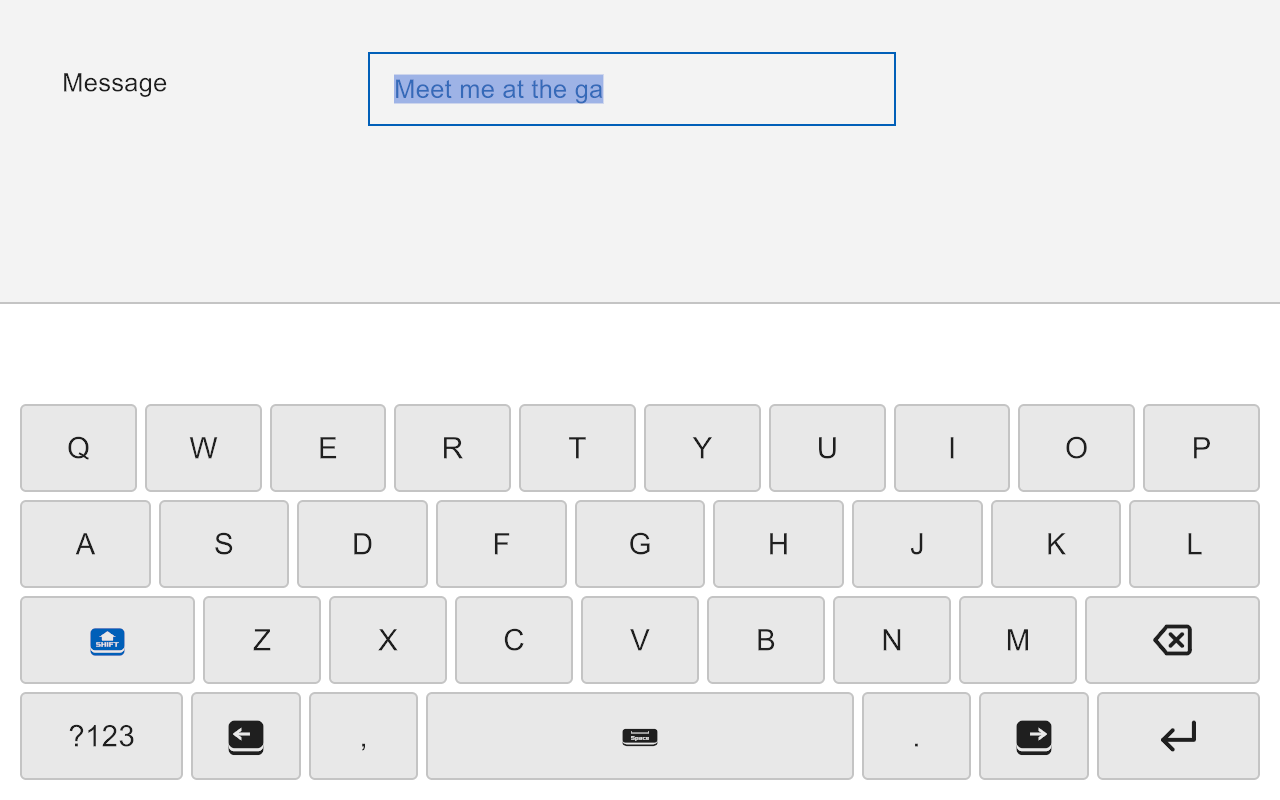
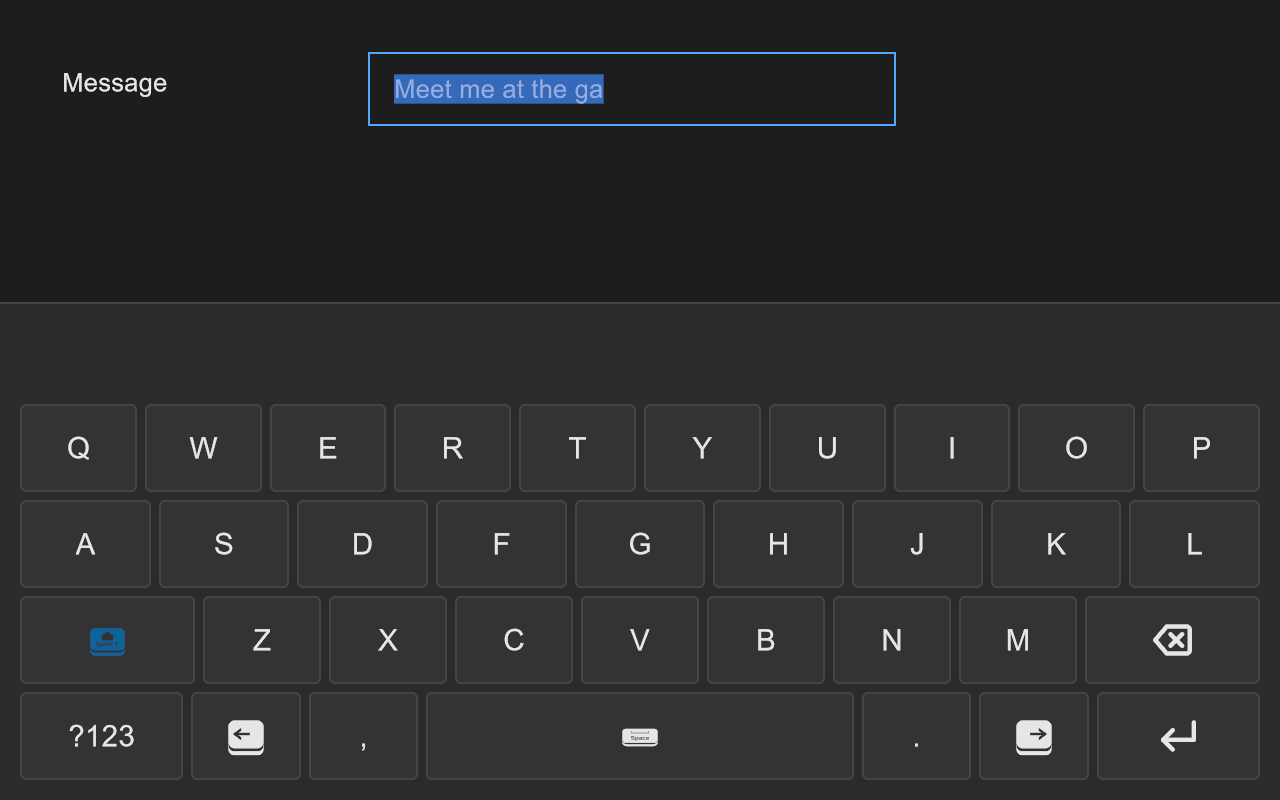
포커스는 필드에 남습니다. 키는 필드에 키 이벤트를 보내므로 캐럿, 선택, maxLength, 숫자 필드의 숫자 필터가 하드웨어 키보드와 같이 동작합니다. 하드웨어 키, 키보드 밖의 포인터 누르기, 포커스 변경은 키보드를 닫습니다.
데모 메뉴의 On-screen keyboard 행(OnScreenKeyboardDemo 예제 씬)은 Enter 키를 보여 줍니다. 태그라인으로 넘어가는 Next가 있는 게임 이름 입력, Send가 있는 채팅 줄, Search가 있는 검색, Done이 있는 PIN 패드입니다. 필드 종류별 레이아웃, 어떤 Enter 키든 받는 필드, 게임패드 키도 있습니다.
키보드를 추가할 필요는 없습니다. 패널의 Toolbox 컨트롤이나 로드된 씬의 UIDocument가 그 패널에서 키보드가 저절로 열리게 합니다. 키보드는 처음 열릴 때 만들어집니다.
// A panel that the keyboard does not find, such as one made in code
// after the scene loaded
OnScreenKeyboard.Attach(document.rootVisualElement.panel);

// No automatic open anywhere
OnScreenKeyboard.AutoOpen = false;

// No automatic open for one field, and an open from code
OnScreenKeyboard.SetAutoOpen(chatLine, false);
keyboard.Open(chatLine);
UXML에 선언한 키보드는 만들어지는 키보드 대신 사용됩니다. 속성을 설정할 때 사용하십시오.
<UIToolbox.OnScreenKeyboard max-suggestions="4" />
버튼
| 버튼 | 동작 |
|---|---|
| D-pad | 키 사이를 움직입니다. 제안은 맨 위 행입니다. |
| A | 현재 키나 제안을 누릅니다. |
| B | Backspace입니다. 빈 필드에서 B는 키보드를 닫습니다. |
| X | Space입니다. |
| Y | Shift입니다. |
| LB, RB | 캐럿을 왼쪽과 오른쪽으로 옮깁니다. |
| 오른쪽 스틱 좌우 | 제안을 고릅니다. |
| 오른쪽 스틱 클릭 | 고른 제안, 없으면 첫 번째 제안을 입력합니다. |
| Start | Done입니다. 필드를 제출하고 키보드를 닫습니다. |
- D-pad, A, B는 UI 탐색 이벤트이므로 프로젝트의 입력 모듈을 따릅니다.
- X, Y, LB, RB, 오른쪽 스틱, Start는 Input System 패키지가 필요합니다.
Resources/UIToolbox/ToolboxInputActions의OnScreenKeyboard맵에 있는 액션입니다. Input System의 다시 바인딩 API로 다시 바인딩하십시오. Input System이 없으면 공백, Shift, Enter 키에는 키보드의 키를 사용하십시오. - 키에 대한 포인터 누르기도 동작하므로 터치 스크린과 마우스도 키보드를 사용할 수 있습니다.
필드 종류
필드의 종류가 레이아웃을 고르고 제안을 켜거나 끕니다.
| 종류 | 필드 | 레이아웃 | 제안 |
|---|---|---|---|
Text |
TextField |
글자와 기호입니다. 텍스트와 각 문장의 시작은 대문자입니다. | 예 |
Name |
클래스 tb-osk-kind--name |
글자와 기호입니다. 각 단어의 시작은 대문자입니다. | 예 |
Email |
클래스 tb-osk-kind--email |
@와 .com 키가 있는 글자와 기호입니다. |
예 |
Url |
클래스 tb-osk-kind--url |
/와 .com 키가 있는 글자와 기호입니다. |
예 |
Number |
IntegerField, FloatField 또는 다른 숫자 필드 |
숫자 패드입니다. | 아니요 |
Password |
isPasswordField가 있는 TextField |
글자와 기호입니다. | 아니요, 학습한 단어도 없음 |
OnScreenKeyboard.SetKind(mailField, TextFieldKind.Email);
<ui:TextField label="Email" class="tb-osk-kind--email" />
<ui:TextField label="Seed" class="tb-osk-off" />
필드나 그 부모의 tb-osk-off 클래스는 그 필드의 자동 열기를 끕니다.
Enter 키
Enter 키는 HTML의 enterkeyhint를 따릅니다. 필드의 힌트가 키의 모양과 동작을 고릅니다. 각 텍스트 필드는 자신의 힌트를 가질 수 있습니다.
EnterKeyHint |
키 표시 | 키의 동작 |
|---|---|---|
Enter (기본값) |
리턴 화살표 | 여러 줄 필드에서는 새 줄입니다. 한 줄 필드에서는 필드를 제출하고 키보드를 닫습니다. |
Done |
Done이라는 단어 | 필드를 제출하고 키보드를 닫습니다. |
Go |
Go라는 단어 | 필드를 제출하고 키보드를 닫습니다. |
Search |
Search라는 단어 | 필드를 제출하고 키보드를 닫습니다. |
Send |
Send라는 단어 | 필드를 제출하고 키보드를 닫습니다. |
Next |
Next라는 단어 | 필드를 제출하고 포커스와 키보드를 다음 텍스트 필드로 옮깁니다. 다음 필드가 없으면 키보드를 닫습니다. |
필드를 제출하는 키는 Submitted를 일으키고 한 줄 필드에 Return을 보내므로 숫자 필드와 지연된 필드가 확정됩니다. Enter가 아닌 힌트가 있는 여러 줄 필드도 새 줄 없이 제출됩니다. Send가 있는 채팅 상자는 텍스트를 보냅니다.
필드의 힌트는 UXML에서는 클래스, 코드에서는 호출입니다. 힌트가 없는 필드는 키보드의 EnterKey를 받으며, 설정하지 않으면 Enter입니다.
<ui:TextField
    label="Name"
    class="tb-osk-kind--name tb-osk-enter--next" />
<ui:TextField label="Say" class="tb-osk-enter--send" />
<ui:TextField label="Find" class="tb-osk-enter--search" />

<UIToolbox.OnScreenKeyboard enter-key="Done" />
// The enter key of one field. Null takes the hint off, so the field
// follows the keyboard again.
OnScreenKeyboard.SetEnterKey(chatLine, EnterKeyHint.Send);

// The enter key of every field that has no hint of its own
keyboard.EnterKey = EnterKeyHint.Done;
- 키보드는 필드를 위해 열릴 때 그 필드의 힌트를 읽으므로 키보드가 열리기 전에 힌트를 설정하십시오.
EnterKey의 변경은 바로 반영됩니다. Next는 패널 트리의 순서에서 다음 텍스트 필드로 이동합니다. 비활성, 읽기 전용, 숨겨진 필드는 건너뜁니다. 순환하지 않으므로 마지막 텍스트 필드에는 다음 필드가 없습니다.tb-osk-off가 있는 필드로 포커스는 이동하지만 키보드는 닫힙니다.OnScreenKeyboard.AutoOpen은 이동을 막지 않습니다.- 키보드를 닫거나 다른 필드를 위해 여는
Submitted핸들러는Next의 이동을 멈춥니다. - 한 줄 필드의 Enter 키는 하드웨어 Enter 키처럼 필드에 Return 키 이벤트를 보냅니다. Return 키용 핸들러가 이를 봅니다. 필드가 키를 가져가기 전에 실행되도록 핸들러를
TrickleDown.TrickleDown으로 등록하십시오. - Backspace 키와 리턴 화살표는 키의 텍스트 색으로 벡터 아이콘으로 그려지므로 글꼴과 테마를 따릅니다. 스크린 리더용 이름은 툴팁 "Backspace"와 "Enter"입니다. Shift, 공백, 화살표 키는 글리프를 표시하며 툴팁은 "Shift", "Space", "Left arrow", "Right arrow"입니다. 단어와 이름은
ToolboxText키GO,NEXT,SEARCH,SEND,DONE,ENTER,BACKSPACE,SHIFT,SPACE,LEFT_ARROW,RIGHT_ARROW에서 오므로 번역이 이를 바꿉니다.
단어 완성
제안은 WordCompleter인 OnScreenKeyboard.Completer에서 옵니다. 기본값은 모든 키보드가 공유하는 WordCompleter.English입니다.
Completer.Names의 이름이며 게임의 캐릭터와 장소 같은 것입니다. 대소문자가 유지됩니다.- 학습한 단어이며 가장 많이 쓴 것이 먼저입니다. 플레이어가 단어를 입력한 뒤 공백이나 문장 부호를 입력하거나, 제안으로 수락하거나, 그 뒤에 Done을 누르면 단어가 학습됩니다.
- 목록의 단어이며 가장 흔한 것이 먼저, 그다음 가장 짧은 것입니다. 목록은 맞춤법 검사기의 단어 목록이며 흔한 단어에서 드문 단어까지 여섯 구간입니다.
제안은 입력한 글자의 대소문자를 따릅니다. "The"는 "Then"을, "THE"는 "THEN"을 줍니다.
var completer = WordCompleter.English;
completer.Names.UnionWith(new[] { "Aldebaran", "Mirefen", "Quillon" });
학습한 단어 보관
학습한 단어는 메모리에 남아 있다가 게임이 멈추면 사라집니다. 저장소를 설정하지 않으면 키보드는 파일을 쓰지 않습니다. 세션 사이에 단어를 보관하려면 Store를 설정하십시오.
// A JSON file in
// Application.persistentDataPath/UIToolbox/learned-words.json
WordCompleter.English.Store = new JsonWordStore();
키보드는 닫힐 때 단어를 저장합니다. 다른 때에 저장하려면 Save()를, 개인정보 옵션처럼 단어를 제거하려면 ForgetLearnedWords()를 호출하십시오.
클라우드 저장이나 자신의 저장 파일에는 IWordStore를 작성합니다.
public sealed class SaveGameWordStore : IWordStore
{
    public IReadOnlyDictionary<string, int> Load() =>
        SaveGame.Current.LearnedWords;
    public void Save(IReadOnlyDictionary<string, int> words) =>
        SaveGame.Current.LearnedWords = new(words);
}
| 멤버 | 설명 |
|---|---|
WordCompleter.English |
미국 영어 완성기입니다. |
WordCompleter.FromText(text), new WordCompleter(words) |
다른 목록의 완성기입니다. "# n" 줄은 구간 n을 시작하며, 낮은 구간의 단어가 먼저 옵니다. |
Complete(prefix, max) |
접두사로 시작하는 단어를 최대 max개 줍니다. |
Names |
먼저 나오는 이름입니다. |
Learn(word), LearnedWords |
단어의 사용을 센 것과, 횟수와 함께 학습한 단어입니다. 두 글자 미만이거나 숫자가 있는 단어는 학습하지 않습니다. |
Store, Save(), ForgetLearnedWords() |
학습한 단어를 보관, 저장, 제거합니다. 저장소 오류는 경고로 기록됩니다. |
레이아웃
KeyboardLayout은 키보드의 키를 텍스트로 나타낸 것입니다. Create > UI Toolbox > Keyboard Layout으로 만들어 layout 속성에 설정하거나, KeyboardLayout.FromText로 코드에서 만듭니다. Pages는 레이아웃의 페이지이며 KeyboardLayout.Page 객체이고, 각 페이지는 KeyboardLayout.Key 객체의 행을 가집니다.
[letters ABC]
q w e r t y u i o p
a s d f g h j k l
{shift*1.5} z x c v b n m {backspace*1.5}
{>symbols*1.5} {left} , {space*4} . {right} {enter*1.5}
[symbols ?123]
1 2 3 4 5 6 7 8 9 0
...
[name label]줄은 페이지를 시작합니다. 레이블은 페이지를 여는 키의 텍스트입니다. 키보드가 열릴 때 첫 페이지가 표시됩니다.- 나머지 줄은 행입니다. 공백이 키를 구분합니다.
- 키는
q,,,.com같은 자신의 텍스트를 입력합니다. {id}또는{id*width}는 특수 키입니다.shift,backspace,space,enter(필드의 Enter 키, Enter 키 참고),done(힌트와 상관없이 항상 Done이라는 단어이며 필드를 제출하고 키보드를 닫음),left,right,gap(빈 공간),>page(페이지를 엶)입니다. 중괄호 안의 다른 id는 자신을 입력하므로{.com*2}는 넓은 키입니다. 너비는 키 너비 단위이며 기본값은 1입니다.- 잘못된 레이아웃은 원인과 함께
FormatException을 던집니다.
// The layout of all letter fields, or of one kind
keyboard.Layout = germanLayout;
keyboard.SetLayout(TextFieldKind.Number, phonePad);
KeyboardLayout.Default(kind)는 내장 US QWERTY 레이아웃을 줍니다.
플랫폼 키보드
콘솔이나 Steam Deck에서는 플랫폼에 자체 키보드가 있습니다. 이를 사용하려면 OnScreenKeyboard.PlatformKeyboard를 설정합니다. TryOpen이 true를 반환하면 화면 키보드 대신 그것이 열립니다. false를 반환하면 화면 키보드가 열립니다.
public sealed class SteamKeyboard : IPlatformKeyboard
{
    public bool TryOpen(string text, TextFieldKind kind, int maxLength,
        Action<string?> done)
    {
        if (!SteamUtils.IsSteamRunningOnSteamDeck()) return false;
        // Your call to SteamUtils.ShowGamepadTextInput. Its dismissed
        // callback calls done with the new text, or with null on a
        // cancel.
        return ShowSteamTextInput(text, kind == TextFieldKind.Password,
            maxLength, done);
    }
}

OnScreenKeyboard.PlatformKeyboard = new SteamKeyboard();
키보드는 텍스트 필드의 값을 새 텍스트로 설정합니다. 숫자 필드는 텍스트를 입력된 키로 받고 확정합니다. 플랫폼 키보드에는 자체 Enter 키가 있으므로 필드의 Enter 키 힌트는 전달되지 않습니다.
이벤트와 멤버
| 멤버 | 설명 |
|---|---|
Open(field), Close(), IsOpen |
텍스트 필드를 위해 키보드를 열고, 닫고, 열려 있는지 알려 줍니다. 텍스트 필드가 아닌 요소에는 Open이 ArgumentException을 던집니다. |
Target, Kind |
필드와 그 종류입니다. |
EnterKey, enter-key |
자체 힌트가 없는 필드의 EnterKeyHint입니다. 기본값은 Enter입니다. |
Hint |
적용 중인 EnterKeyHint입니다. Target의 것이거나 EnterKey입니다. |
MaxSuggestions |
제안의 최대 수입니다. 기본값은 3입니다. |
KeyPressed |
키를 눌렀습니다. "shift" 같은 특수 키의 id이거나 키의 텍스트입니다. |
Submitted |
플레이어가 Enter 키나 Done 키로 필드를 제출했습니다. 새 줄인 여러 줄 필드의 Enter는 제외입니다. 이벤트는 키보드가 닫히거나 넘어가기 전에 옵니다. |
Closed |
키보드가 닫혔습니다. |
OnScreenKeyboard.KindOf(field) |
필드의 종류입니다. |
OnScreenKeyboard.EnterKeyOf(field), SetEnterKey(field, hint) |
필드의 힌트이며 없으면 null이고, 설정하는 방법입니다. null 힌트는 힌트를 제거합니다. |
- Enter 키와 Done 키는 한 줄 필드에 Return을 보내므로 숫자 필드와 지연된 필드가 확정됩니다. 여러 줄 필드는 이 키들에서 Return을 받지 않습니다.
Enter힌트는 새 줄을 보냅니다. - 게임패드의 Start 버튼은 Done 키입니다. 힌트와 상관없이 필드를 제출하고 키보드를 닫습니다.
- 키보드가 화면 아래쪽 근처의 필드를 가릴 수 있습니다. 게임패드 플레이어가 쓰는 화면에서는 텍스트 필드를 위쪽에 두십시오.
스타일
| 클래스 | 요소 |
|---|---|
tb-osk |
키보드입니다. |
tb-osk__suggestions, tb-osk__suggestion |
제안 행과 제안 하나입니다. |
tb-osk__suggestion--chosen |
오른쪽 스틱이 고른 제안입니다. |
tb-osk__keys, tb-osk__row, tb-osk__key |
키 행들, 행 하나, 키 하나입니다. |
tb-osk__key--current |
A가 누르는 키나 제안입니다. |
tb-osk__key--glyph, tb-osk__key--page |
Shift처럼 PromptFont 글리프가 있는 키와, 페이지를 여는 키입니다. |
tb-osk__key--icon |
그려진 아이콘이 있는 키입니다. Backspace와 Enter 힌트의 Enter 키입니다. 아이콘은 MediaIcon 자식, tb-media-icon이며 키 높이의 절반입니다. |
tb-osk__key--shift, --backspace, --space, --left, --right, --enter, --done |
특수 키입니다. |
tb-osk__gap |
행의 빈 공간입니다. |
tb-osk-enter--{hint} |
텍스트 필드에서 그 Enter 키입니다. tb-osk-enter--next 같은 것입니다. 힌트는 enter, done, go, next, search, send입니다. |
tb-osk--shift |
Shift가 켜져 있습니다. |
tb-osk--no-suggestions |
필드에 제안이 없습니다. 제안 행이 숨겨집니다. |
| 변수 | 기본값 | 용도 |
|---|---|---|
--tb-osk-background |
--tb-color-surface |
키보드 배경입니다. |
--tb-osk-key |
--tb-color-surface-alt |
키입니다. |
--tb-osk-key-hover |
--tb-color-surface-hover |
포인터 아래의 키입니다. |
--tb-osk-key-special |
--tb-color-surface-hover |
특수 키입니다. |
--tb-osk-key-text |
--tb-color-text |
키의 텍스트입니다. |
--tb-osk-current |
--tb-color-accent |
현재 키와, Shift가 켜져 있을 때의 Shift 키입니다. |
--tb-osk-current-text |
--tb-color-accent-text |
현재 키의 텍스트입니다. |
--tb-osk-key-height |
44px |
키의 높이입니다. |
--tb-osk-max-width |
880px |
행의 최대 너비입니다. |
변수는 .tb-osk에 설정합니다. Toolbox 시트 뒤에 로드되는 스타일 시트의 .tb-osk 규칙에서 설정하십시오.