
이 페이지는 번역본입니다. 지원과 동영상 튜토리얼은 주로 영어로 제공되며, 영어 페이지가 기준입니다. 영어 버전
소리와 윈도우 이벤트
WorkspaceAudio는 UIDocument의 윈도우와 컨트롤을 위한 사운드 세트를 재생합니다. 기본 소리에는 코드가 필요 없습니다.
씬에 소리 추가하기
- Hierarchy에서
UIDocument가 있는 GameObject를 선택합니다. - Inspector에서 Add Component를 클릭한 다음 UI Toolbox > Workspace Audio를 선택합니다.
- Project 창에서
Assets/UIToolbox/Examples/Audio를 엽니다. DefaultSounds(또는KenneySounds)를 컴포넌트의 Sounds 필드로 끌어 놓습니다.- Volume(0에서 1)을 설정합니다. Play를 누릅니다. 포인터를 버튼 위로 움직인 다음 클릭합니다.
자신의 세트를 만들려면 Project 창에서 오른쪽 클릭한 다음 Create > UI Toolbox > Sound Set을 선택합니다. 오디오 클립을 각 슬롯으로 끌어 놓습니다. 빈 슬롯은 아무것도 재생하지 않습니다. 샘플 세트의 소리 하나를 바꾸려면 세트를 선택하고 다른 클립을 그 슬롯으로 끌어 놓습니다.
세트의 소리
| 소리 | 시점 |
|---|---|
window-open, window-close, minimize, maximize, restore |
문서의 각 워크스페이스에서 윈도우 상태가 바뀔 때입니다. 함께 바뀌는 윈도우는 소리 하나를 재생합니다. 같은 윈도우 소리는 0.1초 뒤에 다시 재생됩니다(WorkspaceAudio.STATE_INTERVAL). |
focus |
상태 변화 없이 윈도우가 포커스를 받을 때입니다. 열기나 복원은 자신의 소리만 재생합니다. MDI 탭 칩을 클릭해도 focus가 재생됩니다. |
button |
Button을 클릭할 때입니다. |
menu |
컨텍스트 메뉴 항목, ToolBarMenu 항목, ChoiceList 행을 클릭할 때와, 드롭다운의 목록에서 선택할 때입니다. |
toggle |
Toggle, Switch, RadioButton을 클릭할 때입니다. |
tab |
TabView의 헤더를 클릭할 때입니다. |
dropdown |
목록을 여는 DropdownField, PopupField, EnumField를 클릭할 때입니다. |
slider |
Slider나 SliderInt가 포인터나 키로 값을 바꿀 때입니다. 0.08초마다 최대 한 번입니다(WorkspaceAudio.SLIDER_INTERVAL). |
hover |
포인터가 클릭 소리가 있는 컨트롤 위로 갈 때입니다. 포인터가 그 컨트롤에 머무는 동안 한 번 재생됩니다. |
notification, error |
알림 풍선이나 MessageBox가 표시될 때입니다. error는 Error 심각도와 Error 아이콘용입니다. |
세트는 ToolboxSoundSet 에셋입니다. 각 소리는 에셋의 필드이며 이름은 파스칼 표기입니다. WindowOpen, WindowClose, Minimize, Maximize, Restore, Focus, Button, Menu, Hover, Toggle, Tab, Dropdown, Slider, Notification, Error입니다. ToolboxSoundSet.WINDOW_OPEN부터 ToolboxSoundSet.ERROR까지의 상수가 표의 이름을 담고 있습니다. Custom은 ToolboxSoundSet.NamedSound 항목의 목록이며, 각 항목은 Name과 Clip입니다. Get(name)은 표의 이름이면 그 클립을, 아니면 Custom의 이름의 클립을 주고, 세트에 없으면 null입니다.
var coin = sounds.Get("coin");      // a clip of the Custom list
var click = sounds.Get(ToolboxSoundSet.BUTTON);
- 비활성화된 요소는 아무것도 재생하지 않습니다.
- 코드가 설정한 값은 아무것도 재생하지 않습니다.
slider.value = 0.5f와dropdown.index = 1은 소리가 나지 않습니다. - 키보드 Submit도 클릭 소리를 재생합니다. 버튼이나 토글에서 Enter, Space 또는 게임패드 Submit, 그리고 강조된 컨텍스트 메뉴 항목에서 Enter나 Space입니다. 메뉴 항목의 접근 키는 아무것도 재생하지 않습니다.
- 터치 포인터는 호버 소리를 재생하지 않습니다.
- 슬라이더에는 기본 호버 소리가 없습니다. 슬라이더에
--tb-hover-sound를 주면 추가됩니다.
USS의 소리
--tb-sound는 요소와 그 자식의 클릭 소리를 설정합니다. --tb-hover-sound는 호버 소리를 설정합니다. 값은 세트의 이름이거나 Custom 목록의 이름입니다. "none"은 소리를 재생하지 않습니다.
/* another click sound */
.shop-button { --tb-sound: "coin"; }
/* no click sound and no hover sound */
.quiet-panel { --tb-sound: "none"; }
/* keep the click sound, stop the hover sound */
.shop-button { --tb-hover-sound: "none"; }
/* a hover sound on an element with no click sound */
.card { --tb-hover-sound: "focus"; }
/* another sound for the changes of a slider */
.volume-slider { --tb-sound: "tick"; }
| 프로퍼티 | 기본값 |
|---|---|
--tb-sound |
컨트롤별로 button, toggle, tab, dropdown, menu입니다. 슬라이더에서는 값 변경의 소리(slider)입니다. |
--tb-hover-sound |
클릭 소리가 있는 모든 컨트롤에서 hover입니다. 다른 요소에는 소리가 없습니다. |
- 프로퍼티가 있는 가장 가까운 요소가 우선합니다.
- 클릭 소리가 없는 요소에는 호버 소리도 없습니다.
--tb-sound: "none"은 둘 다 멈춥니다. - 클릭 소리가 없는 요소의
--tb-hover-sound는 호버 소리를 줍니다. 포인터가 요소에 머무는 동안 한 번 재생됩니다. - 기본 시트는
.tb-window-button과.tb-tab-close에--tb-sound: "none"을 설정합니다.
코드와 바인딩의 소리
- 세트의
Custom목록은 이름 있는 소리를 추가합니다.AnimateBinding의sound="coin"이나 코드의ToolboxAudio.Play(element, "coin")으로 재생합니다. 이름은 요소의 패널에 있는WorkspaceAudio를 통해 해석됩니다. 세트에 그 이름의 클립이 없으면Play는 false를 반환합니다. Volume(0에서 1)과Mute는 모든 소리에 적용됩니다. 비활성화된 컴포넌트는 아무것도 재생하지 않습니다.audio.Sounds = otherSet은 실행 중에 세트를 바꿉니다.ToolboxAudio.Volume은 패널마다의 전역 볼륨입니다.AudioSettingsPanel의 Interface 슬라이더가 설정합니다.- 모든 소리는 훅 하나,
ToolboxAudio.PlayClip(clip, volume)를 통과합니다. 기본값은 숨겨진 2DAudioSource하나에서 재생합니다. 믹서나 자신의 오디오 시스템을 쓰려면 이를 교체하십시오. - 패널마다
WorkspaceAudio는 하나입니다.
샘플 사운드 세트
| 사운드 세트 | 출처 | 사용처 |
|---|---|---|
Assets/UIToolbox/Examples/Audio/DefaultSounds |
Toolbox 소리입니다. 패키지를 위해 직접 만들었습니다. 고유 소리: confirm. |
WorkspaceDemo, Styles |
Assets/UIToolbox/Examples/Audio/KenneySounds |
Kenney "Interface Sounds", CC0입니다. 고유 소리: confirm. |
WorkspaceDemo, GameMenu, Settings |
Examples/Kingdom/KingdomSounds |
예제를 위해 직접 만들었습니다. 고유 소리: coin. |
Kingdom |
Examples/Firefight/FirefightSounds |
예제를 위해 직접 만들었습니다. 고유 소리: hit. |
Firefight |
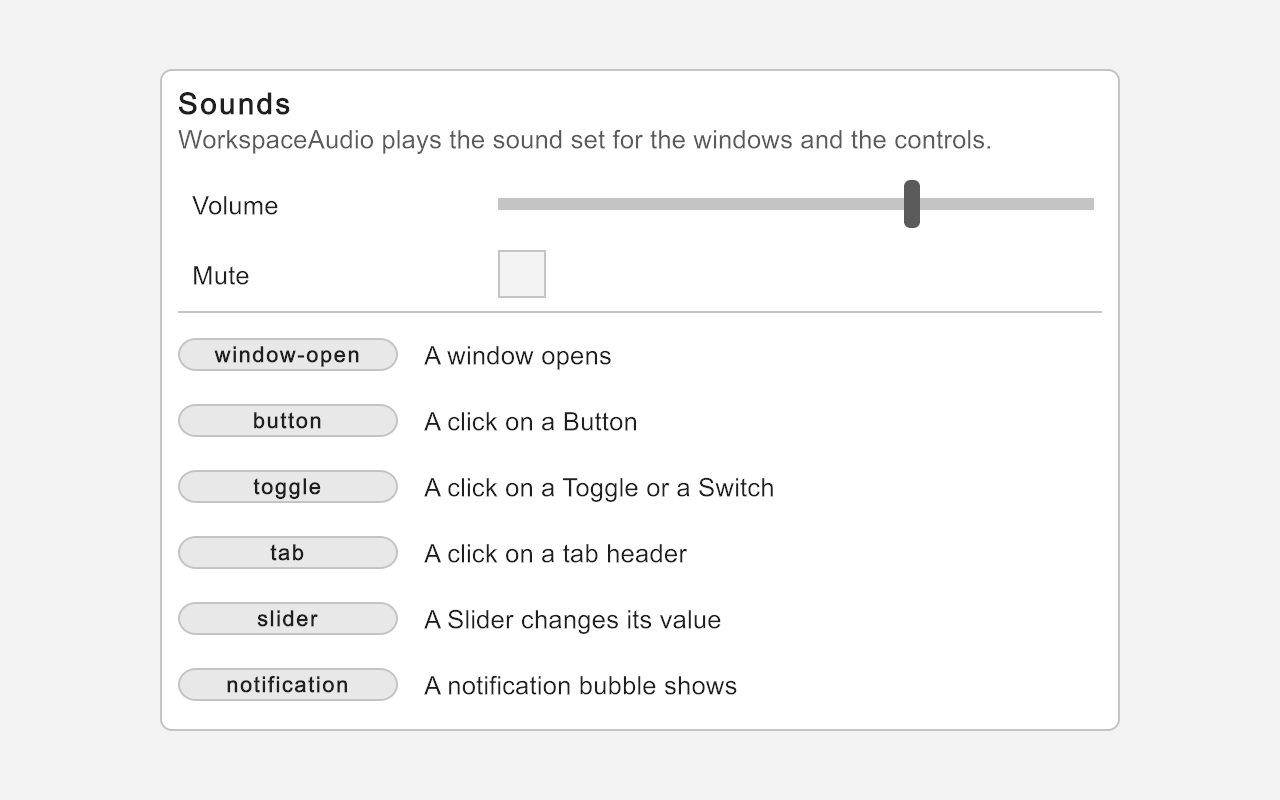
Assets/UIToolbox/Examples/Scenes/WorkspaceDemo.unity를 열고 Play를 누릅니다. Sounds 윈도우가 열려 있습니다. 이 윈도우는 세트, 볼륨, 음소거를 바꾸고, 재생되는 각 클립의 이름을 표시합니다. Kenney 클립의 라이선스는 패키지의 Third Party Notices.md와 Assets/UIToolbox/Examples/Audio/Kenney/License.txt에 있습니다.
팁:
- 호버와 슬라이더 클립은 짧고(0.05초 미만) 조용하게 유지하십시오. 자주 재생됩니다.
- 세트 볼륨은 0.6 근처를 사용하십시오. 플레이어에게 볼륨 컨트롤을 제공하십시오.
AudioSettingsPanel에 Interface 슬라이더가 있습니다. - 작은 버튼이 많은 패널(키패드, 셀 그리드)에는
--tb-sound: "none"을 주고 결과에 대해 코드에서 소리 하나를 재생하십시오. - 컨트롤이 소리를 두 번 재생하면 같은 패널에 둘째
WorkspaceAudio가 있는지, 또는 소리도 재생하는 자신의clicked핸들러가 있는지 확인하십시오. - 씬에서 소리가 나지 않을 때: 씬에 Audio Listener가 하나 필요합니다. GameObject > Camera로 만든 카메라에는 있지만 스크립트가 만든 카메라에는 없습니다. 카메라를 선택하고 Add Component를 클릭한 다음 Audio > Audio Listener를 선택합니다. 씬에 리스너가 없으면 첫 소리에서 콘솔에 경고가 표시됩니다.
- 또한
Mute가 꺼져 있는지,Volume이 0보다 큰지, 세트의 슬롯에 클립이 있는지 확인하십시오.
윈도우 이벤트
코드 없이 UnityEvent를 일으키려면 UI Toolbox > Window Events(WindowEvents)를 추가합니다. Opened, Closed, Minimized, Maximized, Restored, Focused, Unfocused입니다. 각 이벤트는 윈도우 id를 받습니다. WindowId는 이벤트를 윈도우 하나로 제한하며, 비어 있으면 모든 윈도우입니다. Workspace는 워크스페이스 요소의 이름이며, 비어 있으면 첫 워크스페이스입니다. 씬 객체는 이 이벤트로 AudioSource를 재생하거나 Animator 트리거를 설정할 수 있습니다.
두 컴포넌트는 모두 ToolboxDocumentComponent에서 파생됩니다. 이 클래스는 Start와 다시 활성화될 때마다 문서 루트에 훅을 걸고 OnDisable에서 해제합니다.