
이 페이지는 번역본입니다. 지원과 동영상 튜토리얼은 주로 영어로 제공되며, 영어 페이지가 기준입니다. 영어 버전
탭 그룹과 도크 존
사용자는 창을 다른 창 위로 끌어서 탭 그룹을 만듭니다. 코드에서는 workspace.GroupAsTabs(windows)가 창들을 새 탭 그룹 하나에 넣습니다. TabsDemo.unity 예제는 창 탭과 창 안의 탭을 보여 줍니다. 그 채팅 탭 그룹은 Preview 안의 작은 워크스페이스에 있습니다. 창 안의 워크스페이스를 참고하십시오. Declarative.unity 예제는 우주선 함교의 창을 도킹하고, 탭으로 묶고, 띄웁니다.
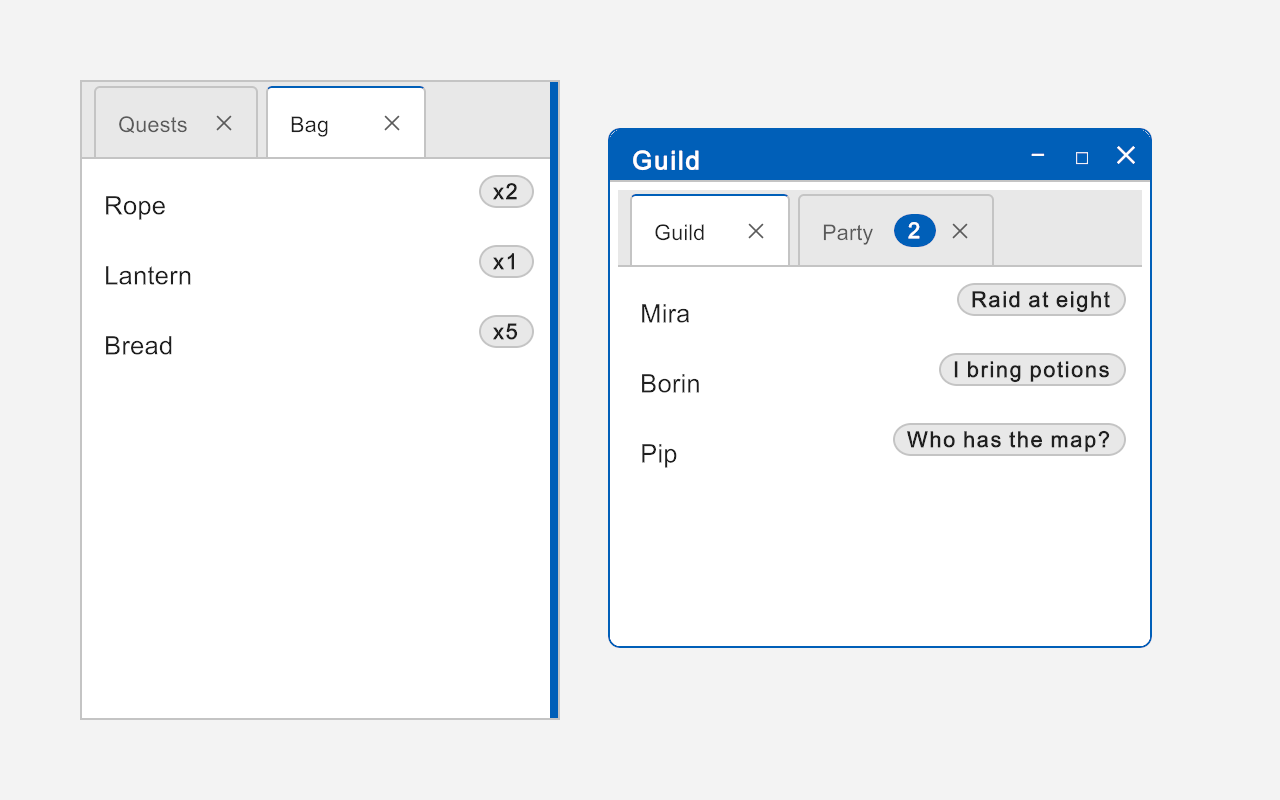
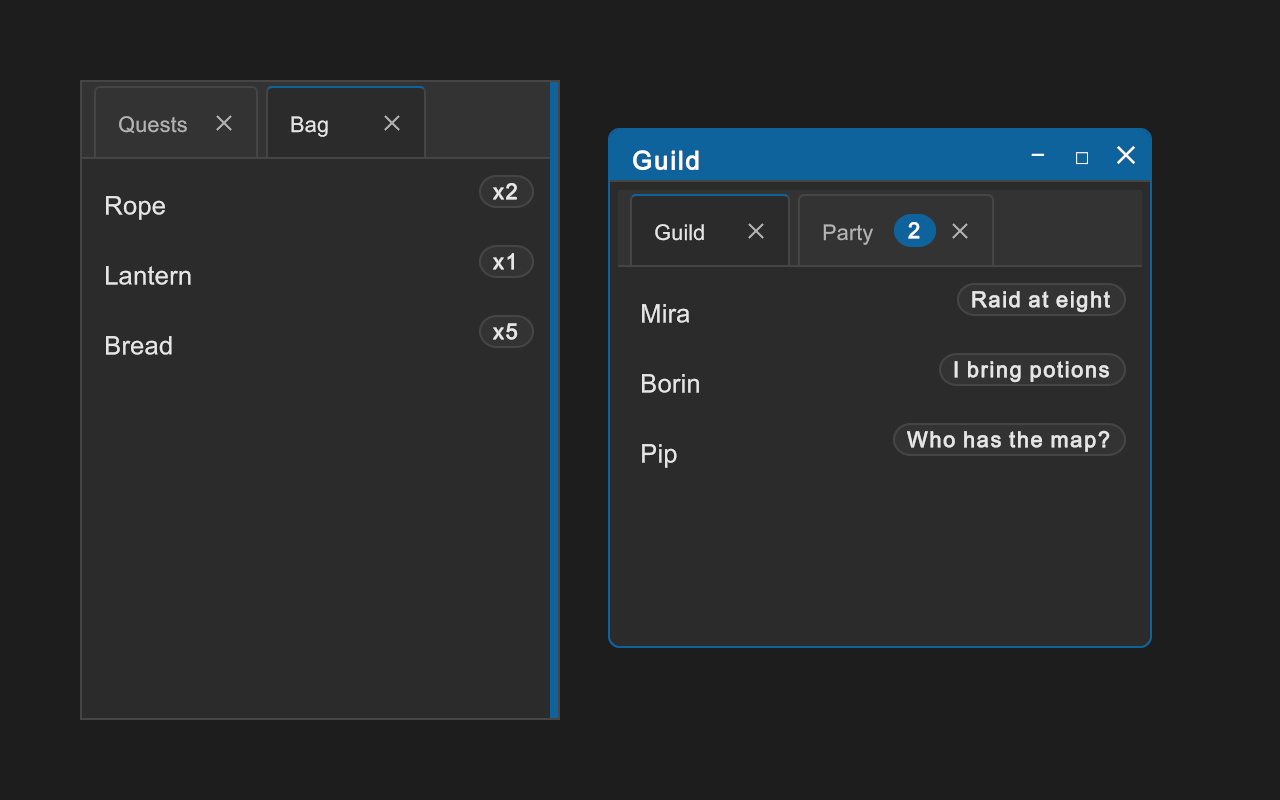
비디오 튜토리얼: Docking. 모든 비디오: 비디오 튜토리얼.
병합과 병합 금지 키
- 드래그하는 동안 포인터 아래의 창에
--tb-color-drop-target색의 테두리가 나타납니다. 거기에 놓으면 두 창이 한 그룹의 탭이 됩니다. - 탭을 스트립 밖으로 끌면 다시 독립된 창이 됩니다.
- 탭이 들어가기에 너무 좁은 스트립에는 스크롤 막대가 없습니다. 마우스 휠로 탭을 옆으로 스크롤하며, 선택한 탭은 보이는 곳으로 스크롤됩니다. 탭의 너비는 최소 80 픽셀이므로, 탭 네 개가 모두 보이려면 창이 약 370 픽셀 너비여야 합니다.
- 드래그하는 동안 Shift를 누르고 있으면 병합이 멈춥니다. 테두리가 나타나지 않고 창은 다른 창 위에 놓입니다. 이 키는 탭 그룹이나 도크 존으로의 드롭도 막습니다.
- 워크스페이스의
no-merge-modifier가 키를 정합니다.Shift(기본값),Control,Alt,None(키 없음) 중 하나입니다.
<tb:Workspace no-merge-modifier="Alt" />
workspace.NoMergeModifier = EventModifiers.Control;
병합 끄기
워크스페이스의 allow-merge는 기본으로 true입니다. false이면 어떤 창도 병합 영역이 아닙니다. 드래그는 테두리를 보여 주지 않고, 놓은 창은 아래 창 위에 놓입니다. 그룹에서 끌어낸 탭은 워크스페이스에 놓여 떨어져 나옵니다. 탭 그룹이나 도크 존으로의 드롭도 꺼집니다. 병합이 켜져 있으면 병합 금지 키는 여전히 동작합니다.
창의 allow-merge는 Inherit(기본값), Allow, Deny 중 하나입니다. 병합할 수 없는 창은 병합의 원본도 대상도 아니므로, 사용자는 이를 그룹에 넣을 수 없고 다른 창을 그 위에 놓을 수도 없습니다. 병합은 두 창이 모두 허용해야 합니다. 창의 Allow는 병합을 거부하는 워크스페이스 아래에서도 동작합니다.
<tb:Workspace allow-merge="false">
  <tb:Window id="settings" title="Settings" allow-merge="Allow" />
</tb:Workspace>
workspace.AllowMerge = false;
// on the WindowDescriptor; CanMerge is the result
window.AllowMerge = WindowMergeOverride.Deny;
workspace.GroupAsTabs(windows)처럼 창을 묶는 코드와 이미 그룹에 있는 탭은 이 설정으로 바뀌지 않습니다.
스냅과 스냅 키
드래그나 크기 조정 중에 창의 가장자리는 옆 창의 가장자리와 워크스페이스의 가장자리에 스냅됩니다. 키 셋이 드래그를 바꿉니다. 각 키는 워크스페이스의 설정이며 None은 키를 끕니다.
| 키 | 속성 | 프로퍼티 | 효과 |
|---|---|---|---|
| Shift | no-merge-modifier |
NoMergeModifier |
병합 없음, 탭 그룹이나 도크 존으로의 드롭 없음. |
| Alt | no-snap-modifier |
NoSnapModifier |
스냅 없음: 창이 포인터를 따릅니다. 워크스페이스 안에 머뭅니다. |
| Ctrl | align-snap-modifier |
AlignSnapModifier |
창이 멀리 있는 창의 가장자리 선에도 스냅되므로, 닿지 않은 두 창을 가로나 세로로 한 줄에 놓을 수 있습니다. |
- 키는 함께 동작합니다. Shift와 Alt를 함께 누르면 병합도 스냅도 없는 드래그가 됩니다.
- Alt가 Ctrl보다 우선합니다.
- 각 키는
Shift,Control,Alt,None중 하나일 수 있습니다. 기능마다 다른 키를 지정하십시오.
<tb:Workspace no-snap-modifier="Control" align-snap-modifier="None" />
// the snap is always on
workspace.NoSnapModifier = EventModifiers.None;
workspace.AlignSnapModifier = EventModifiers.Shift;
모든 드래그와 크기 조정에서 스냅을 끄려면 snap을 false로 설정하십시오. 그러면 스냅 금지 키를 누른 것처럼 창이 포인터를 따르고 워크스페이스 안에 머뭅니다. RetroPC 예제가 데스크톱에 이렇게 합니다.
<tb:Workspace snap="false" />
탭 주의 표시, 배지, 색
탭 그룹의 창은 사용자의 주의를 요청할 수 있습니다. 탭이 깜박이거나, 배지를 보여 주거나, 자기만의 모양을 가집니다.
var chat = workspace.GetWindow("chat");
// the tab flashes and shows the badge "3"
chat.RequestAttention("3");
chat.TabBadgeTone = BadgeTone.Error;        // a red badge
chat.TabClass = "tab--boss";                // a USS class on the tab

chat.TabBadge = "";                         // removes the badge
WindowDescriptor의 멤버 |
설명 |
|---|---|
NeedsAttention |
true이면 탭이 깜박입니다. 탭을 선택하면 false가 됩니다. |
RequestAttention(badge) |
NeedsAttention을 설정합니다. 텍스트가 있으면 TabBadge도 설정합니다. |
TabBadge |
개수 같은 탭 위의 짧은 텍스트. 빈 텍스트는 배지를 제거합니다. |
TabBadgeTone |
배지의 색: Neutral, Accent(기본값), Success, Warning, Error. |
TabClass |
탭에 붙는 USS 클래스. |
AttentionChanged |
이 멤버 중 하나가 바뀐 뒤 발생합니다. |
- 선택한 탭은 사용자가 이미 보고 있으므로 깜박이지 않습니다. 탭이 없는 창은 깜박이지 않습니다.
- 사용자가 탭을 선택해도 배지는 남습니다. 사용자가 내용을 읽었을 때, 예를 들어
FocusChanged에서 제거하십시오. - 깜박임 색은
--tb-tab-attention-color(기본값--tb-color-warning)이고, 깜박이는 동안의 텍스트는--tb-tab-attention-text입니다.TabClass의 규칙에서 설정하십시오.
.tab--boss {
    --tb-tab-attention-color: var(--tb-color-danger);
    border-top-color: var(--tb-color-danger);
}
| 클래스 | 요소 |
|---|---|
tb-tab |
탭. tb-tab--active는 선택한 탭, tb-tab--pinned는 고정한 탭입니다. |
tb-attention |
깜박이는 동안의 탭. tb-attention--on이 켜졌다 꺼집니다. |
tb-tab-badge |
배지. Badge이므로 tb-badge 클래스가 적용됩니다. |
UIToolbox의 AttentionFlash.Set(element, true)는 클릭을 기다리는 버튼 같은 자신의 요소에 같은 두 클래스를 줍니다. AttentionFlash.IntervalMs는 깜박임 절반 각각의 시간입니다(기본값 500).
도크 존
도크 존은 워크스페이스 가장자리에 있는 영구적인 탭 그룹입니다. UXML에서 선언합니다.
<tb:Workspace>
  <tb:DockZone position="left" size="250" />
  <tb:DockZone position="right" size="300" />
</tb:Workspace>
| 속성 | 기본값 | 의미 |
|---|---|---|
position |
left |
DockSide: left, right, top, bottom. |
size |
200 | 너비(left, right) 또는 높이(top, bottom), 픽셀. |
dock-enabled |
true | false이면 도크 존이 만들어지지 않습니다. |
UI Builder에서 도크 존은 가장자리에 빈 도크를 그립니다. 도크 창은 Play 모드에서만 만들어집니다.
도크 존의 id는 Dock_{position}입니다. DockPanelTemplate.uxml을 사용합니다. 옮기거나, 포커스하거나, 크기를 조정할 수 없으며, 비어 있어도 열린 채로 남습니다. 배치와 타일 메서드는 이를 옮기지 않습니다. 워크스페이스의 크기가 바뀌거나 툴바의 높이가 바뀌면, 도크는 빈 영역의 전체 높이나 너비로 가장자리를 따라 유지됩니다. 자동 배치로 열리는 새 창은 도크 사이에 열립니다.
도킹된 상태로 창 시작하기
도크 존 안의 창은 initial-window-state와 상관없이 시작할 때 그 도크의 탭으로 열립니다. UI Builder에서는 Hierarchy의 DockZone 행에 Window를 놓으십시오. 캔버스가 도크 안에 창을 보여 줍니다.
<tb:Workspace>
  <tb:DockZone position="left">
    <tb:Window id="Map" title="Map" />
  </tb:DockZone>
</tb:Workspace>
코드에서는 workspace.DockWindow("Map", DockSide.Left)가 창을 도크에 넣습니다. 닫힌 창은 그곳에서 열리고, 다른 그룹이나 도크의 창은 옮겨집니다. 워크스페이스에 그 id의 창이 없거나 그 가장자리에 도크 존이 없으면 false를 반환합니다.
사용자는 도크에서 탭을 끌어내 떠 있는 창을 만들고, 창을 도크에 놓아 다시 도킹합니다.
창 안의 워크스페이스
Workspace는 창의 내용 안에 있을 수 있습니다. 예를 들어 미리 보기에 탭 그룹을 보여 주거나 게임 화면에 작은 데스크톱을 넣을 때입니다. Window는 그 위의 가장 가까운 워크스페이스에 등록되므로, 안쪽의 창은 안쪽 워크스페이스에 속합니다. 그 GetWindow로 가져오고 그 GroupAsTabs로 묶습니다. 이들은 안쪽 워크스페이스 안에서 움직이고, 병합되고, 떨어져 나옵니다.
<tb:Window id="tabsControl" title="Tabs">
  <tb:Workspace name="chatWorkspace" background-opacity="0"
      keyboard-shortcuts="false" remember-window-states="false">
    <tb:Window id="chatGuild" title="Guild" width="320" height="280" />
    <tb:Window id="chatParty" title="Party" width="320" height="280" />
  </tb:Workspace>
</tb:Window>
var chats = content.Q<Workspace>("chatWorkspace");
chats.GroupAsTabs(
    new[] { chats.GetWindow("chatGuild"),
        chats.GetWindow("chatParty") });
- 안쪽 워크스페이스의
keyboard-shortcuts="false"는 창 키를 바깥쪽에 맡기므로 키 하나가 명령 하나를 실행합니다. background-opacity="0"은 안쪽 창 뒤의 창 내용을 보여 줍니다.remember-window-states="false"또는 자신만의layout-name은 안쪽 레이아웃을 바깥 워크스페이스의 저장된 레이아웃과 분리합니다.- 안쪽 워크스페이스는 자기 툴팁을 보여 줍니다.
WorkspaceToolbar를 주지 마십시오. 그러면 화면의 머리글은 바깥 워크스페이스에 남습니다.