
이 페이지는 번역본입니다. 지원과 동영상 튜토리얼은 주로 영어로 제공되며, 영어 페이지가 기준입니다. 영어 버전

 Timeline
UIToolbox의 Timeline은 시간 눈금자 위에 TimelineItem 구간과 마커로 된 TimelineTrack 행을 재생 헤드와 함께 표시합니다.
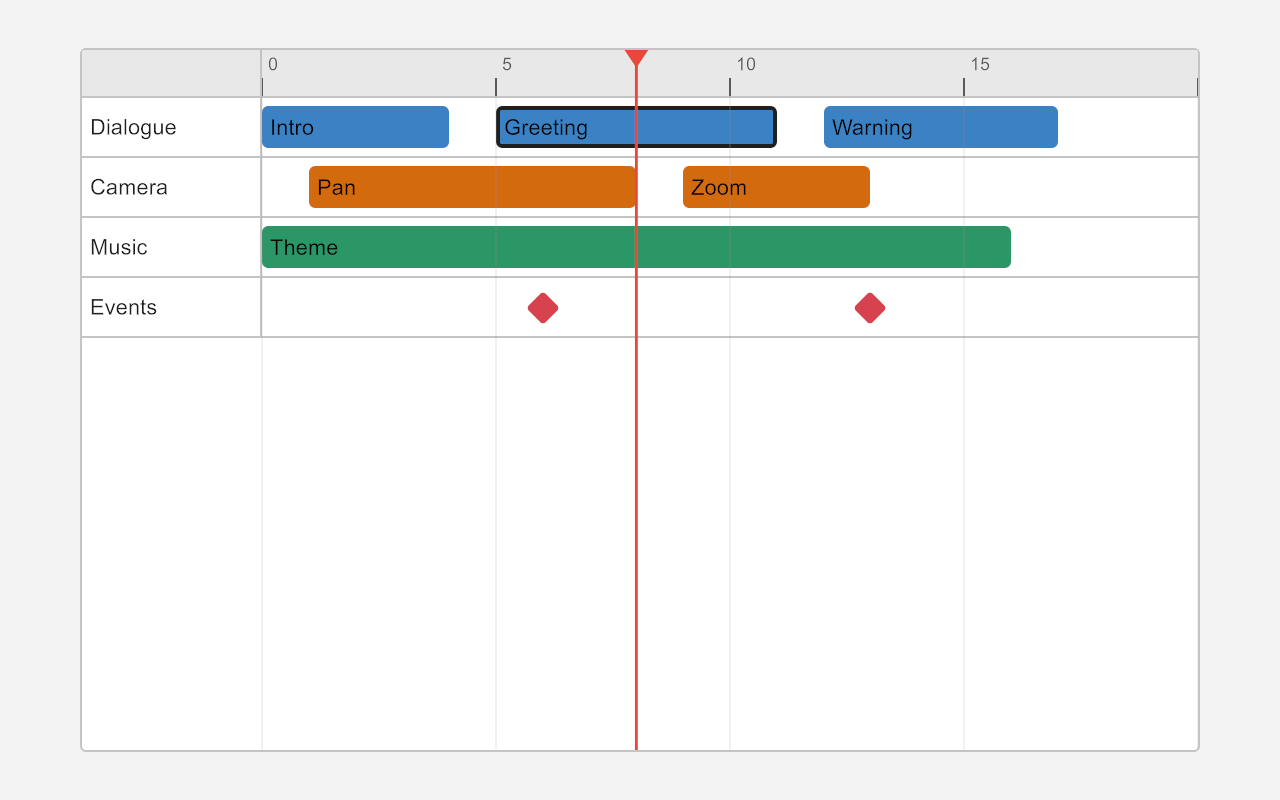
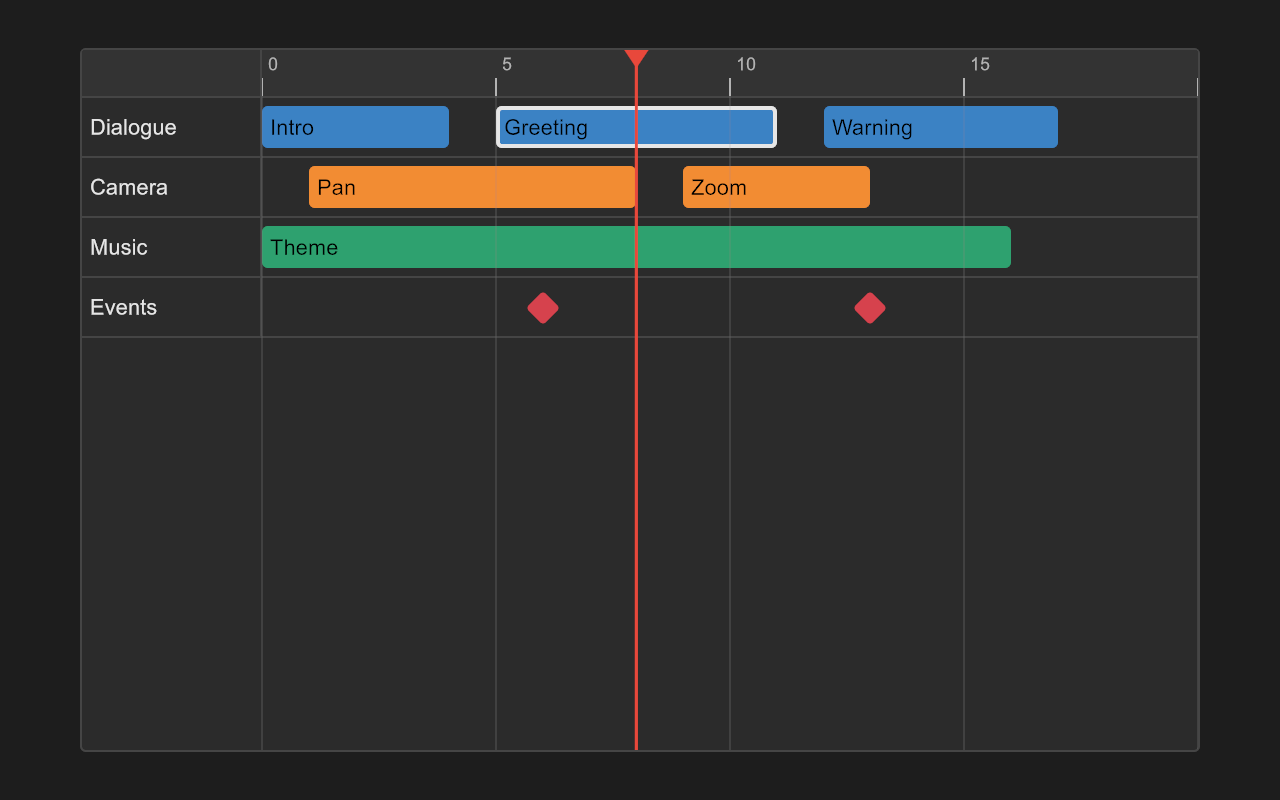
동영상 튜토리얼: Timeline. 모든 동영상: 동영상 튜토리얼.
<tb:Timeline
    name="edit"
    duration="60"
    time-format="0.#'s'"
    style="height: 150px;">
    <tb:TimelineTrack text="Video">
        <tb:TimelineItem text="Intro" start="0" duration="8" />
        <tb:TimelineItem
            text="Scene A"
            start="8"
            duration="17"
            color="#3CB371" />
    </tb:TimelineTrack>
    <tb:TimelineTrack text="Events">
        <!-- no duration: a marker -->
        <tb:TimelineItem text="Cut" start="8" />
    </tb:TimelineTrack>
</tb:Timeline>
var timeline = root.Q<Timeline>("edit");
timeline.GetTrack("Events").AddMarker("Fade", 25);
timeline.ItemReached += item =>
    Debug.Log($"{item.Text} at {item.Start}");
timeline.SelectionChanged += range => Debug.Log(range);
timeline.Play();
| 멤버 | 설명 |
|---|---|
TimelineItem.Text (text), Start (start), Duration (duration), Color (color) |
이름, 시작 시간, 길이(0이면 마커), 채움입니다(투명이면 트랙 색을 사용). 바꾸면 항목이 움직입니다. |
--tb-item-color |
항목의 스타일에서 Color가 투명인 항목의 채움입니다. 예: .tb-timeline__item.build { --tb-item-color: var(--tb-color-success); }. 순서는 Color, --tb-item-color, 트랙의 색입니다. |
TimelineItem.End, IsMarker, DisplayColor, Track, Timeline |
끝 시간, 마커 여부, 그려지는 색, 부모들입니다. |
TimelineTrack.Text (text), Color (color), Items, AddItem, AddMarker |
헤더 텍스트, 항목 색(투명이면 위치에 따라 테마 차트 색 --tb-chart-1부터 --tb-chart-8을 사용), 항목들입니다. |
Tracks, Items, AddTrack, GetTrack, Refresh |
트랙들과 그 모든 항목입니다. Add나 Remove로 트랙이나 항목을 추가하거나 제거한 뒤에는 Refresh()를 호출합니다. |
ScrollToTrack |
그 트랙이 보이도록 트랙들을 스크롤합니다. 높이에 맞지 않는 트랙들은 눈금자 아래에서 위아래로 스크롤됩니다. |
Duration (duration, 60), TimeFormat (time-format, "0.##"), FormatTime |
눈금자의 길이와, 눈금자와 툴팁의 숫자 형식입니다. |
TimeFormatter, TickFormatter |
시간의 텍스트를 만드는 함수입니다. TimeFormatter는 툴팁, FormatTime, 눈금자용이고, TickFormatter는 눈금자 전용입니다. null(기본값)은 TimeFormat을 사용합니다. 일과 시간을 참고하세요. |
TickSteps (tick-steps), MajorStep (major-step, 0) |
눈금자가 두 눈금 사이에 쓸 수 있는 간격과 주요 눈금의 간격입니다. TickSteps가 없으면 눈금자는 둥근 십진 간격(1, 2, 5, 10)을 사용합니다. |
Playhead (playhead), PlayheadMoved |
재생 헤드의 시간이며 0부터 Duration까지입니다. |
Play, Pause, IsPlaying, PlayingChanged, PlaybackSpeed (playback-speed, 1), Loop (loop) |
재생은 재생 헤드를 실제 시간으로 움직입니다. 끝에서 멈추거나, Loop이면 0으로 돌아갑니다. 끝에서 Play하면 처음부터 시작합니다. 확대된 보기는 재생 헤드가 벗어나면 페이지를 넘깁니다. |
ItemReached |
재생 중 재생 헤드가 항목의 시작에 닿을 때 발생합니다. |
Selection, SetSelection, ClearSelection, SelectionChanged |
선택된 범위이며 (시작, 끝) 또는 null입니다. |
SelectedItem, SelectItem, ItemSelected |
선택된 항목이며 없으면 null입니다. |
ViewStart, ViewEnd, IsZoomed, SetView, ResetView, ViewChanged |
표시되는 범위입니다. 0부터 Duration 안에 머뭅니다. |
TickTimes, TimeAt(worldPosition), TrackAt(worldPosition) |
지금 표시되는 눈금자 눈금의 시간들, 패널 위치의 시간, 그곳의 트랙입니다(표시된 트랙 밖에서는 null). 레인에 놓기나 더블 클릭은 이를 사용해 포인터가 있는 곳에 항목을 추가합니다. |
Interactive, ZoomPan (zoom-pan) |
클릭, 끌기, 키, 그리고 휠과 이동입니다. 기본값은 켜짐입니다. |
EditItems (edit-items), ItemChanged |
끌기로 항목을 옮기고 크기를 조절합니다. 기본값은 꺼짐입니다. ItemChanged는 시작, 길이, 트랙을 바꾼 끌기 뒤에 한 번 발생합니다. 코드의 변경은 발생시키지 않습니다. |
ItemEdited, TimelineEdit, TimelineEditKind |
사용자의 편집마다 발생합니다. 이동(Move), 크기 조절(Resize), 제거(Remove)입니다. TimelineEdit에는 Timeline, Item, Kind와 편집 전(OldTrack, OldIndex, OldStart, OldDuration)과 후(NewTrack, NewIndex, NewStart, NewDuration. 제거는 null NewTrack과 -1의 NewIndex를 줌)의 트랙, 트랙 안의 위치, 시작, 길이가 들어 있습니다. Undo()와 Redo()가 항목을 두 위치 중 하나에 놓으므로 에디터는 실행 취소 기록을 위해 편집을 보관할 수 있습니다. |
DeleteSelectedItem |
EditItems에서 Delete와 Backspace처럼 선택된 항목을 제거하고 ItemEdited를 발생시킵니다. 선택된 항목이 없으면 false를 반환합니다. |
Snap (snap, 0), SnapToItems (snap-to-items, true) |
끌린 가장자리가 Snap의 배수로 이동합니다(0이면 간격이 꺼짐). SnapToItems이면 재생 헤드나 다른 항목의 가장자리에서 8픽셀 안에 있는 가장자리가 먼저 그곳으로 이동합니다. |
- 눈금자에서 끌면 재생 헤드가 움직입니다. 레인에서 끌면 범위를 선택합니다. 빈 레인을 클릭하면 두 선택이 모두 지워집니다.
- 항목을 클릭하면 선택됩니다. 툴팁은 "Label: start to end"를, 마커는 "Label: time"을 표시합니다.
- UI Builder에서 트랙이 없는 타임라인은 점선 윤곽 안에 샘플 트랙 둘을 표시합니다. 샘플은 Play 모드나 빌드에서는 보이지 않으며 UI Builder가 UXML 파일에 저장하지 않습니다.
EditItems에서 항목의 몸통을 끌면 항목이 움직이며 포인터 아래의 트랙으로도 옮겨집니다. 구간의 6픽셀 가장자리를 끌면 그 가장자리가 움직이며, 구간은 최소 한 스냅 간격을 유지합니다. 마커에는 가장자리가 없습니다. 끄는 중 Escape를 누르면 항목이 돌아갑니다. Delete와 Backspace는 선택된 항목을 제거합니다. 항목은 겹칠 수 있습니다.EditItems에서 구간의 가장자리 위에 포인터가 있으면 좌우 화살표 커서가 표시됩니다. 런타임 패널은 텍스처 커서만 표시하므로 타임라인이 32픽셀 화살표(Timeline.ResizeCursor)를 그립니다. 커서는 끄는 동안 유지됩니다.- 타임라인은 포커스를 받습니다. 왼쪽과 오른쪽(화살표 키나 게임패드)은 재생 헤드를 눈금자 눈금 하나만큼 옮깁니다. Home과 End는 양 끝으로 갑니다. Space는 재생과 일시정지입니다. Escape는 선택을 지웁니다. 제출(Enter 또는 게임패드의 A)은 재생 헤드의 항목을 선택하며,
EditItems에서 항목이 선택되어 있으면 제출이 그것을 잡습니다. 잡고 있는 동안 왼쪽과 오른쪽은 눈금자 눈금 하나(또는 스냅 간격)만큼 옮기고, 위와 아래는 위나 아래의 트랙으로 옮기며, 제출은 놓고ItemEdited를 발생시키고, Escape나 B는 원래대로 돌려놓습니다. - 포커스가 있을 때 눈금자나 레인 위의 휠은 포인터 주위로 확대합니다. Shift+휠과 가로 휠은 이동합니다. 가운데 버튼 끌기도 이동합니다. 눈금자를 더블 클릭하면 보기가 초기화됩니다.
- 포커스가 없을 때와 트랙 이름 위에서 휠은 트랙을 스크롤합니다. 눈금자 레인은 세로 스크롤 바 앞에서 끝나므로 트랙 레인의 너비를 유지합니다.
.tb-timeline에--tb-timeline-playhead,--tb-timeline-selection,--tb-timeline-grid,--tb-timeline-grid-major를 설정해 재생 헤드, 범위 채움, 격자선, 주요 눈금의 격자선을 바꿉니다.
일과 시간
타임라인의 시간은 숫자입니다. 일정을 표시하려면 한 단위를 한 시간으로 하고 눈금자에 시계의 간격을 줍니다.
<tb:Timeline
    name="week"
    duration="168"
    tick-steps="0.5,1,2,3,6,12,24"
    major-step="24"
    snap="0.5"
    edit-items="true" />
string[] days = { "Mon", "Tue", "Wed", "Thu", "Fri", "Sat", "Sun" };
string day(float hours) => days[(int)(hours / 24) % 7];
string clock(float hours) =>
    $"{(int)hours % 24:00}:{(int)(hours * 60) % 60:00}";

// tooltips: "Tue 14:30"
week.TimeFormatter = hours => $"{day(hours)} {clock(hours)}";
// ruler: "Tue", "06:00", "12:00"
week.TickFormatter = hours =>
    hours % 24 == 0 ? day(hours) : clock(hours);
week.SetView(24, 48);   // show Tuesday
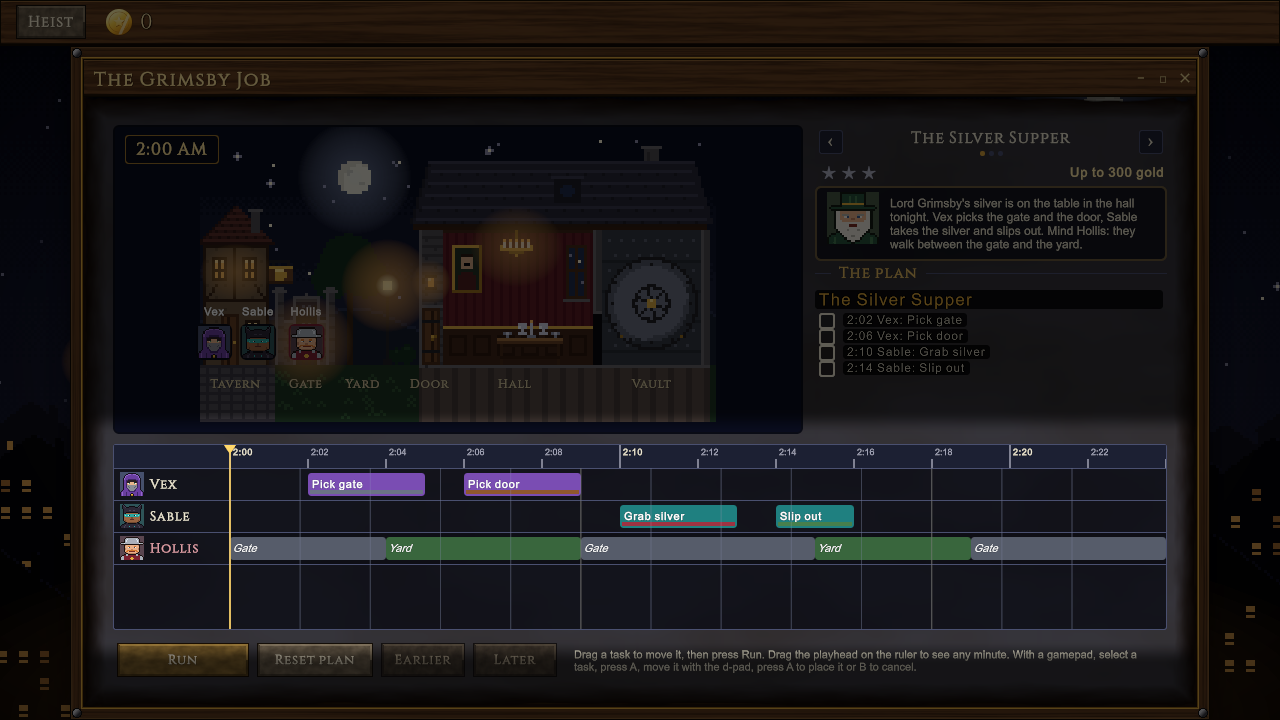
tick-steps는 눈금을 시계 시각에 둡니다. 눈금자는 눈금에 여유를 주는 가장 작은 간격을 택합니다. 한 주 전체에는 하루, 하루에는 3시간, 확대하면 더 작습니다. 가장 큰 간격으로도 너무 긴 범위는 그 배수를 사용합니다.major-step="24"는 매 자정을 주요 눈금으로 만듭니다. 굵은 레이블, 눈금자 전체 높이의 눈금, 더 진한 격자선입니다.snap="0.5"는 끌린 이동을 30분 단위에 놓습니다.- 예제의 Timeline 데모(
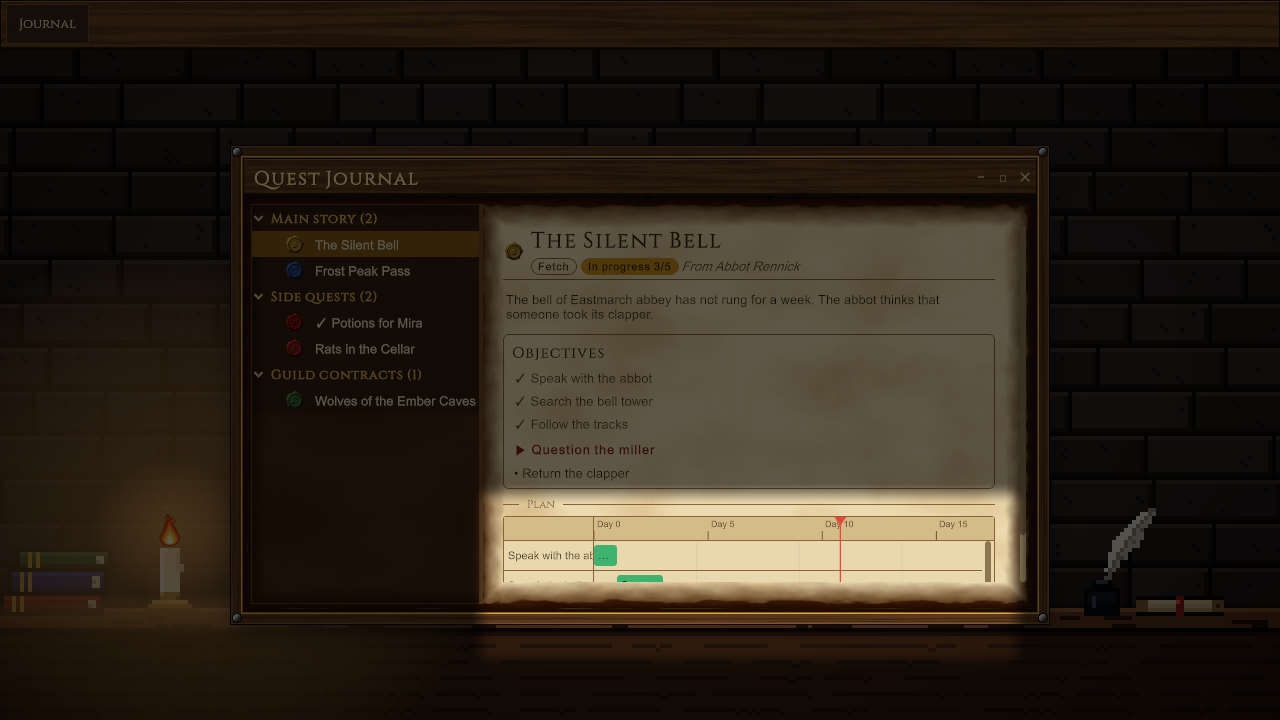
TimelineDemo.unity)는 이렇게 만든 승무원 일정을 보여 줍니다.
예제에서
스타일
| 클래스 | 요소 |
|---|---|
tb-timeline |
타임라인입니다(열, 늘어남. 포커스가 있으면 강조 색 테두리). --tb-timeline-playhead, --tb-timeline-selection, --tb-timeline-grid, --tb-timeline-grid-major가 오버레이 색을 설정합니다. tb-timeline--playing은 재생 중에 추가됩니다. |
tb-timeline__ruler |
눈금자 행입니다(surface-alt 배경). |
tb-timeline__header |
눈금자 모서리와 각 트랙 헤더입니다. 너비(90 px)를 공유하므로 레인이 눈금자와 맞습니다. |
tb-timeline__ruler-lane |
눈금자의 눈금 영역입니다. 텍스트 색이 눈금선을 정합니다. |
tb-timeline__tick-label, --major |
눈금자의 시간(작고 흐린 텍스트), 주요 눈금(굵게, 텍스트 색)입니다. |
tb-timeline__tracks |
트랙의 열이며 세로 ScrollView입니다. 툴박스의 스크롤 바 규칙이 적용됩니다. |
tb-timeline__track |
트랙 행입니다(30 px). |
tb-timeline__lane |
트랙의 항목 영역입니다. 항목을 자릅니다. |
tb-timeline__item, --marker, --selected, --dragging |
구간(스크립트가 위치와 색을 설정), 마커(그 시간의 마름모, 이름은 툴팁), 선택된 항목(텍스트 색 테두리), 끄는 중의 항목(불투명도 0.8)입니다. |
tb-timeline__item-label |
구간 위의 이름입니다(--tb-chart-text, 기본값 흰색, 말줄임). |
tb-timeline__overlay |
눈금자와 레인 위의 격자선, 범위 채움, 재생 헤드입니다. |
DirectorDemo 씬은 edit-items가 있는 타임라인을 여섯 트랙의 동영상 스크립트로 사용합니다. 재생 헤드는 VideoView를 따라가고 눈금자 끌기는 동영상을 탐색합니다. 팔레트는 클릭이나 놓기(TimeAt)로 항목을 추가하고, 빈 레인의 더블 클릭은 그곳에 하나를 추가하며(TrackAt), PropertyGrid는 선택된 항목을 편집하고, ItemEdited는 실행 취소 기록에 공급됩니다. 비디오 디렉터를 참고하세요.