
이 페이지는 번역본입니다. 지원과 동영상 튜토리얼은 주로 영어로 제공되며, 영어 페이지가 기준입니다. 영어 버전

 VideoView
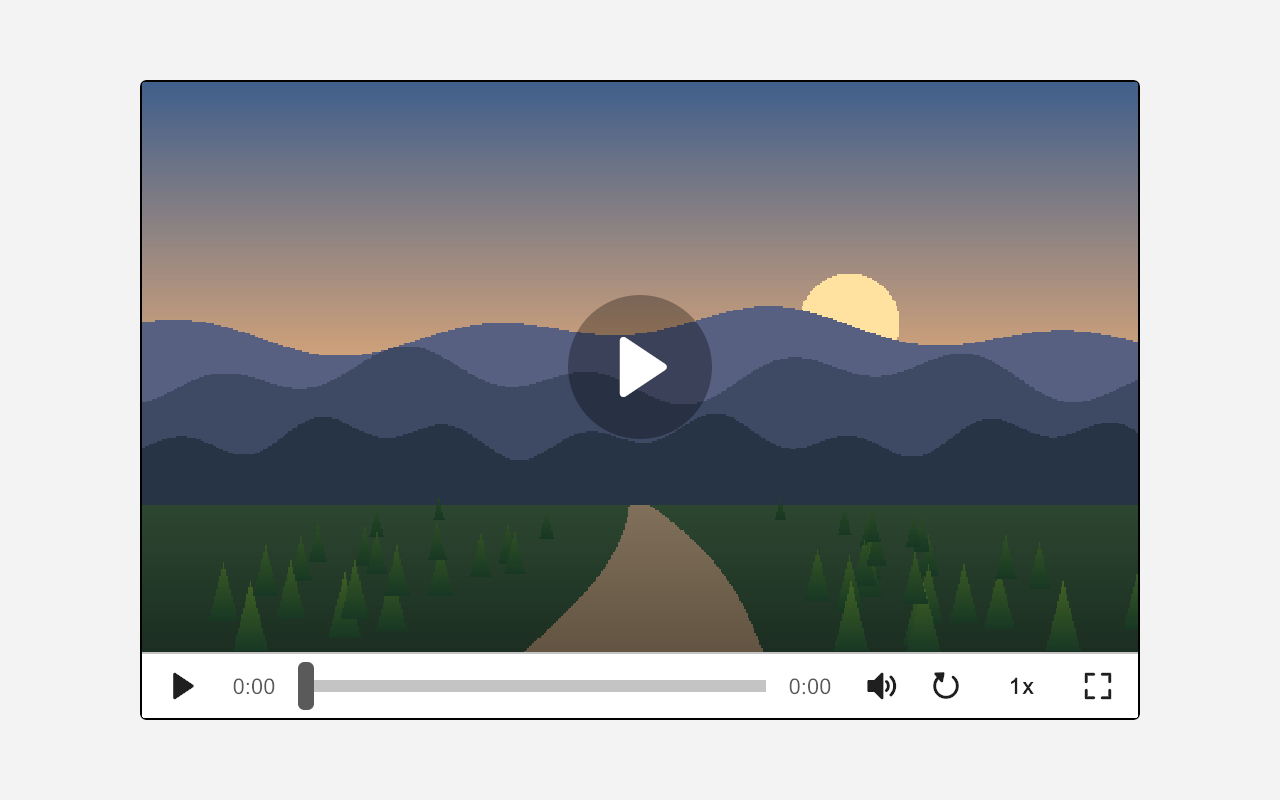
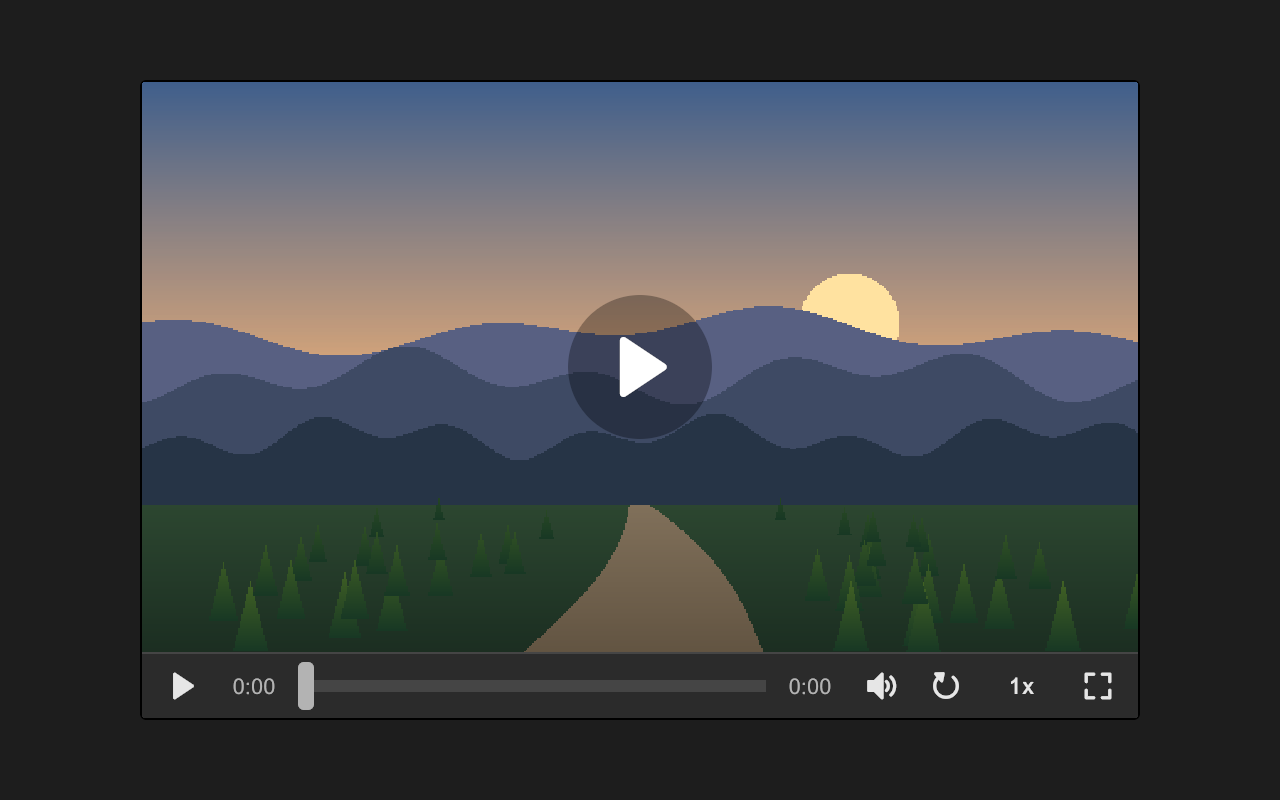
는 UI Toolkit에서 비디오를 재생합니다. Unity의 VideoPlayer를 감싸며, VideoClip이나 URL을 비디오 크기의 RenderTexture로 재생하고 그림을 뷰에 보여 줍니다. 그림 아래의 막대에는 재생과 일시 정지, 시간과 길이가 있는 탐색 슬라이더, 음량 버튼, 반복, 재생 속도, 전체 화면이 있습니다. 음량 버튼은 음량 슬라이더와 그 아래의 음소거 토글이 있는 팝업을 엽니다. 속도 버튼은 현재 속도("1x")를 보여 주고 속도 메뉴를 엽니다. 막대는 툴박스 컨트롤(ToggleButton, MediaIcon, Slider, Toggle, ContextMenuComponent)로 만들어져 테마를 따릅니다. 컷신, 튜토리얼 클립, 메인 메뉴의 트레일러, 창 안의 비디오 로그에 사용하십시오.
<tb:VideoView
    clip="project://database/Assets/Videos/Intro.mp4?..."
    volume="0.8" />
<tb:VideoView url="Videos/Intro.mp4" autoplay="true" loop="true" />
UI Builder에서는 인스펙터의 Clip 필드에서 클립을 고르십시오. project://database 주소가 기록됩니다.
var video = new VideoView { Clip = introClip, Autoplay = true };
video.Finished += startGame;
panel.Add(video);

video.Seek(30);
video.Volume = 0.5f;
video.PlaybackSpeed = 1.5f;
| 멤버 | 설명 |
|---|---|
Clip (clip) |
재생할 비디오 에셋. Url보다 우선합니다. |
Url (url) |
클립이 없을 때의 비디오 파일이나 주소: URL(https://, file://), 전체 경로, 또는 Videos/Intro.mp4 같은 StreamingAssets의 경로. ResolveUrl을 참고하십시오. |
Autoplay (autoplay) |
비디오가 준비되는 즉시 재생합니다. 기본은 꺼짐입니다. |
Loop (loop) |
Finished 이벤트 없이 끝에서 다시 시작합니다. 기본은 꺼짐입니다. |
Muted (muted) |
음량은 유지하고 소리를 끕니다. |
Volume (volume) |
소리 음량, 0에서 1. 기본값 1. |
PlaybackSpeed (playback-speed) |
재생 속도, 0.1에서 10. 1이 보통 속도입니다. 막대의 속도 메뉴는 0.5x, 1x, 1.5x, 2x(VideoView.Speeds)를 제공하며 현재 속도에 점이 있습니다. 일부 소스는 속도를 바꿀 수 없습니다(VideoPlayer.canSetPlaybackSpeed). 뷰는 값을 유지하고 비디오가 준비되면 다시 설정합니다. |
ShowControls (show-controls) |
막대를 보여 줍니다. 기본은 켜짐입니다. 끄면 그림이 뷰 전체를 차지합니다. 아래의 멤버로 자신의 막대를 만드십시오. |
WaveformClip (waveform-clip) |
비디오 소리의 오디오 클립. 피크가 있는 WaveformBar가 탐색 슬라이더의 자리를 대신합니다. 파형 탐색 막대를 참고하십시오. |
Waveform |
WaveformClip이 설정된 동안 막대의 WaveformBar. 마커를 추가하거나 스타일을 바꿀 때 사용합니다. |
ScaleMode (scale-mode) |
VideoScaleMode: Fit은 양쪽에 막대를 두고 그림 전체를 보여 줍니다. Fill은 뷰를 덮고 바깥 부분을 자릅니다. Stretch는 뷰의 크기로 맞추며 그림의 모양이 바뀔 수 있습니다. 기본값은 Fit입니다. |
Player |
VideoPlayer. 플레이어를 참고하십시오. |
Texture |
비디오가 재생되는 RenderTexture. 비디오 크기를 알기 전에는 null. |
IsPlaying |
Play부터 Pause, 끝, 또는 오류까지 true. 비디오가 재생을 준비하는 동안에도 true입니다. |
IsPreparing |
플레이어가 비디오를 여는 동안 true. 그동안 뷰는 회전하는 ProgressRing을 보여 줍니다. |
Time |
초 단위 위치. 탐색이 실행되는 동안은 이동할 시간. |
Duration |
초 단위 길이: 열린 비디오의 것, 아니면 클립의 것, 아니면 0. |
Maximized |
뷰가 전체 화면으로 표시되는 동안 true. |
Play() |
현재 시간부터 재생합니다. 끝에서는 처음부터. 비디오가 준비되기 전에는 준비되면 재생합니다. |
Pause() |
일시 정지하고 Paused를 발생시킵니다. |
Stop() |
일시 정지하고 처음으로 돌아갑니다. |
TogglePlay() |
재생하거나 일시 정지합니다. |
Seek(seconds) |
시간으로 이동합니다. 비디오 범위로 제한됩니다. 비디오가 준비되기 전에는 준비되면 이동합니다. 플레이어가 탐색을 디코딩하는 동안 새 탐색은 기다리며, 마지막 시간만 기다립니다: 탐색 슬라이더의 드래그가 포인터 이동마다 프레임을 대기열에 넣지 않습니다. 일시 정지된 뷰는 첫 재생 전에도 새 시간의 프레임을 보여 줍니다. |
Prepared |
비디오가 열렸습니다: 크기와 길이를 압니다. |
Started |
비디오가 재생을 시작합니다. |
Paused |
Pause와 Stop 뒤. |
Finished |
Loop가 꺼진 상태에서 비디오가 끝까지 재생되었습니다. |
TimeChanged |
재생이나 탐색으로 위치가 바뀌었습니다. 인자는 초 단위 시간입니다. |
SoundChanged |
코드, 막대, 화살표 키, M, 게임패드로 Volume이나 Muted가 바뀌었습니다. |
ResolveUrl(url) |
Url에 대해 플레이어가 받는 주소: URL이나 전체 경로는 그대로이고, 다른 경로는 Application.streamingAssetsPath 아래로 갑니다. |
FormatTime(seconds) |
막대처럼 m:ss로, 한 시간부터는 h:mm:ss로 된 시간. |
키와 포인터
| 입력 | 동작 |
|---|---|
| 그림 클릭 | 재생하거나 일시 정지하고 뷰에 포커스를 줍니다. |
| 그림 더블 클릭 | 전체 화면, 또는 되돌리기. |
| Space | 재생하거나 일시 정지합니다. |
| 게임패드의 A | 재생하거나 일시 정지합니다. |
| 게임패드의 X | 탐색과 음량 모드를 시작하고, 끝냅니다. |
| 왼쪽, 오른쪽 | 5초 뒤로 또는 앞으로 탐색합니다 (VideoView.SEEK_STEP). 게임패드에서는 탐색과 음량 모드에서 D-pad가 같은 일을 합니다. |
| 위, 아래 | 음량을 0.1만큼 올리거나 내립니다 (VideoView.VOLUME_STEP). 게임패드에서는 탐색과 음량 모드에서 D-pad가 같은 일을 합니다. |
| M | 음소거 또는 소리. 음량 버튼 팝업의 음소거 토글도 같은 일을 합니다. |
| 탐색 슬라이더 드래그 | 드래그 동안 플레이어를 일시 정지하므로 그림이 썸을 따라갑니다. 놓으면 재생이 이어집니다. |
| 음량 팝업에서 Escape | 팝업을 닫습니다. |
| F | 전체 화면, 또는 되돌리기. |
| Escape | 전체 화면을 나갑니다. |
Space, 화살표, F는 뷰 자체에 포커스가 있는 동안 동작합니다. Tab은 막대 안으로 이동하며, 거기서 각 컨트롤은 자기 키를 사용합니다.
게임패드에서는 D-pad와 왼쪽 스틱이 포커스를 옮기고 A가 재생하거나 일시 정지합니다. X는 탐색과 음량 모드를 시작합니다. 뷰에 tb-editing 클래스(더 넓은 포커스 링)가 붙고, 왼쪽과 오른쪽은 탐색, 위와 아래는 음량을 바꿉니다. X, A 또는 B가 모드를 끝내며 시간과 음량은 그대로 유지되므로 B는 탐색을 되돌리지 않습니다.
플레이어
Player가 없으면, 뷰는 클립이나 URL이 있는 채로 플레이 모드에서 패널에 붙을 때 숨겨진 GameObject(HideFlags.HideAndDontSave)에 하나를 만듭니다. 뷰가 패널을 떠나면 그 오브젝트를 파괴하고 텍스처를 해제하고 파괴합니다. 그래서 뷰는 장면에서 설정이 필요 없고, UXML 파일의 평범한 요소로 남으며, 창이 닫힐 때 아무것도 남기지 않습니다. UI Builder처럼 플레이 모드 밖의 에디터에서는 플레이어를 만들지 않고 검은 영역을 보여 줍니다.
뷰는 트랙 하나의 직접 오디오 출력으로 자기 플레이어를 설정하므로, Volume과 Muted는 SetDirectAudioVolume과 SetDirectAudioMute로 갑니다.
3D 사운드나 믹서를 위한 AudioSource 출력이 있는 것처럼 자신의 VideoPlayer를 쓰려면 Player를 설정하십시오. 그러면 뷰는 그 렌더 모드, 대상 텍스처, playOnAwake, waitForFirstFrame, skipOnDrop, isLooping을 설정하고 오디오 출력은 유지합니다. 뷰가 패널을 떠나면 자신의 플레이어를 멈추고 대상 텍스처를 비우지만 파괴하지는 않습니다. AudioSource 출력에서는 음량을 AudioSource에 설정하십시오.
한계:
- 뷰는 패널에 있는 동안에만 비디오를 재생합니다. 닫히거나 최소화되는 창은 뷰를 패널에서 떼어 내므로 비디오가 멈추고, 뷰가 돌아오면 처음부터 시작합니다.
Autoplay가 다시 재생합니다. - 숨겨지는 탭은 뷰를 패널에 유지하므로 비디오가 계속 재생됩니다. 탭이 바뀔 때 일시 정지하십시오 (
TabView.activeTabChanged). - 디코딩은
VideoPlayer의 일입니다: 형식은 플랫폼에 따라 다릅니다. 각 플랫폼의 비디오 형식은 Unity 매뉴얼을 참고하십시오. 열 수 없는 URL은 플레이어의 오류 텍스트를 뷰에 보여 줍니다. - WebGL에서는
VideoClip이 재생되지 않으므로Url을 사용하십시오.
전체 화면
전체 화면은 뷰를 가장 가까운 Workspace, 없으면 패널의 루트로, 나머지 모든 것 위에 tb-video-view--maximized 클래스와 함께 옮깁니다. 뷰는 이전 위치의 모양 클래스(tb-style-scope)를 유지합니다. 되돌리면 뷰는 이전 위치와 크기로 돌아갑니다. 플레이어는 이동하는 동안에도 계속 재생합니다.
파형 탐색 막대
WaveformClip을 오디오 클립으로 저장한 비디오의 소리로 설정하면, 막대가 슬라이더 자리에 피크를 WaveformBar로 보여 줍니다. 파형을 클릭하거나 드래그하면 탐색하고, 드래그는 슬라이더처럼 비디오를 일시 정지하며, 재생된 부분은 비디오를 따릅니다. 뷰는 파형의 Duration을 비디오의 길이로 설정하므로, 마커와 호버 시간은 비디오의 시간입니다.
<tb:VideoView
    clip="..."
    waveform-clip="project://database/Assets/Audio/IntroSound.wav?..." />
video.WaveformClip = introSound;
video.Waveform.AddMarker(42, "Boss");
video.Waveform.WaveStyle = WaveformStyle.Line;
슬라이더를 다시 보려면 클립을 null로 설정하십시오.
제한: 뷰는 비디오 파일 안의 소리의 파형을 그릴 수 없습니다. Unity의 비디오 플레이어는 재생되는 동안에만 소리를 주므로, 파형에는 별도의 클립이 필요합니다. VideoDemo가 VideoSample.ogg로 하듯이 비디오의 소리를 오디오 파일로 저장하십시오. 런타임에 비디오의 소리를 읽으려면 자신의 오디오 디코더(Unity에는 비디오 파일용이 없음)를 사용하고, 그 샘플로 클립을 만들어 뷰에 주십시오.
var clip = AudioClip.Create("Video sound", samples.Length / channels,
    channels, frequency, false);
clip.SetData(samples, 0);
video.WaveformClip = clip;
자신의 막대
show-controls="false"로 설정하고 자신의 컨트롤로 뷰를 구동하십시오. MediaIcon은 막대와 같은 아이콘을 그립니다.
<tb:VideoView name="video" show-controls="false" clip="..." />
<ui:Button name="play">
    <tb:MediaIcon name="playIcon" kind="Play" />
</ui:Button>
<tb:ProgressRing name="ring" animate="false" />
play.clicked += video.TogglePlay;
video.Started += () => playIcon.Kind = MediaIconKind.Pause;
video.Paused += () => playIcon.Kind = MediaIconKind.Play;
video.TimeChanged += time => ring.Value = (float)(time / video.Duration);
소리 버튼은 툴박스 부품으로 만든 자신의 음량 컨트롤을 열 수 있습니다. VideoDemo의 사용자 지정 막대에는 소리 버튼에서 위로 자라는 알약이 있습니다. 위쪽의 파형 MediaIcon, 레벨 트랙으로 fill을 쓰는 세로 Slider, 아래쪽의 음소거 버튼이며 소리 버튼의 자리에 있습니다. 버튼 높이의 음수인 간격을 준 AnchoredPopup.OpenBeside가 알약의 아래쪽을 버튼의 아래쪽에 맞춥니다. WindowAnimations.EnterAsync가 재생하는 height의 USS 전환이 알약을 키우며, 워크스페이스 애니메이션이 꺼져 있으면 알약은 한 번에 전체 높이로 열립니다. CloseOnEscape는 포커스를 버튼에 돌려줍니다. SoundChanged는 화살표 키, M, 게임패드가 소리를 바꿀 때 아이콘, 레벨, 어두운 채움이 맞도록 유지합니다.
var volume = new Slider(0, 1, SliderDirection.Vertical) { fill = true };
volume.AddToClassList("my-sound-level");
volume.RegisterValueChangedCallback(e => video.Volume = e.newValue);
var muteIcon = new MediaIcon(MediaIconKind.Volume);
var mute = new Button(() => video.Muted = !video.Muted);
mute.Add(muteIcon);
ToolboxText.SetTooltip(mute, ToolboxText.MUTE);
var pill = new VisualElement();
pill.AddToClassList("my-sound-pill");
pill.Add(new MediaIcon(MediaIconKind.Waveform));
pill.Add(volume);
pill.Add(mute);
var popup = new AnchoredPopup(pill) { CloseOnEscape = true };
popup.Closed += () => pill.RemoveFromClassList("my-sound-pill--open");
sound.clicked += () =>
{
    if (popup.IsOpen) { popup.Close(); return; }
    if (!popup.OpenBeside(sound, TooltipPlacement.Above, sound,
        -sound.layout.height)) return;
    // The slider moves its fill only on a panel, so the level goes into
    // it on each open
    volume.SetValueWithoutNotify(video.Volume);
    AsyncRunner.Run(() =>
        WindowAnimations.EnterAsync(pill, "my-sound-pill--grow",
        () => pill.AddToClassList("my-sound-pill--open")),
            "volume pill");
    mute.Focus();
};
video.SoundChanged += () =>
{
    var kind = video.Muted || video.Volume <= 0
        ? MediaIconKind.Muted : MediaIconKind.Volume;
    soundIcon.Kind = kind;
    muteIcon.Kind = kind;
    volume.SetValueWithoutNotify(video.Volume);
    pill.EnableInClassList("my-sound-pill--muted", video.Muted);
};
/* The pill opens at the size of the button; its parts sit at the bottom,
   so they show from the bottom up */
.my-sound-pill {
    width: 48px;
    height: 48px;
    border-radius: 24px;
    border-width: 2px;
    border-color: var(--tb-color-border);
    background-color: var(--tb-color-surface);
    justify-content: flex-end;
    align-items: center;
    overflow: hidden;
}
.my-sound-pill--open { height: 250px; }
.my-sound-pill--grow {
    transition-property: height;
    transition-duration: 0.2s;
}
.my-sound-pill--muted .unity-base-slider__fill { opacity: 0.35; }
데모는 채움 안에 음표 MediaIcon도 넣고 채움이 너무 낮으면 숨기며, 트랙 어디를 눌러도 레벨이 설정되도록 드래거를 숨기고, 알약 어디서든 위, 아래, 휠로 레벨을 바꾸며, 포커스가 떠나면 알약을 닫습니다. VideoDemoController와 VideoDemo.uss를 참고하십시오.
MediaIcon
| 멤버 | 설명 |
|---|---|
Kind (kind) |
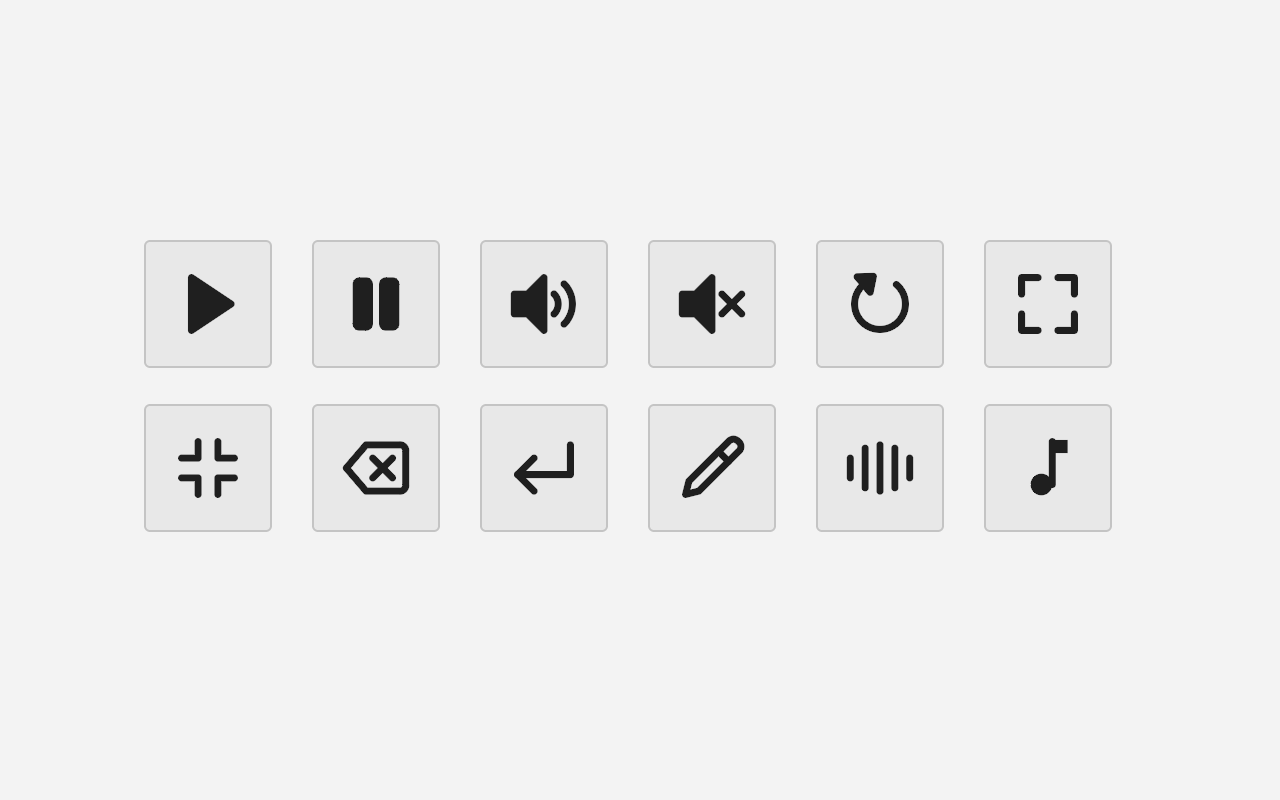
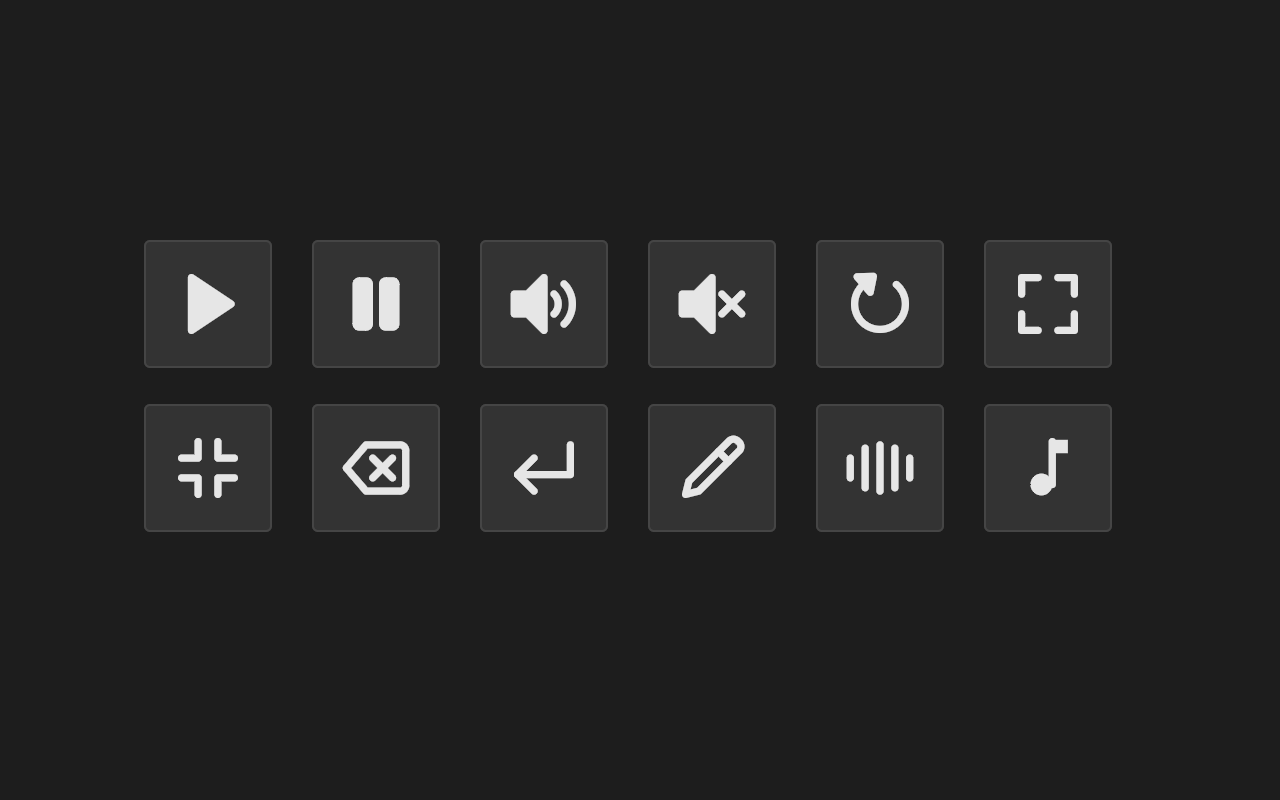
Play, Pause, Volume, Muted, Loop, Maximize, Restore, Backspace, Return, Eyedropper, Waveform, Note, Search. |
아이콘은 color로 그려지며 기본은 16 px입니다. 버튼 안에서는 포인터가 버튼 위로 가거나 버튼이 포커스를 받으면 다시 그려지므로 버튼의 색을 따릅니다. ToggleButton의 눌림 클래스 같은 클래스의 변경은 다시 그리지 않습니다. 변경 뒤에 아이콘에서 MarkDirtyRepaint를 호출하십시오. USS background-image는 그림을 대체합니다.
MediaIconDemo 장면은 열세 종류를 임의의 크기와 색으로, 버튼이 재생과 일시 정지, 음량과 음소거, 전체 크기와 복원을 바꾸는 리플레이 막대, 호버와 포커스 색을 받는 버튼 안의 아이콘, 그리고 그림 대신 게임 아트를 쓰는 하나를 포함한 네 가지 모양을 보여 줍니다.
샘플 클립의 크레딧
VideoDemo와 DirectorDemo 예제의 샘플 클립 VideoSample.mp4는 단편 영화 Big Buck Bunny의 30초이며, (c) copyright 2008, Blender Foundation / www.bigbuckbunny.org, Creative Commons Attribution 3.0 라이선스(CC BY 3.0)를 따릅니다. 데모는 이 크레딧을 그림 아래에 보여 주며, Third Party Notices.md에 전체 고지가 있습니다. 클립을 배포할 때는 크레딧을 유지하거나 자신의 클립을 재생하십시오.
스타일
| 클래스 | 요소 |
|---|---|
tb-video-view |
뷰: 검정, 최소 240 x 160 px, 포커스가 있으면 포커스 링. |
tb-video-view--playing |
재생하는 동안의 뷰. |
tb-video-view--preparing |
플레이어가 비디오를 여는 동안의 뷰. |
tb-video-view--maximized |
전체 화면의 뷰. |
tb-video-view__surface |
그림이 있는 Image. |
tb-video-view__busy |
가운데의 회전하는 ProgressRing, 48 px. --preparing에서만 표시됩니다. |
tb-video-view__message |
오류 텍스트, 가운데의 흰색. |
tb-video-view__bar |
컨트롤의 행, --tb-color-surface. |
tb-video-view__button |
막대의 각 버튼: 재생, 음량, 반복, 속도, 전체 화면. 눌린 토글은 강조 색을 가집니다. |
tb-video-view__time |
시간과 길이 텍스트. |
tb-video-view__seek |
탐색 슬라이더, 또는 그 자리를 대신하는 WaveformBar. 막대에서 파형의 높이는 28 px입니다. |
tb-video-view__volume-popup |
음량 버튼의 팝업, 버튼 위. |
tb-video-view__volume |
팝업의 세로 음량 슬라이더, 높이 110 px. |
tb-video-view__mute |
슬라이더 아래의 음소거 Toggle. |
tb-video-view__speed |
속도 버튼, 텍스트가 속도. 메뉴는 ContextMenuComponent(tb-context-menu)입니다. |
tb-media-icon |
막대 또는 자신의 막대의 아이콘. |
.my-cutscene .tb-video-view__bar {
    background-color: rgba(0, 0, 0, 0.6);
}
.my-cutscene .tb-video-view__button { color: var(--tb-color-accent); }
"Play", "Pause", "Mute", "Volume", "Loop", "Playback speed", "Full screen" 툴팁은 ToolboxText 키 tb.play, tb.pause, tb.mute, tb.volume, tb.loop, tb.playback-speed, tb.full-screen입니다. 현지화를 참고하십시오.
VideoDemo 예제 장면에는 막대가 있습니다. 또한 둥근 버튼이 있는 자신의 막대, AnchoredPopup에서 음량 알약을 여는 소리 버튼(파형, 채움에 음표가 있는 레벨 트랙, 음소거 중에는 x 표시된 스피커의 음소거 버튼), 시간용 링, 비디오를 따르는 Subtitles와 길게 눌러 건너뛰기가 있는 컷신, 창 안의 비디오가 있습니다.
DirectorDemo 장면은 이 뷰를 작은 비디오 편집기의 시계로 사용합니다: 비디오 아래의 Timeline이 타이틀, 자막, 효과, 음량 변화를 담고, 재생 헤드가 비디오를 따릅니다. 비디오 디렉터를 참고하십시오.