
이 페이지는 번역본입니다. 지원과 동영상 튜토리얼은 주로 영어로 제공되며, 영어 페이지가 기준입니다. 영어 버전

 Wizard
는 한 번에 WizardStep 하나를 보여 줍니다. 위쪽에는 단계 목록이, 그 아래에는 단계 제목과 설명, 그리고 Cancel, Back, Skip, Next(마지막 단계에서는 Finish) 버튼이 있습니다.
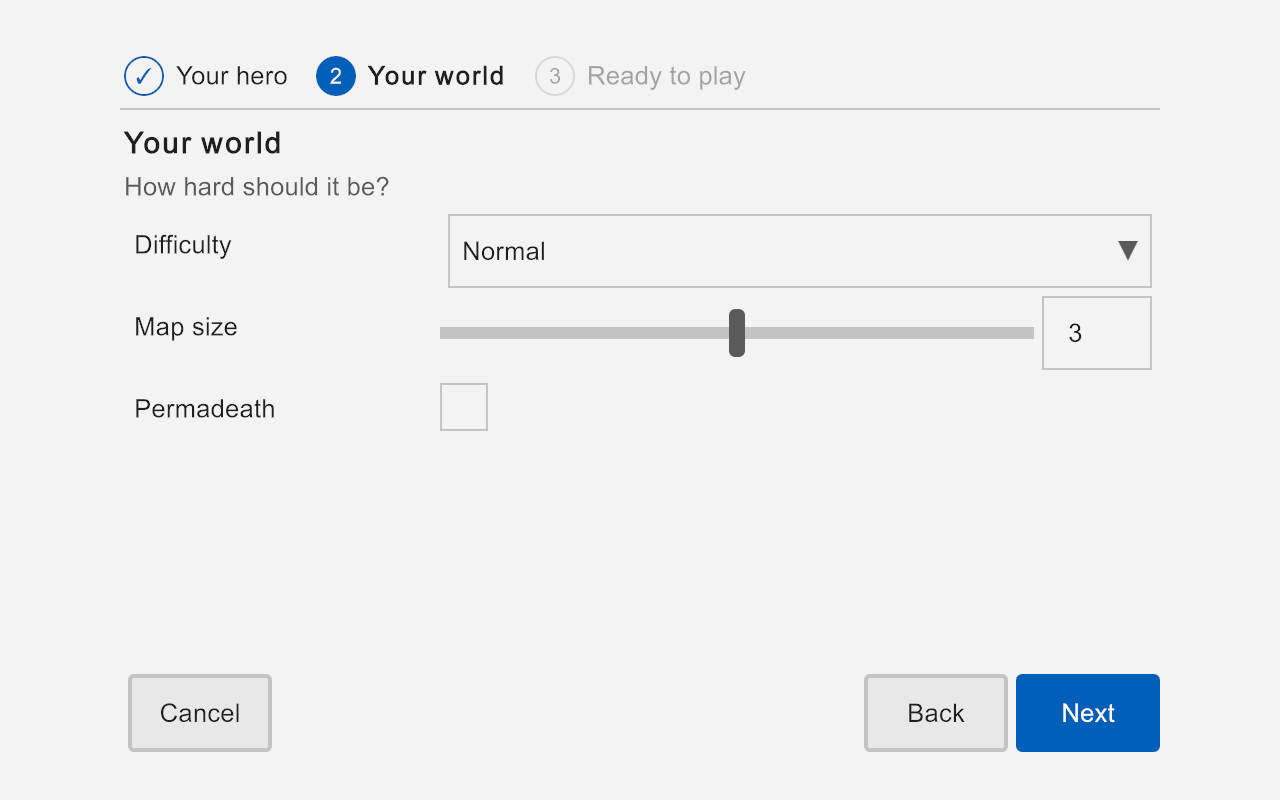
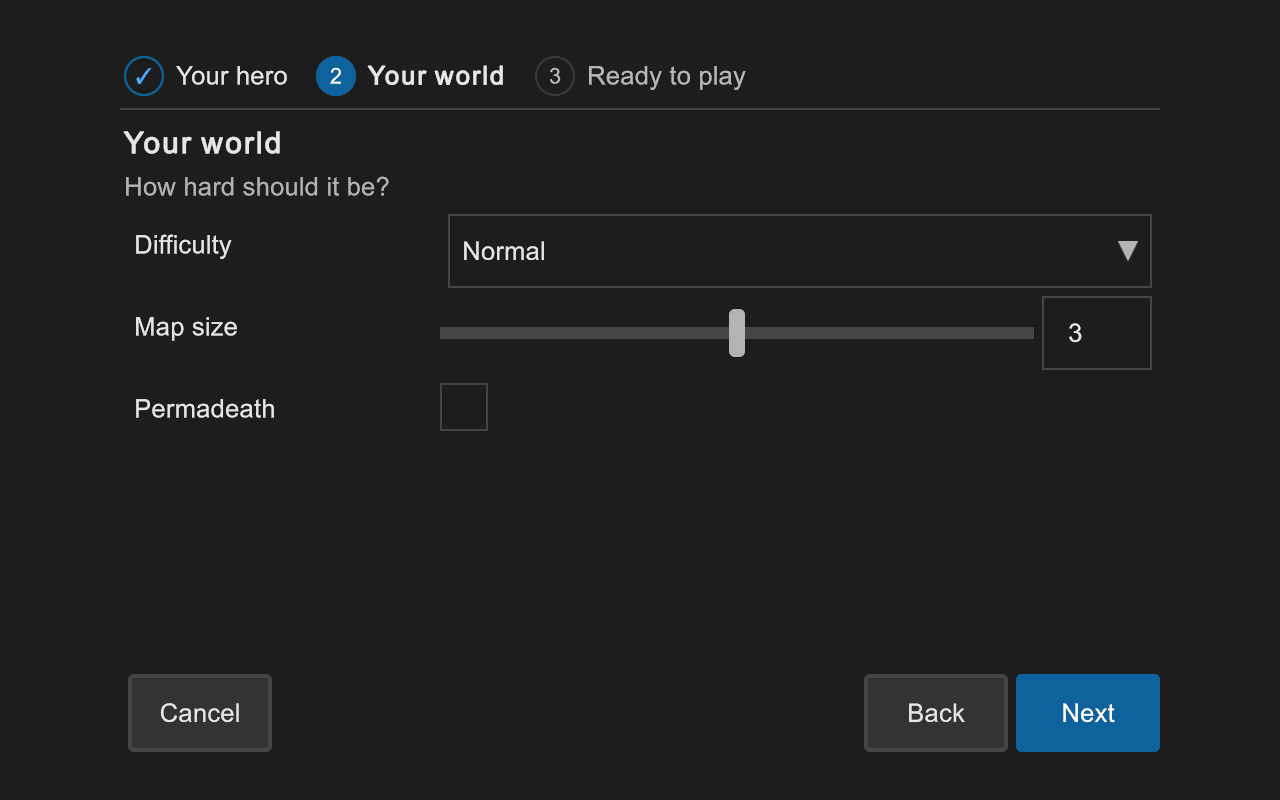
비디오 튜토리얼: Wizard. 모든 비디오: 비디오 튜토리얼.
<UIToolbox.Wizard
    name="setup"
    allow-step-clicking="true"
    finish-text="Complete Setup">
    <UIToolbox.WizardStep
        name="welcome"
        title="Welcome"
        description="This wizard sets up a user account." />
    <UIToolbox.WizardStep name="user" title="User">
        <ui:TextField name="username" label="User name" />
    </UIToolbox.WizardStep>
    <UIToolbox.WizardStep
        name="advanced"
        title="Advanced"
        can-skip="true" />
    <UIToolbox.WizardStep
        name="summary"
        title="Summary"
        can-go-back="false" />
</UIToolbox.Wizard>
wizard.GetStep("user").Validator = step =>
{
    if (step.Q<TextField>("username").value.Length > 0) return true;
    wizard.ShowValidationError("Enter a user name.",
        step.Q<TextField>("username"));
    return false;
};
wizard.GetStep("advanced").VisibilityCondition = () => expert.value;
expert.RegisterValueChangedCallback(_ => wizard.Refresh());
| 멤버 | 설명 |
|---|---|
WizardStep Title, Description (title, description) |
페이지 제목과 그 아래의 텍스트. 제목이 비어 있으면 단계의 name을 보여 줍니다. DisplayTitle이 표시되는 텍스트를 줍니다. |
WizardStep.CanSkip (can-skip) |
단계에 Skip 버튼을 보여 줍니다. |
WizardStep.CanGoBack (can-go-back) |
False이면 이 단계에서 Back과 이전 단계로 가는 단계 목록 클릭이 꺼집니다. 기본값은 true입니다. |
WizardStep.Validator |
false를 반환하면 Next, Finish, 앞으로 가는 단계 목록 클릭을 막습니다. 그 안에서 ShowValidationError를 호출해 사용자에게 이유를 알리십시오. 오류가 있는 필드를 넘기면 그 필드가 오류 상태가 됩니다. |
WizardStep.VisibilityCondition |
false를 반환하면 단계를 건너뜁니다(분기). 조건이 바뀌면 Refresh를 호출하십시오. |
WizardStep.IsCompleted |
Next, Skip, Finish가 단계를 떠난 뒤 true. |
ShowProgress, ShowStepNumbers, AllowStepClicking (show-progress, show-step-numbers, allow-step-clicking) |
단계 목록, 그 안의 번호(완료된 단계에는 체크 표시), 그리고 그에 대한 클릭. |
CancelText, BackText, SkipText, NextText, FinishText |
버튼 텍스트 (cancel-text 등). |
Next(), Back(), Skip(), Finish() |
버튼 동작. 이동이 허용되지 않으면 각각 false를 반환합니다. Back은 검증하지 않습니다. |
CancelAsync(), CancelConfirmation |
Cancel 버튼. CancelAsync는 CancelConfirmation을 기다린 뒤 Cancelled를 보냅니다. 확인이 아니라고 하면 false를 반환합니다. null이면 바로 취소합니다. 확인이 열려 있는 동안의 다른 취소는 아무것도 하지 않습니다. |
GoToStep(name), Reset(), InsertStep(index, step), GetStep(name) |
확인 없이 이동합니다. 완료 표시를 지우고 첫 단계를 보여 줍니다. 단계를 추가합니다. 단계를 찾습니다. |
Steps, VisibleSteps, CurrentStep, IsLastStep, ValidationError |
상태. |
SaveState(), RestoreState(json) |
현재 단계와 완료된 단계를 JSON으로. 단계 안의 필드는 저장되지 않습니다. |
StepChanged(from, to), StepCompleted(step), Completed(steps), Cancelled |
이벤트. Completed는 표시된 단계를 받습니다. |
ShowValidationError(message, field), ClearValidationError() |
오류 줄 또는 필드의 오류 상태를 보여 줍니다. 다시 숨깁니다. 다음 이동도 이를 지웁니다. |
StepValidating(args) |
Next, Back, Skip, Finish, 단계 목록 클릭으로 이동하기 전에 발생합니다. args는 WizardStepValidatingEventArgs이며 Step, Target(Finish에서는 null), Direction(Forward, Backward, Skip), IsFinish를 가집니다. Cancel을 설정하면 이동을 막습니다. |
- 단계는 마법사의 콘텐츠입니다:
Add는 단계를 콘텐츠 영역에 넣습니다. 마법사가 표시된 동안Add한 뒤에는Refresh를 호출하십시오. - 현재 단계가 뒤로 갈 수 있으면 단계 목록 클릭은 뒤로 갑니다. 사이의 모든 단계가 완료되었으면 앞으로 갑니다. 이때 먼저 현재 단계를 검증합니다.
- Skip은 단계를 완료로 표시하므로, 단계 목록 클릭이 그 단계를 지나칠 수 있습니다.
Cancelled는 아무것도 초기화하거나 닫지 않습니다. 소유자가 창을 닫습니다. 먼저 물어보려면CancelConfirmation을 설정하십시오:
wizard.CancelConfirmation = async () =>
    await MessageBox.ShowAsync(this, "Discard the setup?", "Cancel",
        MessageBoxButtons.YesNo) == MessageBoxResult.Yes;
- 마법사가 부모로부터 높이를 받으면 버튼은 마법사의 맨 아래에 머뭅니다: 콘텐츠 영역이 남는 공간을 차지합니다. 창은 기본적으로 콘텐츠를
ScrollView에 넣는데, 거기서 마법사는 현재 단계만큼의 높이이므로 버튼이 단계마다 움직입니다. 버튼을 창의 맨 아래에 두려면 창에enable-scrolling="false"를 설정하십시오:
<tb:Window
    id="setup"
    title="Setup"
    width="520"
    height="400"
    enable-scrolling="false">
    <UIToolbox.Wizard style="flex-grow: 1;"> ... </UIToolbox.Wizard>
</tb:Window>
- 마법사보다 커질 수 있는 단계에는 자기
ScrollView가 필요합니다: 콘텐츠 영역은 잘라 냅니다. - 버튼은
MessageBox버튼 스타일을 재사용합니다. - 다른 단계로 이동하면 새 단계가 앞으로 이동한 뒤에는 오른쪽에서, 뒤로 이동한 뒤에는 왼쪽에서 미끄러져 들어오며 페이드 인합니다. 이전 단계는 바로 숨겨집니다. 새 이동은 마지막 전환을 멈춥니다. 워크스페이스의
AnimationsEnabled가 꺼져 있거나Reset과RestoreState에서는 전환이 없습니다. - 콘텐츠 영역이 잘라 내므로, 미끄러짐은 부모
ScrollView의 크기를 바꾸지 않습니다. 가장자리의 포커스 링처럼 콘텐츠 밖으로 나가는 자식도 잘라 냅니다. StepValidating은 앞으로 이동할 때 단계의Validator뒤에 발생합니다. 먼저 이전 검증 오류를 지우므로, 핸들러에서ShowValidationError를 호출해 이동이 멈춘 이유를 사용자에게 알리십시오:
wizard.StepValidating += e =>
{
    if (e.Direction != WizardDirection.Backward || !unsavedChanges)
        return;
    e.Cancel = true;
    wizard.ShowValidationError("Save the changes first.");
};
GoToStep,Reset,RestoreState는StepValidating을 보내지 않습니다.
스타일
| 클래스 | 요소 |
|---|---|
tb-wizard |
마법사. 부모를 채우도록 커집니다. |
tb-wizard__steps |
단계 목록 (아래쪽 테두리가 있는 행). |
tb-wizard__step |
단계 목록의 항목 (흐림). |
tb-wizard__step--current |
현재 단계의 항목 (흐리지 않음, 강조 색 번호, 굵은 제목). |
tb-wizard__step--completed |
완료된 단계의 항목 (흐리지 않음, 강조 색 체크 표시). |
tb-wizard__step--clickable |
클릭으로 갈 수 있는 항목 (호버 시 강조 색 제목). |
tb-wizard__step-number |
번호나 체크 표시의 원 (20 px). |
tb-wizard__step-title |
항목 안의 제목. |
tb-wizard__title |
페이지 제목 (15 px, 굵게). |
tb-wizard__description |
제목 아래의 텍스트 (흐리게). |
tb-wizard__content |
단계를 담는 영역 (커지고 잘라 냄). |
tb-wizard-step--enter-next, tb-wizard-step--enter-back |
단계 전환의 시작: 오른쪽이나 왼쪽으로 24 px, 불투명도 0. 마법사가 클래스를 제거하면서 전환을 재생합니다. |
tb-wizard-step--anim |
단계가 들어오는 동안의 전환: translate와 opacity, --tb-animation-duration-fast, 입장 이징. |
tb-wizard__error |
검증 오류 (위험 색). |
tb-wizard__buttons |
버튼 행. |
tb-wizard__button, tb-wizard__button--default |
버튼과 Next/Finish 버튼. MessageBox 버튼 규칙이 스타일을 정합니다. |
WizardDemo 장면은 단계 목록이 있는 영웅 만들기, 각 단계에 체크가 있는 새 게임, 분기와 취소 전의 질문, 단계를 건너뛰고 위치를 저장하는 튜토리얼을 보여 줍니다.