
이 페이지는 번역본입니다. 지원과 동영상 튜토리얼은 주로 영어로 제공되며, 영어 페이지가 기준입니다. 영어 버전

 XYPad
XYPad는 상자 안의 핸들 하나로 숫자 두 개를 한꺼번에 설정합니다. 필터 모핑, 카메라 오프셋, 두 축으로 고르는 색, 또는 함께 움직이는 값의 쌍에 사용하십시오. 값은 Vector2입니다. 값 하나라면 Knob을 참고하십시오.
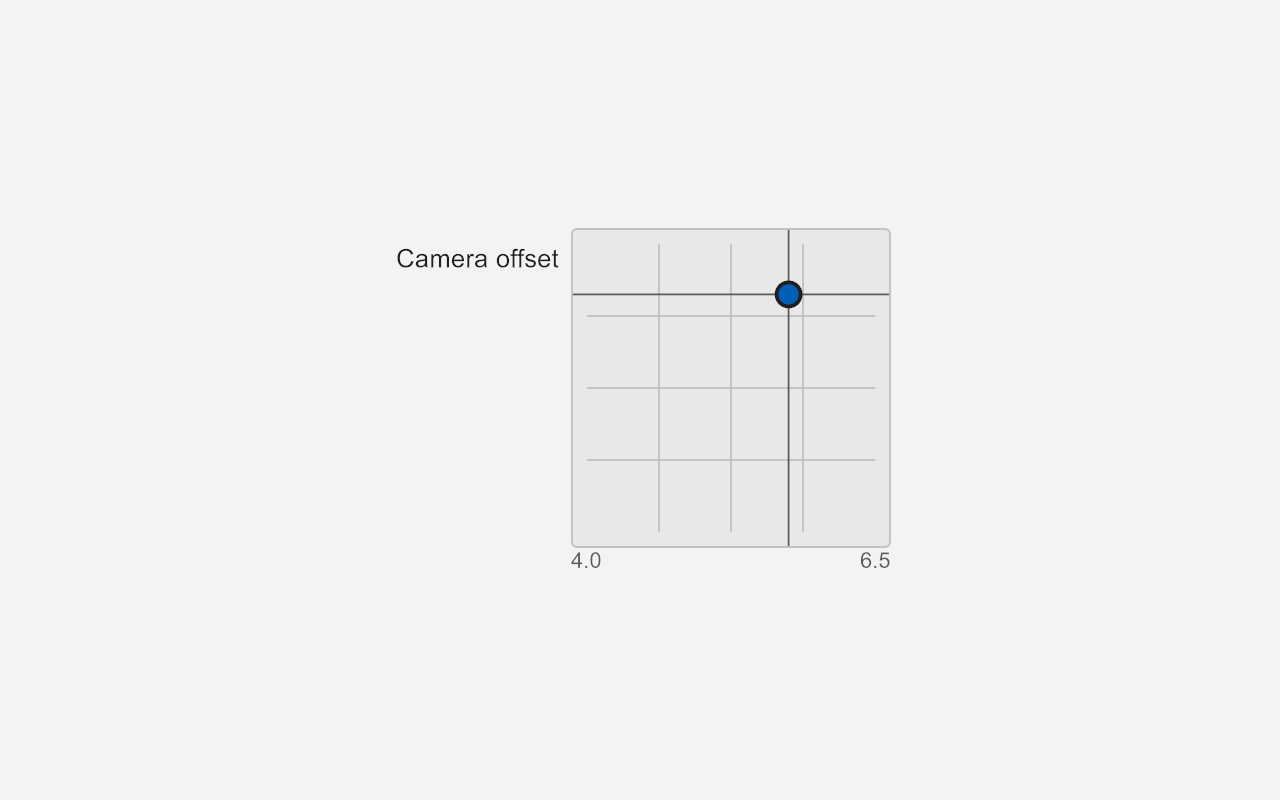
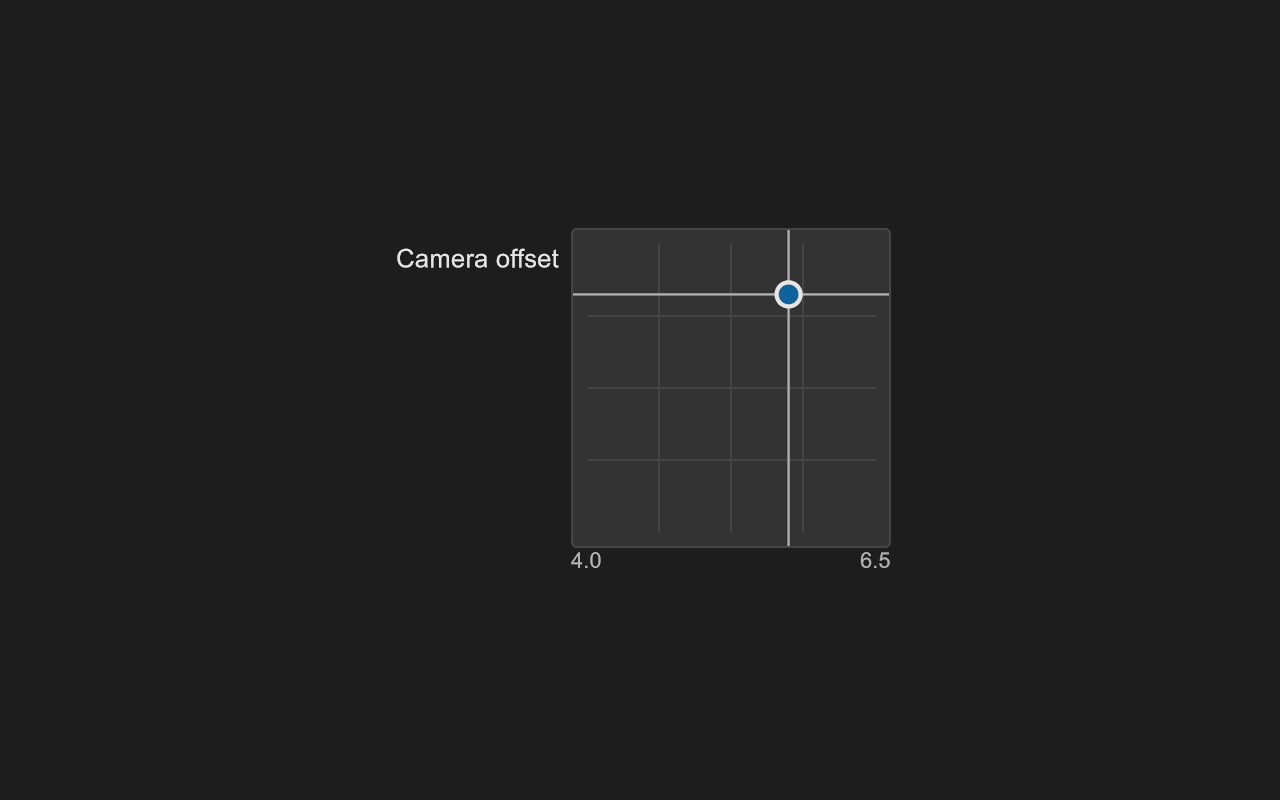
<UIToolbox.XYPad label="Morph" />
var pad = new XYPad("Morph")
{
    MinValue = Vector2.zero,
    MaxValue = new Vector2(100, 1),
    Snap = new Vector2(12.5f, 0.125f),
    DefaultValue = new Vector2(40, 0.2f),
};
pad.RegisterValueChangedCallback(evt =>
{
    filter.Cutoff = evt.newValue.x;
    filter.Resonance = evt.newValue.y;
});
패드는 설정이 필요 없습니다. 제한이 없으면 두 축 모두 0에서 1까지입니다. UI Builder는 Vector2 속성을 씁니다.
| 멤버 | 설명 |
|---|---|
MinValue (min-value) |
패드의 왼쪽과 아래쪽의 값이며 Vector2 (0, 0)입니다. 최댓값의 각 축은 이 값 이상으로 유지됩니다. |
MaxValue (max-value) |
패드의 오른쪽과 위쪽의 값입니다 (1, 1). |
Snap (snap) |
MinValue부터 센 각 축의 값 사이 간격이며, 격자선 사이의 간격이기도 합니다. 0인 축(기본값)은 어떤 값이든 받습니다. |
DefaultValue (default-value) |
더블 클릭, Enter, Space가 설정하는 값입니다 (0, 0). 제한 사이에 머뭅니다. |
Resettable (resettable) |
더블 클릭, Enter, Space가 DefaultValue를 설정합니다(켜짐). 끄면 더블 클릭은 누르기처럼 핸들을 옮기고, Enter와 Space는 부모로 넘어갑니다. |
KeyStep (key-step) |
방향키 한 번이 각 축에서 바꾸는 양과, 게임패드 오른쪽 스틱 한 단계의 크기입니다. 0인 축(기본값)은 스냅 한 단계만큼, 스냅이 0이면 범위의 1%만큼 움직입니다. |
InvertY (invert-y) |
y 값이 화면의 행처럼 아래쪽으로 커집니다. 기본적으로는 그래프처럼 위쪽으로 커집니다. |
ShowGrid (show-grid) |
스냅 단계마다, 스냅이 0이면 축의 4분의 1마다 격자선을 표시합니다(켜짐). |
ShowValue (show-value) |
두 숫자를 패드 아래에 텍스트로 표시합니다. x는 왼쪽, y는 오른쪽입니다(켜짐). |
FormatString (format-string) |
두 숫자에 대한 .NET 숫자 포맷이며 F2나 0 Hz 같은 것입니다. 기본값은 소수점 아래 두 자리까지 표시합니다. 텍스트는 숫자를 백분의 일로 반올림하고 현재 컬처를 사용합니다. |
value |
값입니다. 설정하면 각 축을 스냅에 맞추고 제한으로 클램프합니다. |
제한이나 스냅이 바뀌면 현재 값에 다시 적용됩니다. UXML value 속성은 제한과 스냅 뒤에 옵니다.
포인터
- 패드를 누르면 핸들이 포인터로 이동하고 패드에 포커스를 줍니다. 드래그는 패드 밖에서도 이어지며 핸들은 가장자리에서 멈춥니다.
- 스냅이 있으면 핸들이 격자점 사이를 뛰어넘습니다.
- 더블 클릭은
Resettable이 꺼져 있지 않으면DefaultValue를 설정합니다. - 드래그 중의 Escape는 값을 누르기 전의 값으로 되돌립니다.
핸들의 중심은 핸들 반지름만큼 패드 안쪽에 머무르므로 핸들 전체가 항상 보입니다. 십자선은 패드 전체를 가로지릅니다.
키보드와 게임패드
패드는 포커스 지점입니다.
| 키 | 동작 |
|---|---|
| Left, Right | 핸들을 x축으로 x KeyStep, 또는 x 스냅, 또는 x 범위의 1%만큼 움직입니다. |
| Up, Down | 핸들을 y축으로 y KeyStep, 또는 y 스냅, 또는 y 범위의 1%만큼 움직입니다. InvertY가 켜져 있지 않으면 Up이 y를 올립니다. |
| Enter, Space | Resettable이 꺼져 있지 않으면 DefaultValue를 설정합니다. 게임패드의 Submit 버튼도 같습니다. |
| Escape | 드래그를 끝내고 값을 되돌립니다. |
패드 가장자리에서의 키는 포커스를 다음으로 옮깁니다. 게임패드의 D-pad와 왼쪽 스틱은 포커스만 옮깁니다. 패드에 포커스가 있는 동안은 오른쪽 스틱이 핸들을 두 축 모두에서 움직이고, InvertY가 켜져 있지 않으면 위쪽이 y를 올립니다. 끝까지 밀면 2초에 한 축의 범위를 훑습니다. 패드에 포커스가 있는 동안 오른쪽 스틱은 패드를 둘러싼 ScrollView를 스크롤하지 않습니다.
이벤트
포인터, 키 또는 value로 값이 바뀌면 ChangeEvent<Vector2>를 하나 보냅니다. 아무것도 바꾸지 않는 드래그 단계는 보내지 않으며, SetValueWithoutNotify도 보내지 않습니다. XYPadDemo 씬의 Filter 탭처럼 패드를 노브 두 개와 연결하려면 콜백에서 SetValueWithoutNotify로 다른 컨트롤을 설정해 서로를 호출하지 않게 하십시오.
Committed는 편집이 끝났을 때 한 번 옵니다. 드래그가 끝날 때, 방향키, 오른쪽 스틱이 멈출 때, 그리고 DefaultValue를 설정하는 더블 클릭, Enter, Space입니다. 드래그는 움직일 때마다 변경 이벤트를 보내지만 Committed는 놓을 때 하나만 보냅니다. 코드로 설정한 값과 Escape로 되돌린 드래그는 보내지 않습니다. XYPadDemo 씬의 Color 탭은 Committed에서 반짝임을 터뜨립니다.
pad.Committed += value => SaveSetting(value);
패드는 유휴 상태일 때나 드래그 중에 가비지를 만들지 않습니다. 각 숫자의 텍스트는 한 번 만들어 보관합니다. FormatString을 설정하면 보관한 텍스트를 지웁니다.
스타일
| 클래스 | 요소 |
|---|---|
tb-xypad |
필드입니다. |
tb-xypad__pad |
격자와 핸들이 있는 상자입니다 (160 x 160). |
tb-xypad__values |
두 숫자가 있는 행입니다. tb-xypad__value-x와 tb-xypad__value-y가 두 레이블을 표시합니다. |
격자, 십자선, 핸들은 .tb-xypad의 사용자 지정 프로퍼티로 그려집니다.
| 프로퍼티 | 기본값 | 용도 |
|---|---|---|
--tb-xypad-grid |
--tb-color-border |
격자선입니다. |
--tb-xypad-cross |
--tb-color-text-muted |
핸들을 지나는 십자선입니다. |
--tb-xypad-handle |
--tb-color-accent |
핸들의 채우기입니다. |
--tb-xypad-handle-border |
--tb-color-text |
핸들의 윤곽선입니다. |
--tb-xypad-handle-outline |
없음 | 윤곽선 안쪽의 얇은 링이며, 밝은 윤곽선이 밝은 패드에서도 보이게 합니다. |
상자는 배경, 테두리, 반경을 테마에서 가져오고, 포커스를 받으면 테두리가 강조 색을 띱니다.
ColorPicker의 채도/명도 사각형은 투명한 핸들, 흰 윤곽선, 어두운 안쪽 링이 있는 XYPad입니다.
XYPadDemo 씬은 아레나 위의 카메라를 조준하는 패드, 응답 곡선과 함께 노브 두 개에 연결된 필터 모핑, 둥근 데드 존이 있는 스틱, 코드로 만든 그림 위에서 색조와 채도로 고르는 팀 색, USS의 네 가지 룩을 보여 줍니다.