 UI Toolbox

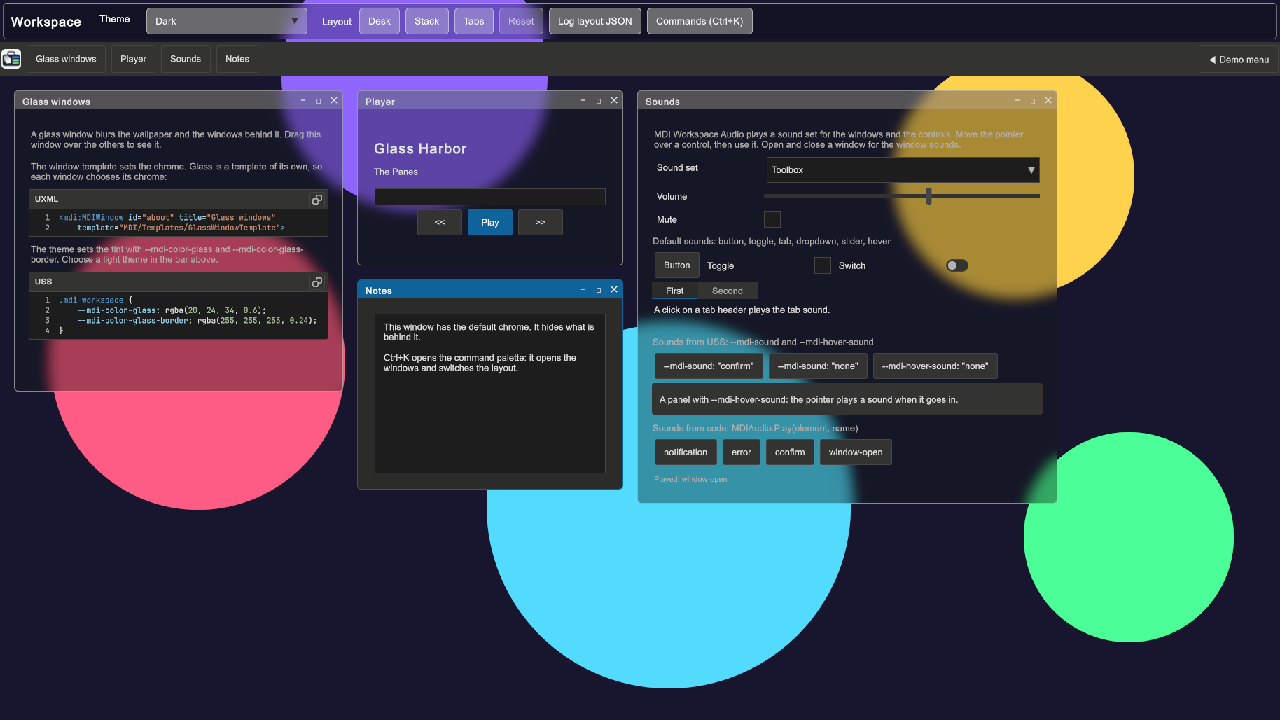
Fenster, Controls und Themes für Laufzeit-UIs
Bauen Sie Laufzeit-Oberflächen mit Fenster-Arbeitsbereichen und anpassbaren UI-Toolkit-Controls. UI Toolbox braucht Unity 6000.6 oder neuer. KeyBindingField und InputSettingsPanel brauchen die optionale Input-System-Integration. URP-spezifische Grafikoptionen brauchen URP 17 oder neuer.


MDI-Fenster
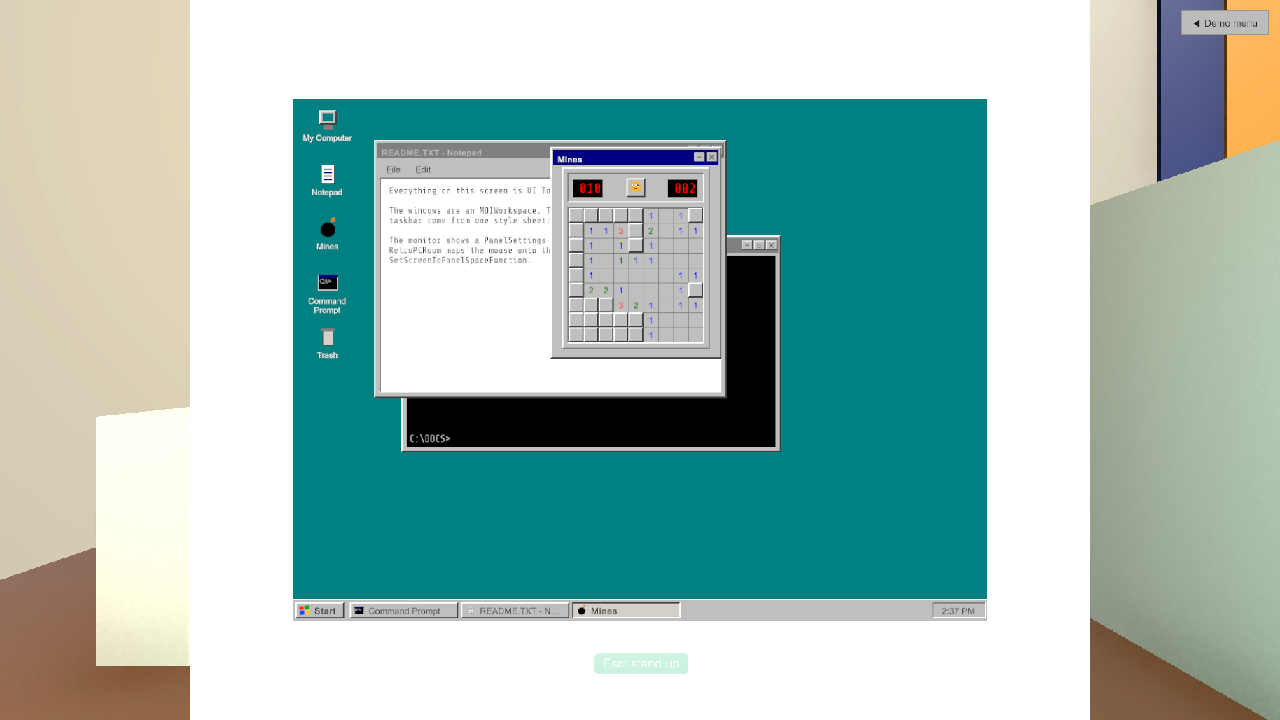
Fenster im Arbeitsbereich ziehen, skalieren, einrasten, minimieren und maximieren. In Tabs und Dock-Zonen gruppieren.


Gespeicherte Layouts
Fenster-Layouts, Sitzungen und benannte Layout-Vorlagen speichern und laden.


Themes
Dunkle, helle und kontrastreiche Themes, Textgrößen und Stilfamilien über einen Satz --tb-*-Variablen.


Daten und Diagramme
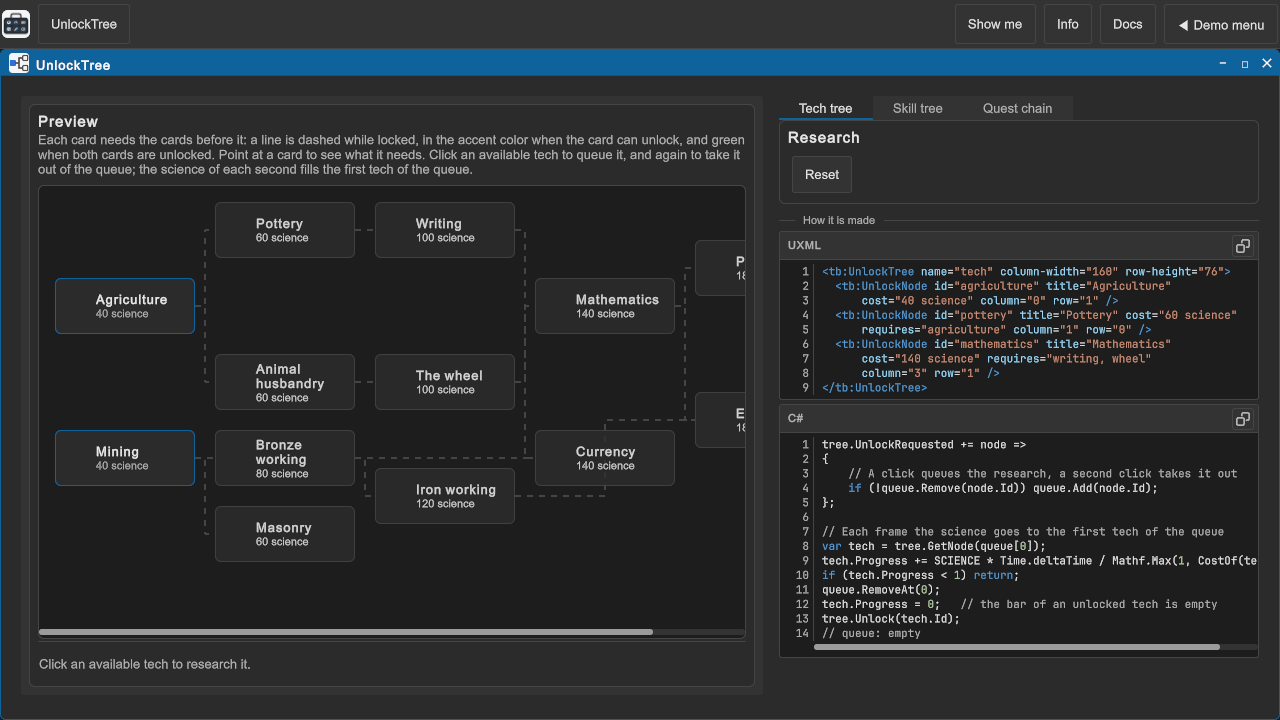
Datentabellen, Bäume, Kreisdiagramme, Graphen, Anzeigen, Netzdiagramme, Radar und Freischaltbäume.


Einstellungsbildschirme
Fertige Einstellungsfenster für Grafik, Audio und Eingabe, die die Wahl des Spielers speichern.


Overlays und Rückmeldungen
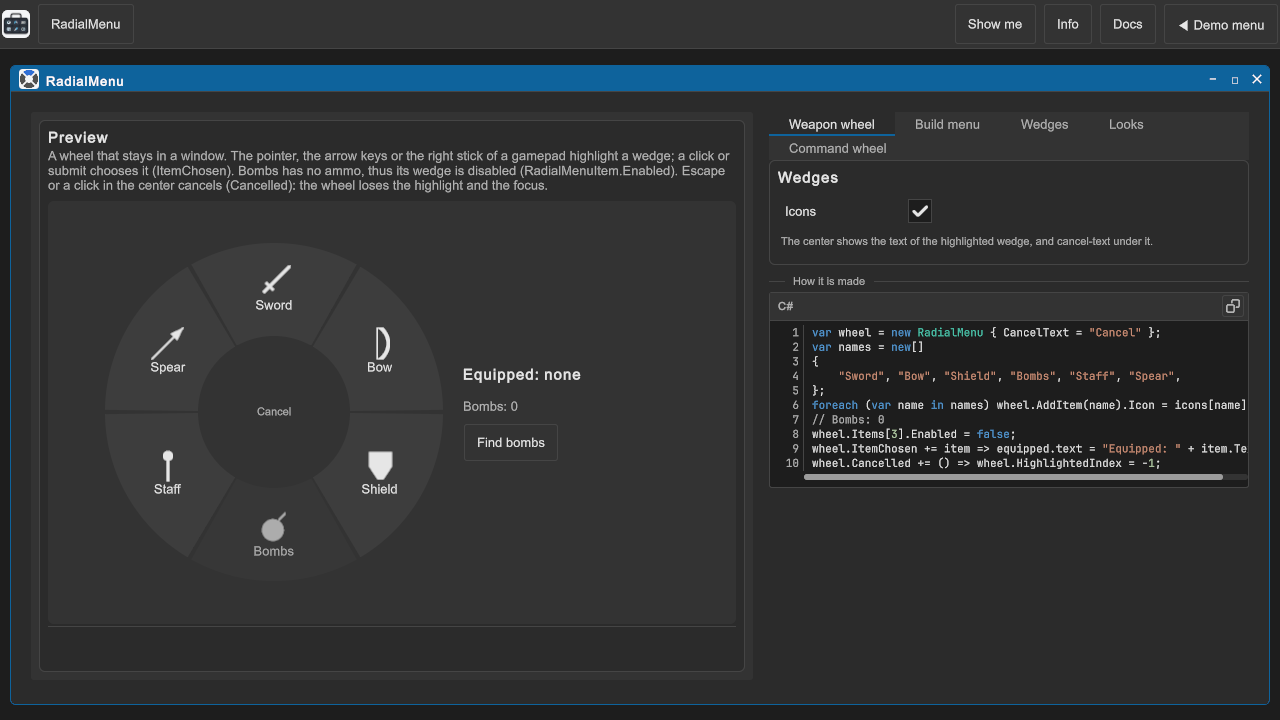
Benachrichtigungen, Dialoge, Meldungsfenster, Hinweisblasen, eine Befehlspalette und Radialmenüs.


Bereit für Gamepads
Gamepad-Navigation, Eingabesymbole und eine Bildschirmtastatur mit Wortvervollständigung.


Für UI Builder gemacht
Ziehen Sie jedes Control aus der Bibliothek und richten Sie es im Inspector ein. Tabellen, Bäume, Diagramme und Logs ohne Daten zeigen beim Entwerfen Beispielinhalte.


Animationen und Sounds
USS-Animationsvorlagen, ein Animations-Editorfenster und UI-Soundsets.
Im Spiel ansehen
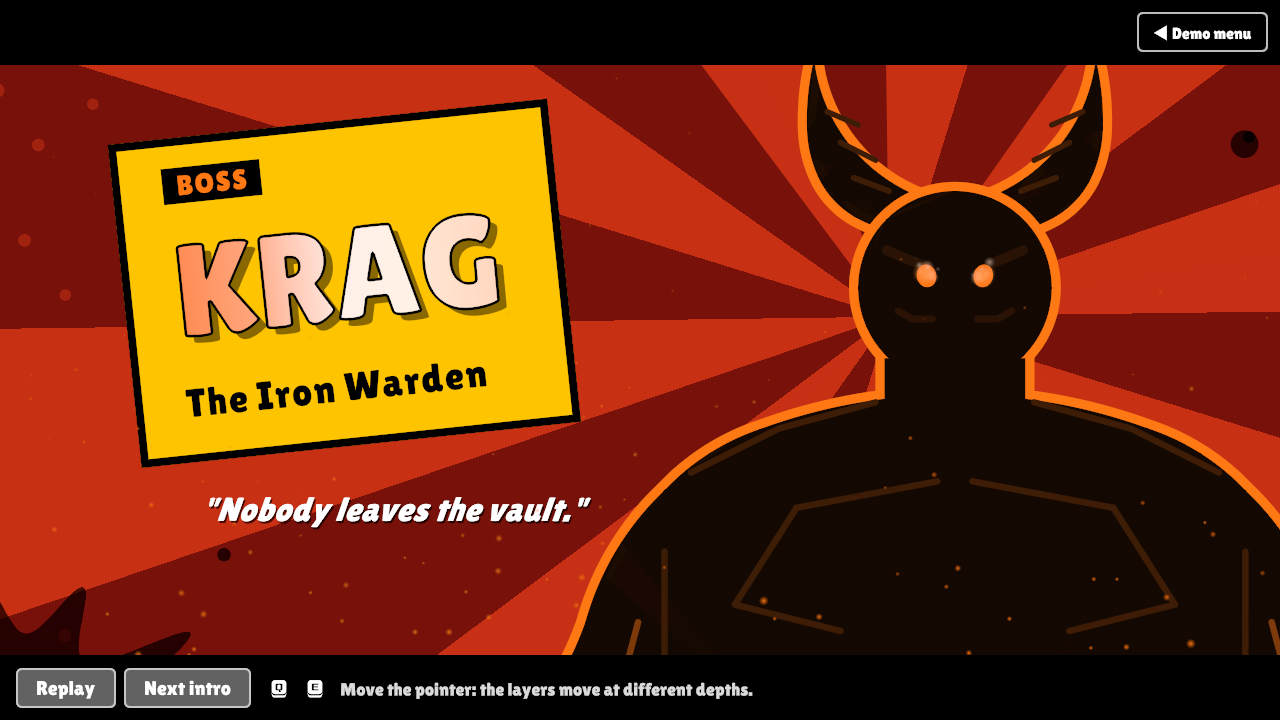
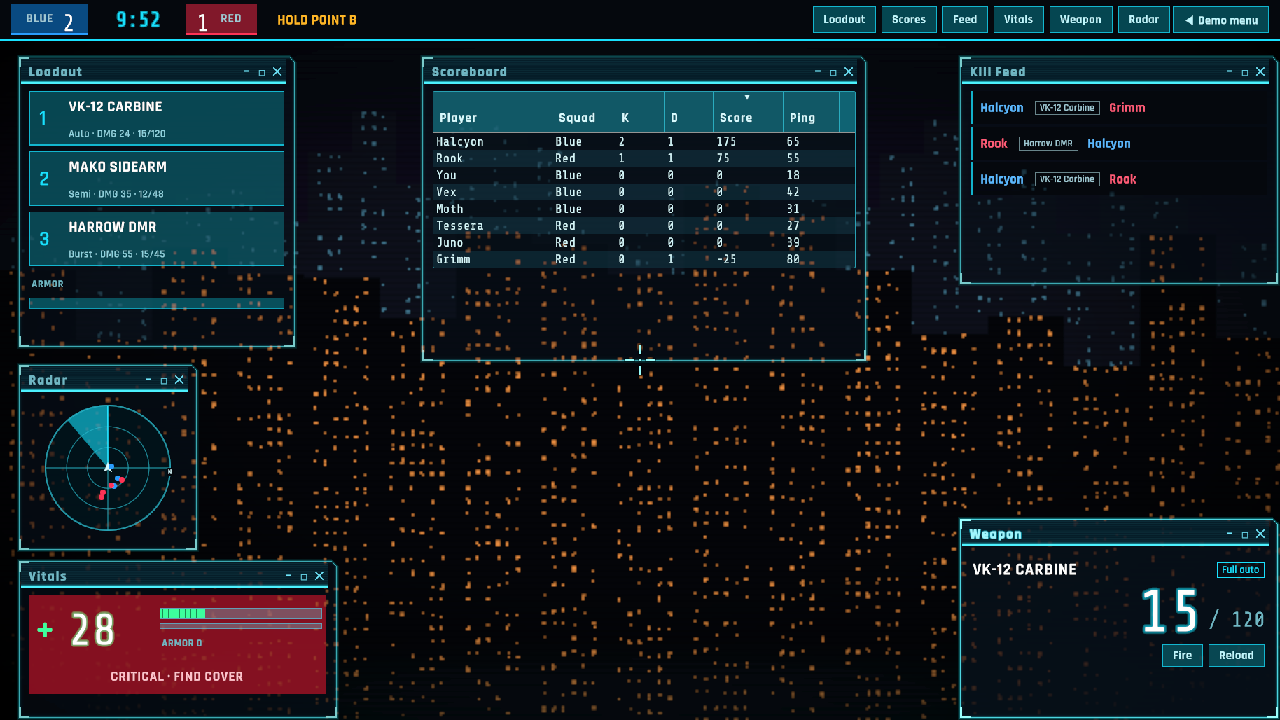
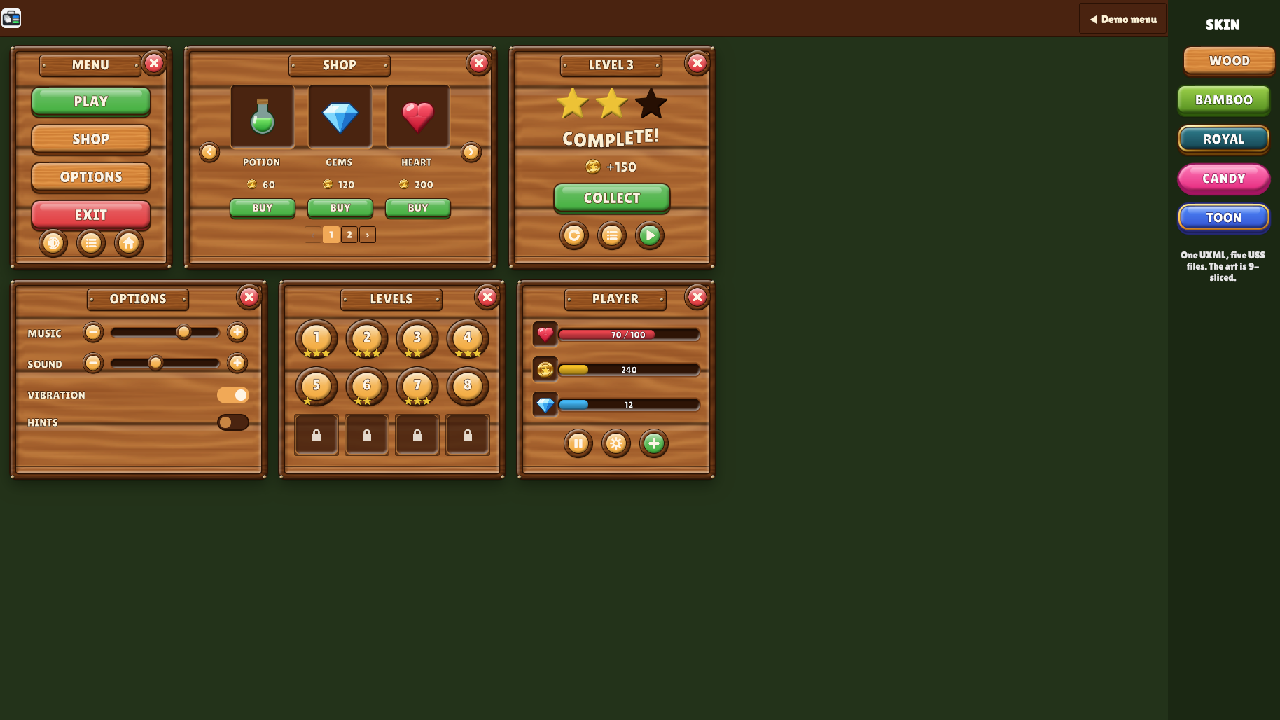
Jedes Bild ist eine Beispielszene im Play-Modus. Alle Szenen sind im Paket. Öffnen Sie ein Beispiel, um seine Screenshots anzusehen. Expedition gibt es mit seinem Hull-Skin und im Standard-Theme.
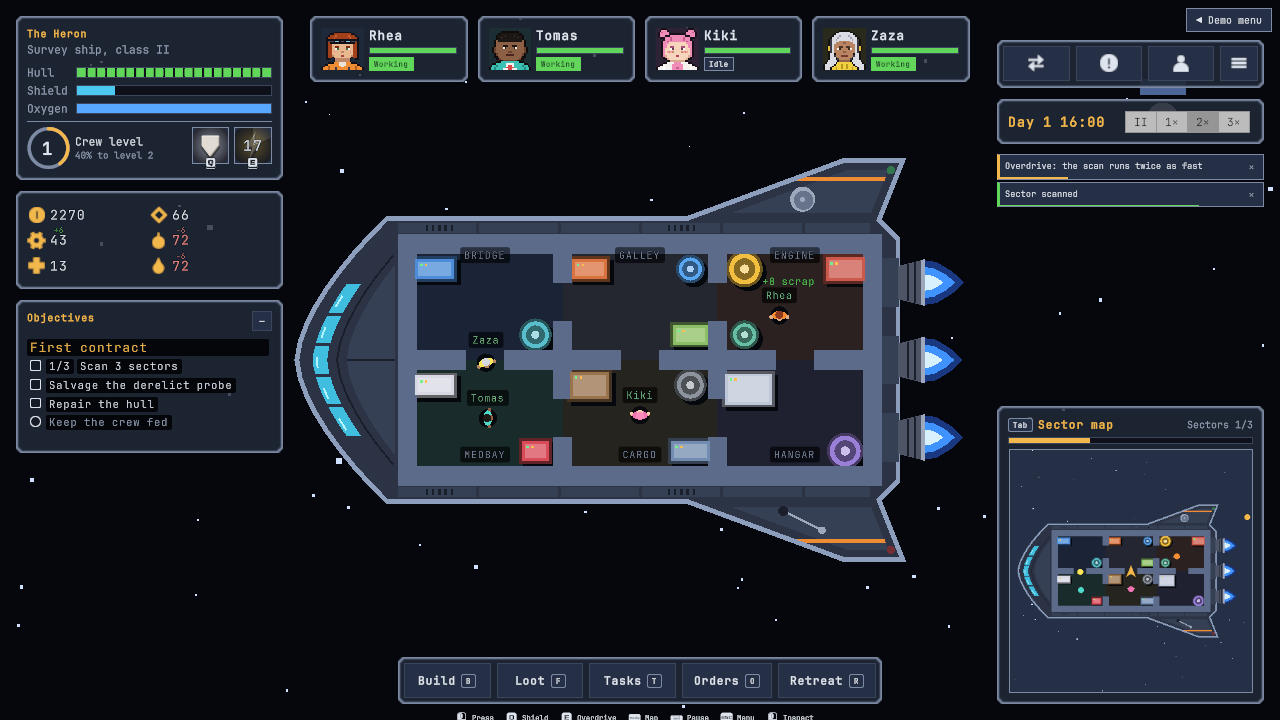
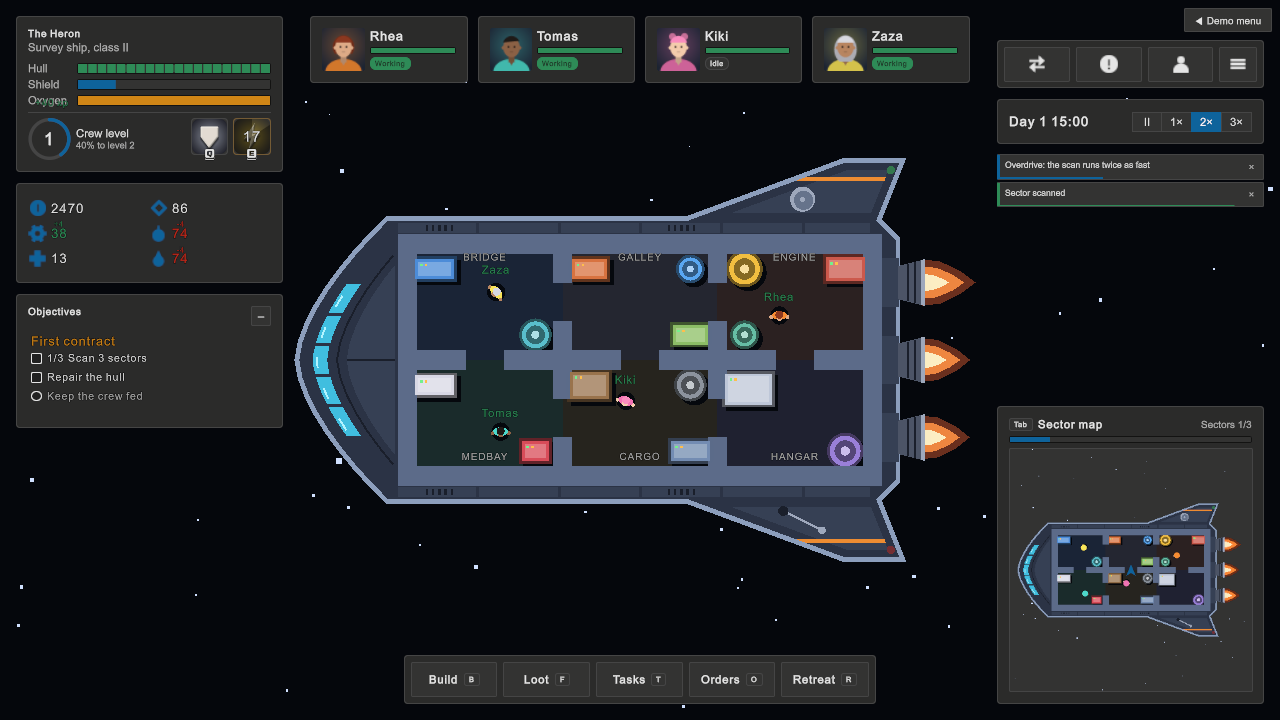
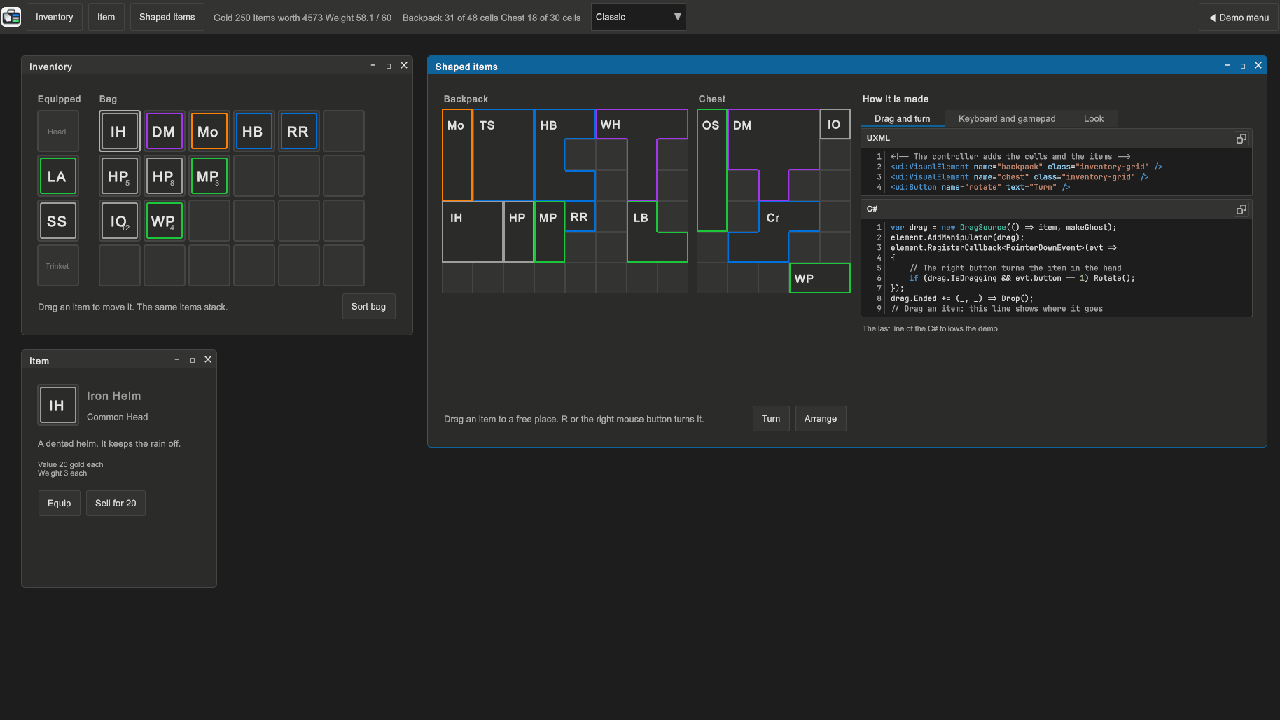
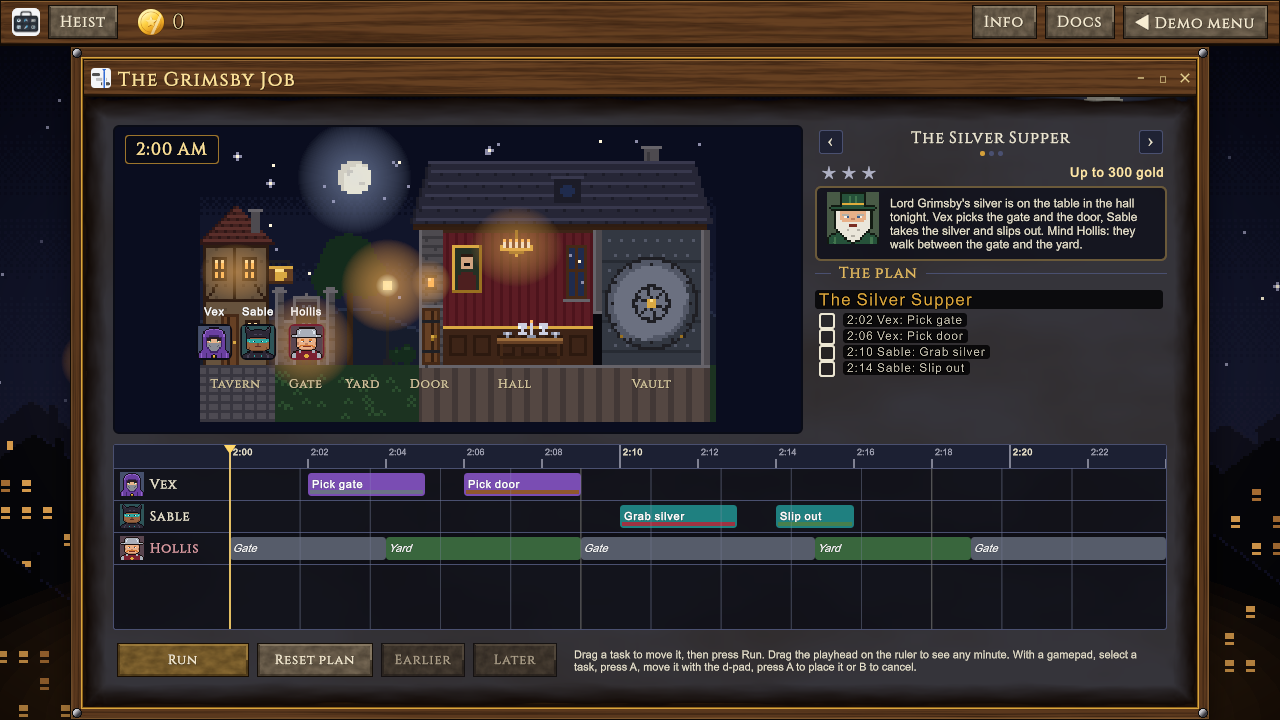
Die Controls
Suchen Sie ein Control nach Name oder Kategorie und öffnen Sie dann seine Anleitung und Codebeispiele.
Eingaben

 SearchDropdown

 SearchField

 ComboBox

 AutoCompleteField

 SpellCheck and SpellCheckField
OnScreenKeyboard

 FormField

 ChoiceCards

 ChoiceMenu

 ChoiceWheel

 NumericUpDown

 Rating

 PasswordStrength
Slider snap values

 RangeSlider

 OptionSelector

 Knob

 VirtualCursor

 XYPad
IdleWatch and IdleWatchElement

 TagField

 AssignList

 MaskedTextBox

 CodeInput

 InputGroup

 ColorPicker

 CurveField

 GradientField

 EmojiPicker and EmojiButton

 MonthCalendar and DatePicker

 TimeSpanPicker

 TimePicker

 Switch

 ToggleButton

 SplitButton

 AutoClickButton

 KeyBindingField

 PropertyGrid
Anzeige

 Badge

 StatDelta and ItemCompare

 StatTile

 UserAvatar

 AvatarGroup

 Kbd

 GamepadGlyph and InputGlyph

 InputEcho

 InputViewer

 DeviceSwap

 CodeBlock

 MarkdownView

 Skeleton

 EmptyState

 EmptyStateView

 Separator
Card

 ListItem

 ProgressRing

 IndeterminateProgress

 TypewriterLabel

 RelativeTimeLabel

 DialogueBox
AnimatedLabel

 InlineIconLabel

 LogView

 ChatView

 ElementImage

 Timeline

 Icon

 VideoView and MediaIcon

 WaveformBar

 AudioVisualizer

 Subtitles

 Credits

 GlassPanel

 ParticleLayer

 MaskImage

 AnimatedImage

 ParallaxView
Overlays und Rückmeldungen
Notifications (NotificationArea)

 AlertStrip

 MessageBox

 Dialog

 Drawer

 LoadingScreen

 CommandPalette

 Callout

 TourOverlay

 HoverCard

 Alert

 AnchoredPopup

 RadialMenu

 Custom overlays (OverlayElement)
HUD

 HudTarget and WorldAnchor

 WorldMarkerLayer

 CompassBar

 FloatingTextLayer

 Minimap

 AbilitySlot

 Hotbar

 QuickSelect

 ItemSlot

 InventoryGrid

 StatBar

 StatusEffectBar

 ResourceCounter

 RollingDigits

 SaveIndicator

 UnitFrame

 Crosshair

 InteractionPrompt

 InteractionLayer and Interactable

 ObjectiveTracker

 DamageIndicator

 VirtualStick and TouchButton
Navigation

 Breadcrumb

 Pagination

 NavigableTabView

 PromptBar

 ToolBarMenu

 Sidebar

 Wizard

 FlipView

 Carousel

 ScreenStack

 DataTree

 GridView

 SaveSlotList

 PieChart

 Graph

 CandleSeries

 Sparkline

 HeatMap

 Treemap

 SankeyChart

 Gauge

 SpiderChart

 Radar

 UnlockTree

 NodeGraph

 WeekSchedule

 AnalogClock

 QrCode

 ConsoleView

 SplitPanel

 GridPanel

 CircleLayout

 HexGrid

 Accordion

 PanZoomView

 AudioSettingsPanel and AudioOptions

 InputSettingsPanel and InputBindingOptions

 Custom settings panels (SettingsPanel)
Jetzt loslegen
Bald im Asset Store.
Beginnen Sie mit dem Schnellstart und lesen Sie dann die Anleitungen der Controls, die Sie brauchen.
Dokumentation
Paket installieren, ersten Bildschirm bauen und die API jedes Controls finden.
Video-Tutorials
Finden Sie Magikorp auf YouTube und bauen Sie mit den schriftlichen Anleitungen Ihren ersten Bildschirm.
Ein wenig Hilfe von den Machern
Sie bauen etwas?
Wir helfen gern.
UI Toolbox kommt von Magikorp, einem unabhängigen Spielestudio. Schreiben Sie uns mit Fragen, Feedback oder einem Fehlerbericht.
support@magikorp.com ↗So hilft Ihre erste Nachricht am meisten
Geben Sie bei technischen Fragen an:
- Ihre Versionen von Unity und UI Toolbox
- Was Sie erwartet haben und was passiert ist
- Schritte, um das Problem nachzustellen, und bei Bedarf einen Screenshot