
Diese Seite ist eine Übersetzung. Support und Video-Tutorials gibt es vor allem auf Englisch, und die englische Seite ist maßgeblich. Englische Fassung
Layouts
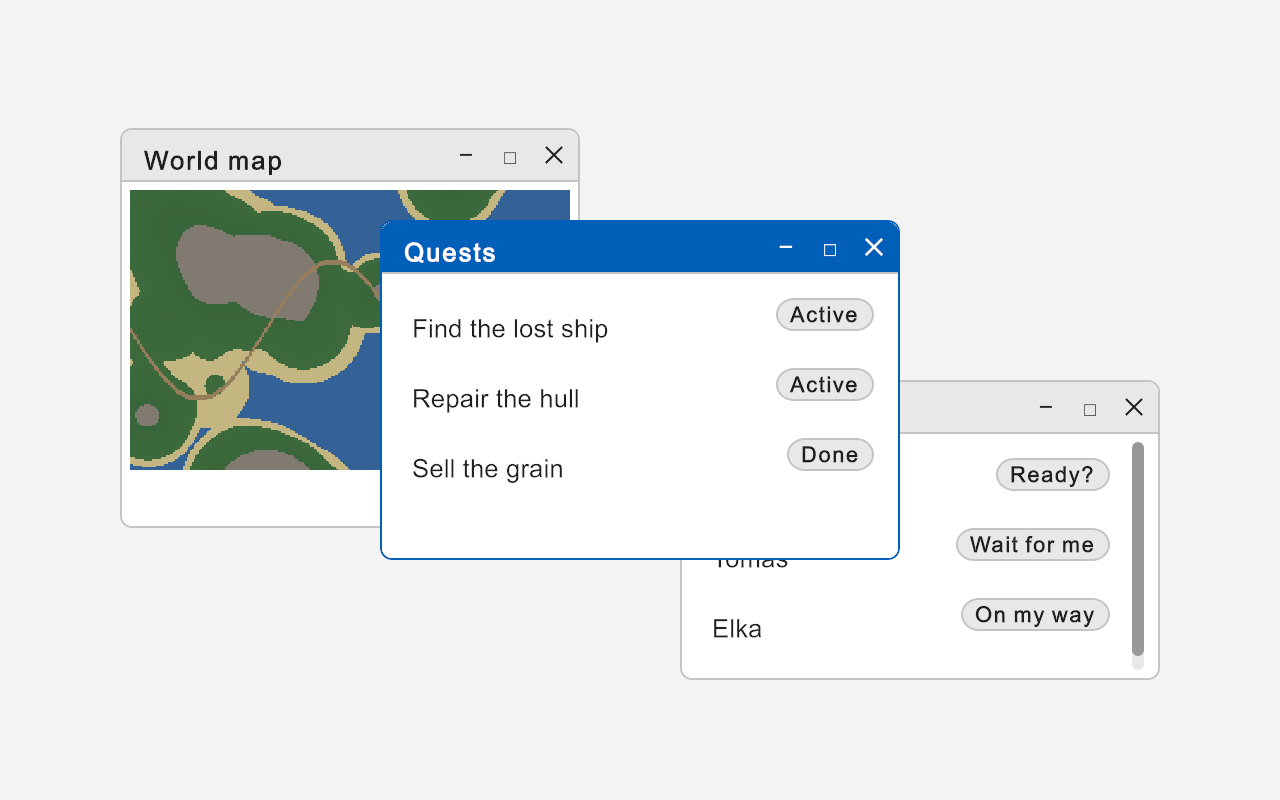
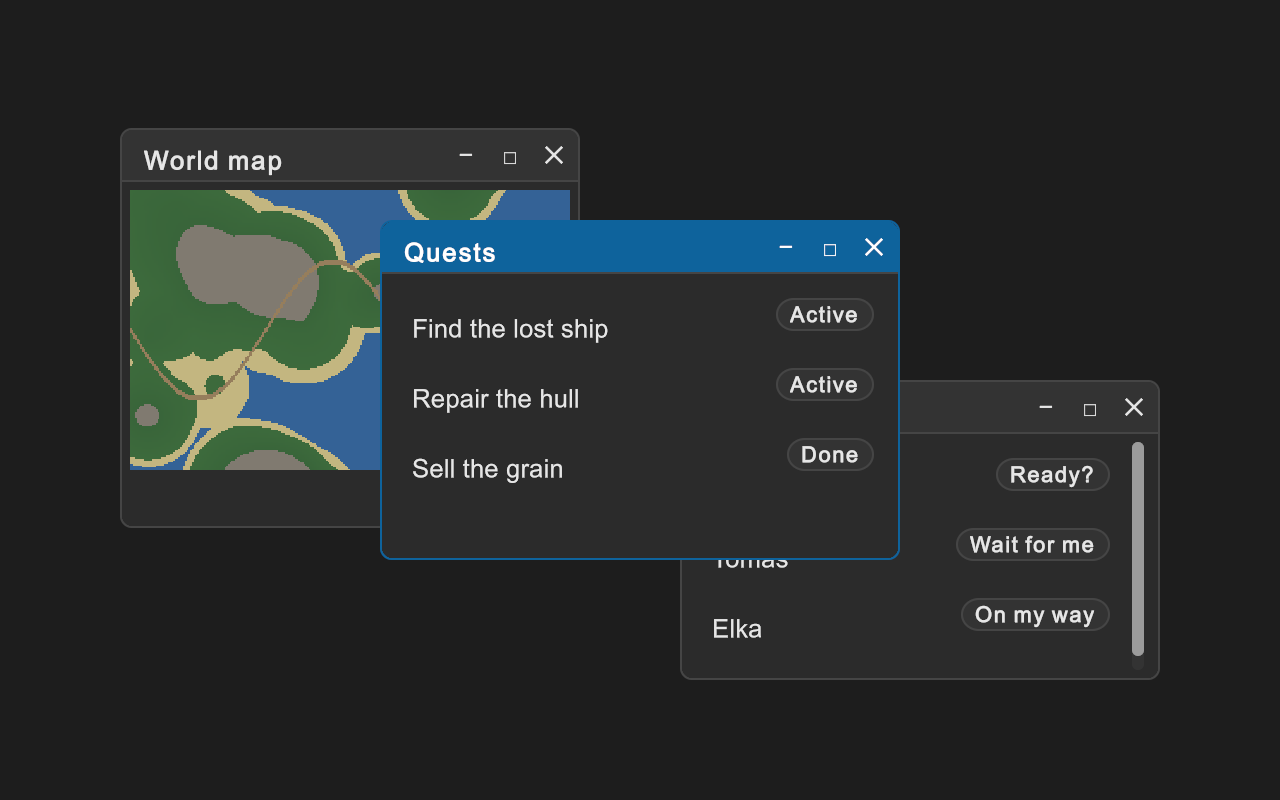
Ein Layout speichert die offenen Fenster, ihre Grenzen und Zustände und die Tab-Gruppen (Tab-Reihenfolge und aktiver Tab).
Methode von Workspace |
Ergebnis |
|---|---|
SaveLayout(string name) |
Speichert das aktuelle Layout. |
LoadLayoutAsync(string name) |
Schließt die Fenster und öffnet dann die gespeicherten neu. Gibt es kein gespeichertes Layout dieses Namens, öffnet es das Preset dieses Namens. Gibt false zurück, wenn keines existiert. |
GetSavedLayouts() |
Namen der gespeicherten Layouts. |
DeleteLayout(string name) |
Löscht ein Layout. Ein Preset desselben Namens bleibt. |
CaptureLayout() |
Gibt die offenen Fenster als Layout-JSON zurück. |
ApplyLayoutAsync(string json) |
Prüft ein Layout, bittet alle betroffenen Fenster zu schließen und wendet es dann an. Gibt false für ungültige Daten oder ein abgebrochenes Schließen zurück. |
SaveSession() |
Speichert das Sitzungslayout. |
RestoreSessionAsync() |
Lädt das Sitzungslayout. |
- Layouts sind JSON in
PlayerPrefs. Die Schlüssel sindUIToolbox.Layout.{LayoutName}.{name}.LayoutNameist das Workspace-Attributlayout-name. - Ein Layoutname darf nicht leer sein, nicht
SessionoderIndexheißen und keinen Zeilenumbruch enthalten. Diese Namen und Zeichen gehören zum Speicherformat. Die Layout-Methoden werfen für einen solchen NamenArgumentException. - Anwenden, Laden, Wechseln, Zurücksetzen und die Wiederherstellung der Sitzung laufen in der Reihenfolge der Anfragen. Speichern und Löschen, die während dieser Vorgänge angefordert werden, warten auf ihre Reihe.
CaptureLayout()liest den aktuellen Zustand sofort; warte auf einen Layout-Vorgang, bevor du sein Ergebnis erfasst. - Ein abgebrochenes Schließen lässt die Anordnung unverändert. Jedes betroffene Fenster erhält eine Schließanfrage. Ein gespeichertes Layout, das die Prüfung nicht besteht oder abgebrochen wird, fällt nicht auf sein Preset zurück. Ein Text, der die Prüfung nicht besteht, ändert kein Fenster und protokolliert eine Warnung, die den Vorgang nennt.
- Ein Layout speichert Fenster-IDs, keinen Inhalt. Registriere jedes Fenster, bevor du ein Layout lädst.
- Diese Methoden tun nichts, bis der Workspace an ein Panel angehängt ist.
- Die Wiederherstellung der Sitzung beim Anhängen wartet einen Scheduler-Tick, sodass die in UXML deklarierten Fenster und Dock-Zonen zuerst registriert sind. Die Sitzung wird nicht gespeichert, während ein Layout lädt.
- Der Workspace liest die Sitzung einmal. Ein Workspace, der sein Panel verlässt und zurückkehrt, behält seine Fenster, wie sie waren. Ein Workspace, der vor seiner ersten Wiederherstellung geht, speichert nicht über die Sitzung und stellt sie wieder her, wenn er zurückkehrt.
- Der minimierte oder maximierte Zustand einer Tab-Gruppe wird gespeichert und wiederhergestellt.
- Ein maximiertes Fenster speichert seine Grenzen von vor dem Maximieren, sodass eine Wiederherstellung nach dem Laden es dorthin zurückbringt. Ein Fenster, das minimiert war, während es maximiert war, lädt minimiert und kommt maximiert zurück, wie vor dem Speichern.
- Ein Fenster, das durch Minimieren verborgen wurde (siehe Minimierungsmodi), wird als minimiert gespeichert und verbirgt sich beim Laden des Layouts wieder, mit dem Minimierungsmodus, den das Fenster dann hat.
using System.Threading.Tasks;
using UIToolbox;

public static class LayoutMenu
{
    public static void Save(Workspace workspace) =>
        workspace.SaveLayout("Trading");

    public static async Task LoadAsync(Workspace workspace)
    {
        if (!await workspace.LoadLayoutAsync("Trading"))
            await workspace.ArrangeCascadeAsync();
    }
}
Layout-Presets
Ein Preset ist ein benanntes Layout, das mit dem Spiel ausgeliefert wird. Der Benutzer wechselt zwischen den benannten Layouts, und jedes Layout behält die Änderungen des Benutzers.
Member von Workspace |
Ergebnis |
|---|---|
layout-presets (LayoutPresetsPath) |
Fügt jedes TextAsset in diesem Resources-Ordner als Preset hinzu, benannt nach dem Asset, in Namensreihenfolge. |
AddLayoutPreset(string name, string json) |
Fügt ein Preset hinzu oder ersetzt das Preset mit diesem Namen. Wirft ArgumentException für einen leeren Namen oder JSON. |
GetLayoutPresets() |
Namen der Presets, in der Reihenfolge, in der sie hinzugefügt wurden. |
SwitchLayoutAsync(string name) |
Speichert die offenen Fenster unter CurrentLayout und lädt dann das benannte Layout: das gespeicherte, sonst das Preset. Gibt false zurück, wenn keines existiert. Ist das aktuelle Layout ein Preset und kein Fenster offen, speichert der Wechsel kein leeres Layout, sodass das Preset beim nächsten Mal öffnet. |
CurrentLayout |
Der Name des letzten Wechsels oder null vor dem ersten Wechsel. |
LayoutSwitched |
Wird nach einem Wechsel mit dem Layoutnamen ausgelöst. |
ResetLayoutAsync(string name) |
Löscht die gespeicherten Änderungen an einem Preset. Ist das Preset das aktuelle Layout, öffnet es das Preset erneut. Gibt false zurück, wenn kein Preset diesen Namen hat. |
- Um ein Preset zu erstellen, ordne die Fenster an, rufe
CaptureLayout()und speichere den Text als.json-Datei im Resources-Ordner. - Ein Preset kann auch von Hand geschrieben werden. Es braucht ein Array
Windows, das leer sein darf. Jedes Fenster und jede Gruppe braucht eineIdund endlicheBoundsmit positiver Breite und Höhe.TabGroupsist optional. Eine Gruppe braucht ein nicht leeres ArrayTabIds, und ihr aktiver Tab muss zu diesem Array gehören. Ein Tab kann nicht zu zwei Gruppen gehören. Unbekannte Fenster-IDs werden übersprungen. Andere Felder sind optional; ein ausgelassener Zustand öffnet das Fenster normal.TabGroupsmacht eine Tab-Gruppe mit den aufgeführten Fenstern als Tabs:
{
    "Windows": [
        { "Id": "inventory",
          "Bounds": { "Left": 10, "Top": 10,
                      "Width": 460, "Height": 370 } }
    ],
    "TabGroups": [
        {
            "Id": "sideTabs",
            "Bounds": { "Left": 480, "Top": 10,
                        "Width": 600, "Height": 500 },
            "TabIds": [ "map", "quests" ],
            "ActiveTabId": "map"
        }
    ]
}
- Die Grenzen sind Pixel relativ zur oberen linken Ecke des Viewports, sodass eine Workspace-Toolbar die Fenster nicht verdeckt. Ein Laden klemmt jedes Fenster in den Viewport, sodass ein Preset, das auf einem großen Bildschirm entstand, auf einem kleinen sichtbar bleibt. Alle gespeicherten Layouts nutzen dieselben Grenzen.
- Eine erfasste Gruppe speichert ihre Chrome-Vorlage unabhängig von ihrer Tab-Reihenfolge. Ältere Layouts ohne Gruppenvorlage nutzen die Vorlage des ersten verfügbaren Tabs. Die Grenzen der Docks folgen dem aktuellen Viewport und den deklarierten Dock-Größen; ihre gespeicherte Tab-Mitgliedschaft wird wiederhergestellt.
CurrentLayoutwird nicht gespeichert. Nach einem Neustart speichert der erste Wechsel die Sitzungsanordnung nicht unter einem Layoutnamen.- Das Beispiel WorkspaceDemo hat drei Presets (Desk, Stack und Tabs) in
Assets/UIToolbox/Examples/Resources/UIToolboxSamples/WorkspaceLayouts, mit einer Wechselleiste über dem Workspace. Das Preset Tabs legt drei Fenster in eine Tab-Gruppe. - Sein Receiver entschlüsselt drei Notsignale anhand von Hinweisen in Notes. Gruppiere Receiver und Notes und wähle dann in Glass windows Save arrangement. Schließe oder ordne die Fenster neu und wähle Restore arrangement. Die wiederhergestellte Anordnung behält die entschlüsselten Nachrichten und den eingestellten Kanal. Dieser Kontrollpunkt hält, bis das Beispiel schließt; der Szenen-Controller besitzt den Rettungszustand getrennt vom Fenster-Chrome.
workspace.LayoutSwitched += name => statusLabel.text = $"Layout: {name}";
foreach (var name in workspace.GetLayoutPresets())
    bar.Add(new Button(() =>
        AsyncRunner.Run(() => workspace.SwitchLayoutAsync(name),
            "Switch layout")) { text = name });
Viele Fenster
Der Workspace liest die Reihenfolge der Fenster einmal für einen Fokus, eine Anordnung und einen Hit-Test. Diese Zeiten gelten für 200 Fenster mit ausgeschalteten Animationen:
| Vorgang | Zeit mit 200 Fenstern |
|---|---|
| Ein Fenster fokussieren | etwa 0,2 ms |
ArrangeCascadeAsync, synchroner Teil |
etwa 50 ms |
| 200 Fenster öffnen | etwa 200 ms |
Eine Anordnung stellt jedes Fenster wieder her und fokussiert es. Bei eingeschalteten Animationen läuft auch die Wiederherstellungsanimation jedes Fensters, schalte also die Animationen (AnimationsEnabled) aus, bevor du viele Fenster auf einmal anordnest.