
Diese Seite ist eine Übersetzung. Support und Video-Tutorials gibt es vor allem auf Englisch, und die englische Seite ist maßgeblich. Englische Fassung

 ConsoleView
 in UIToolbox ist eine Entwicklerkonsole im Spiel: ein Log und eine Befehlszeile. Der Spieler tippt gold 50 und drückt Enter, und das Spiel führt den Befehl aus und schreibt die Antwort ins Log. Nutze sie für Cheats, Debug-Werkzeuge, Levelsprünge, eine Serverkonsole oder eine Shell in einem Spiel. Standardmäßig ist sie ein Drawer, der von oben in den Bildschirm gleitet, wenn der Spieler die Backquote-Taste drückt, wie die Konsole eines Shooters.
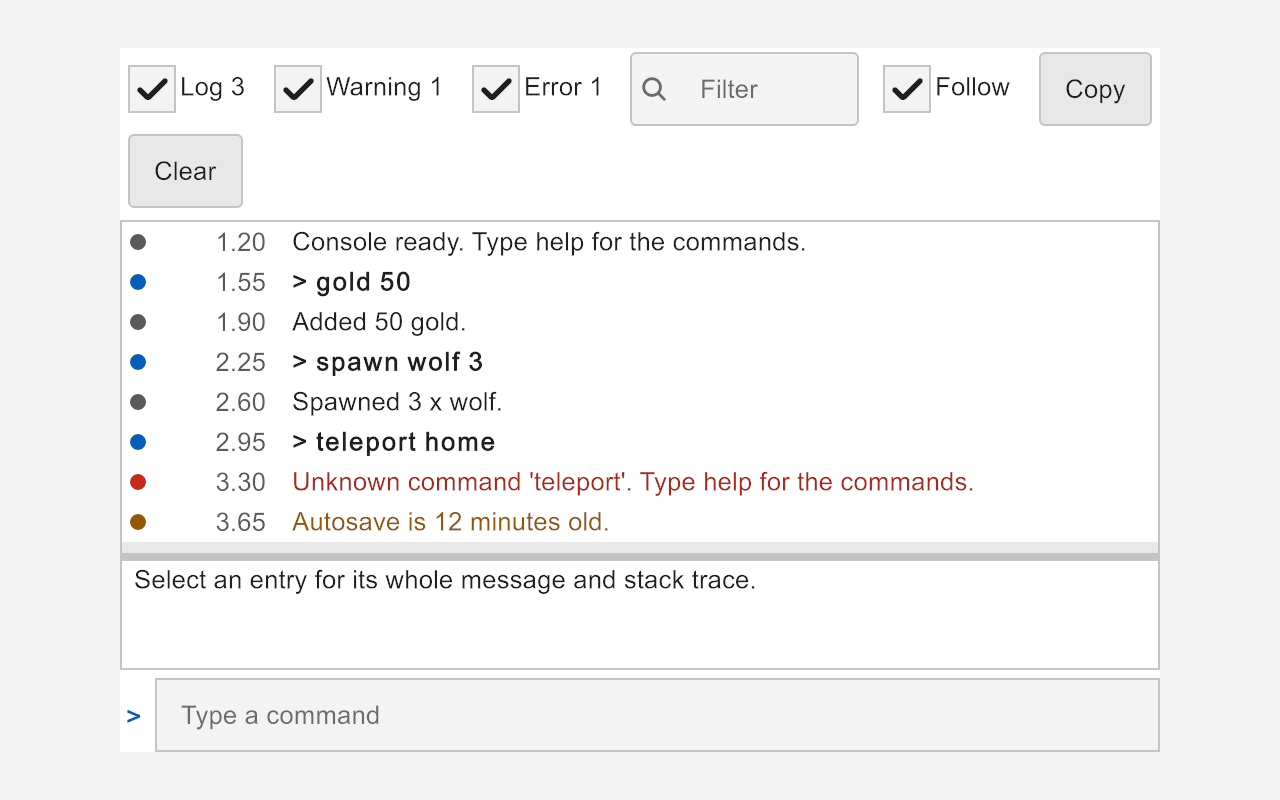
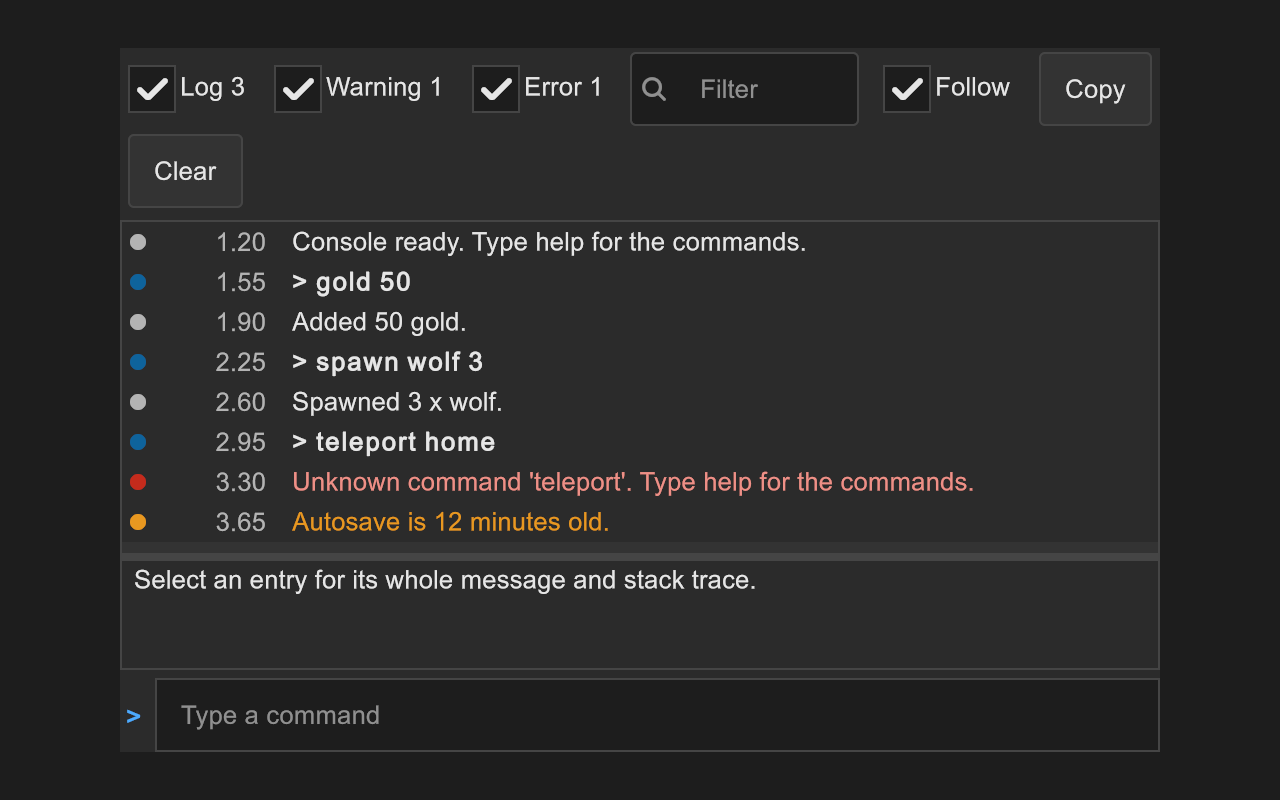
Video-Tutorial: ConsoleView. Alle Videos: Video-Tutorials.
<tb:ConsoleView
    name="console"
    key="BackQuote"
    prompt=">"
    history-size="50" />
Setze sie zuletzt in die Wurzel des Dokuments, sodass sie über den anderen Controls erscheint.
public class Cheats : MonoBehaviour
{
    private int _gold;

    private void Start()
    {
        var console = GetComponent<UIDocument>().rootVisualElement
            .Q<ConsoleView>("console");

        // Every method with a [ConsoleCommand] attribute becomes a
        // command
        console.RegisterAttributes(this);
        console.SetCompletions("spawn", 0, () =>
            new[] { "wolf", "golem", "bandit" });

        // Or register a command by hand
        console.Register("ping", words => console.Print("pong"),
            "Answers.");

        console.OpenChanged += open => Time.timeScale = open ? 0 : 1;
    }

    [ConsoleCommand("gold", "Adds gold.")]
    private string gold(int amount)
    {
        _gold += amount;
        return $"Gold: {_gold}";
    }

    [ConsoleCommand("spawn", "Puts enemies on the map.")]
    private void spawn(string enemy, int count = 1) =>
        Spawner.Spawn(enemy, count);
}
Einstellungen
| Einstellung (UXML) | Typ | Standard | Tut |
|---|---|---|---|
key |
KeyCode |
BackQuote |
Die Taste, die den Drawer öffnet und schließt. None schaltet die Taste aus. |
drawer |
bool | true | True macht die Konsole zu einem Panel am oberen Rand ihres Parents, das ein- und ausgleitet. False macht sie zu einem Teil des Layouts, immer offen, für eine Konsole in einem Fenster oder Werkzeug. |
capture-unity-log |
bool | true | Zeigt die Meldungen von Debug.Log, Warnungen und Fehler im Log, auch die aus einem Worker-Thread. |
prompt |
string | > |
Der Text vor der Befehlszeile und vor jedem Befehl im Log. Leer verbirgt ihn. |
history-size |
int | 50 | Die Zahl der Befehlszeilen, die Hoch und Runter abrufen. 0 behält keine. |
IsOpen ist true, solange die Konsole erscheint. Es ist am Anfang mit drawer an false und mit drawer aus true. Setze es im Code, um die Konsole zu öffnen oder zu schließen, oder rufe Toggle() auf. History listet die Befehlszeilen, die älteste zuerst. Eine Zeile, die erneut läuft, wandert ans Ende, sodass jede Zeile einmal dort ist. Der Verlauf ist der von CommandField, einem AutoCompleteField mit einer HistorySize von 50.
Log ist die LogView der Konsole, sodass Log.Add, MaxItems und der Filter wie in LogView funktionieren. CommandField ist das AutoCompleteField der Befehlszeile.
Methoden
| Methode | Tut |
|---|---|
Register(name, action, help) |
Fügt einen Befehl hinzu. action bekommt die Wörter nach dem Namen. Ein Befehl mit demselben Namen, in jeder Schreibung, ersetzt den alten. |
RegisterAttributes(object) |
Registriert die Instanz- und statischen Methoden eines Objekts, die ein [ConsoleCommand]-Attribut haben. |
RegisterAttributes(Type) |
Registriert nur die statischen Methoden eines Typs. |
SetCompletions(command, argIndex, provider) |
Gibt Tab die Wörter für ein Argument eines Befehls. provider gibt die Wörter bei jedem Tastendruck des Spielers zurück. |
Print(text, kind) |
Schreibt Text ins Log, einen Eintrag pro Zeile. kind ist eine LogEntryKind (standardmäßig Log). |
Execute(line) |
Führt eine Befehlszeile aus, als hätte der Spieler sie getippt. Die Zeile geht in den Verlauf. |
Toggle() |
Öffnet die Konsole oder schließt sie. |
Befehle
[ConsoleCommand("name", "help")] markiert eine Methode. Der Name ist das Wort, das sie ausführt, und die Schreibung ist egal. Die Methode kann public oder private, statisch oder nicht sein.
Ein Parameter liest ein Wort der Befehlszeile, und sein Typ entscheidet, wie:
| Parameter | Liest |
|---|---|
string |
Das Wort, wie es ist. |
int, long, float, double |
Eine Zahl. Das Dezimalzeichen ist in jeder Sprache ein Punkt. |
bool |
true, false, on, off, yes, no, 1 oder 0. |
| ein Enum | Ein Name des Enums, in jeder Schreibung. Tab vervollständigt die Namen. |
ein letztes string[] |
Alle anderen Wörter. |
ConsoleView |
Kein Wort. Die Methode bekommt die Konsole, zum Beispiel um Print aufzurufen. |
Ein Parameter mit einem Standardwert ist optional. Eine Methode, die Text zurückgibt, schreibt den Text ins Log. Der Befehl help zeigt die Verwendung eines Befehls, gebaut aus den Namen und Typen seiner Parameter: spawn <enemy> [count].
Eine falsche Befehlszeile schreibt einen Fehlereintrag und führt nichts aus: ein unbekannter Befehl, ein fehlendes Argument, zu viele Argumente, ein Wort, das keine Zahl, kein Bool und keiner der Enum-Namen ist, oder ein Anführungszeichen, das nicht geschlossen ist. Ein Befehl, der eine Exception wirft, schreibt einen Fehlereintrag mit der Meldung der Exception, wirf also eine Exception mit einem Text für den Spieler, um einen falschen Wert zu melden.
[ConsoleCommand("difficulty", "Sets the difficulty.")]
// Tab completes Easy, Normal, Hard
private string difficulty(Difficulty level)
{
    _level = level;
    return $"Difficulty: {level}";
}

[ConsoleCommand("say", "Shows a message.")]
private void say(string[] words) => Hud.Show(string.Join(" ", words));
Ein Wort in doppelten oder einfachen Anführungszeichen behält seine Leerzeichen: say "hello world" hat ein Wort. In Anführungszeichen schreibt ein Backslash das nächste Anführungszeichen oder den nächsten Backslash, wie er ist, sodass \" ein Anführungszeichen im Wort ist.
Register gibt einen Befehl ohne Typen: Seine Aktion bekommt alle Wörter als Strings und prüft sie selbst.
Eingebaute Befehle
help listet die Befehle. help gold zeigt die Verwendung und die Hilfe eines Befehls. clear entfernt alle Einträge des Logs. Ein Befehl, den du mit demselben Namen registrierst, ersetzt sie.
Events
| Event | Wann |
|---|---|
Executed |
Nachdem eine Befehlszeile lief, mit der Zeile. Es kommt auch für eine Zeile, die scheiterte. |
OpenChanged |
IsOpen ändert sich, mit dem neuen Wert. Ein Spiel kann darauf pausieren. |
ToggleKeyPressed |
Der Spieler drückt die Umschalttaste. Es kommt auch mit drawer aus, wo die Taste nichts öffnet, sodass das Spiel die Konsole auf seine Art zeigen kann. |
Tastatur
| Taste | Tut |
|---|---|
| Umschalttaste | Öffnet oder schließt den Drawer. Die Taste tippt ihr Zeichen nicht in die Befehlszeile. Das Öffnen setzt den Fokus auf die Befehlszeile, und das Schließen gibt den Fokus an das Element zurück, das ihn hatte. |
| Enter | Führt die Zeile aus und leert das Feld. Eine Zeile nur mit Leerzeichen tut nichts. |
| Hoch, Runter | Rufen die früheren Befehlszeilen ab. Runter nach der letzten gibt die Zeile zurück, die der Spieler tippte. |
| Tab | Vervollständigt den Befehlsnamen oder den Wert eines Enum- oder Bool-Arguments oder ein Wort aus SetCompletions. |
| Strg+Leertaste | Zeigt die Auswahl für ein leeres Wort, etwa die Werte des nächsten Arguments. |
| Escape | Löscht zuerst die getippte Zeile. Bei leerer Zeile schließt es den Drawer, und in einer Konsole ohne Drawer tut es nichts. |
Die Vervollständigungsliste öffnet sich, während der Spieler tippt. Enter mit einer gewählten Auswahl fügt die Auswahl ein und führt die Zeile noch nicht aus.
Texte
Die Texte der Konsole kommen von ToolboxText, folgen also der Sprache des Spiels. Ersetze sie mit ToolboxText.Lookup oder den String-Dateien deines Projekts.
| Schlüssel | Standard |
|---|---|
tb.type-a-command |
Type a command (der Platzhalter der Befehlszeile) |
tb.console-unknown |
Unknown command '{0}'. Type help for the commands. |
tb.console-usage |
Usage: {0} |
tb.console-missing |
Missing argument '{0}'. Usage: {1} |
tb.console-too-many |
Too many arguments. Usage: {0} |
tb.console-bad-argument |
'{0}' is not {1}. |
tb.console-whole-number, tb.console-number, tb.console-boolean, tb.console-one-of |
Die Art des Wertes in der Zeile darüber: a whole number, a number, true or false, one of: {0} |
tb.console-open-quote |
A quote is not closed. |
tb.console-help-help, tb.console-clear-help |
Der Hilfetext von help und clear. |
Performance
- Die Konsole tut pro Frame nichts. Sie arbeitet bei einem Tastendruck und bei einem Befehl.
- Das Log ist eine LogView: Sie virtualisiert ihre Einträge, sodass tausende Zeilen flüssig scrollen, und
MaxItemsverhindert, dass sich die ältesten anhäufen. - Die Wörter einer Befehlszeile entstehen, wenn der Spieler Enter drückt, nicht in jedem Frame.
Gestaltung
| Klasse | Element |
|---|---|
tb-console |
Die Konsole (Hintergrund). |
tb-console--drawer |
Die Konsole als Drawer: ein Panel am oberen Rand ihres Parents, 45 % hoch. |
tb-console--hidden, --anim-in, --anim-out |
Der geschlossene Look, wo das Gleiten beginnt und endet, und die Transitionen des Gleitens. |
tb-console__log |
Die LogView. Ihre Liste und ihr Detailbereich schrumpfen auf die Höhe, die die Befehlszeile lässt; der Detailbereich behält eine Zeile des Details (tb-log-view__detail-pane). |
tb-console__row |
Die Reihe mit dem Prompt und der Befehlszeile. |
tb-console__prompt |
Der Prompt-Text. |
tb-console__input |
Die Befehlszeile. |
Setze die Konsole über eine dunkle Spielansicht oder ändere die Höhe des Drawers:
.tb-console--drawer {
    height: 60%;
    background-color: rgba(10, 10, 15, 0.92);
}
.tb-console__prompt { color: #ffb000; }
Das Gleiten folgt den Animationseinstellungen des Themes (--tb-animation-duration-fast). Bei ausgeschalteten Animationen erscheint und verschwindet der Drawer sofort.
Die Szene ConsoleDemo zeigt eine Drawer-Konsole über einem kleinen Spiel: getippte Befehle, den Verlauf, die Vervollständigung, die Einstellungen und die Events. Ihr Tab Debug console hält eine zweite Konsole im Layout, mit capture-unity-log: Sie zeigt das Unity-Log, auch die Meldungen eines Worker-Threads, und F1 zeigt den Tab von überall.