
Diese Seite ist eine Übersetzung. Support und Video-Tutorials gibt es vor allem auf Englisch, und die englische Seite ist maßgeblich. Englische Fassung

 CodeBlock
Ein CodeBlock zeigt Quellcode oder anderen Text, in dem die Leerzeichen zählen. Er verwendet eine Monospace-Schrift und behält die Einrückung. Er hat Zeilennummern, einen Titel und einen Button, der den Code in die Zwischenablage kopiert. Verwende ihn für einen Konsolenbefehl auf einem Hilfebildschirm, für ein Mod-Skript oder für einen Spielstand-Code, den der Spieler teilt.
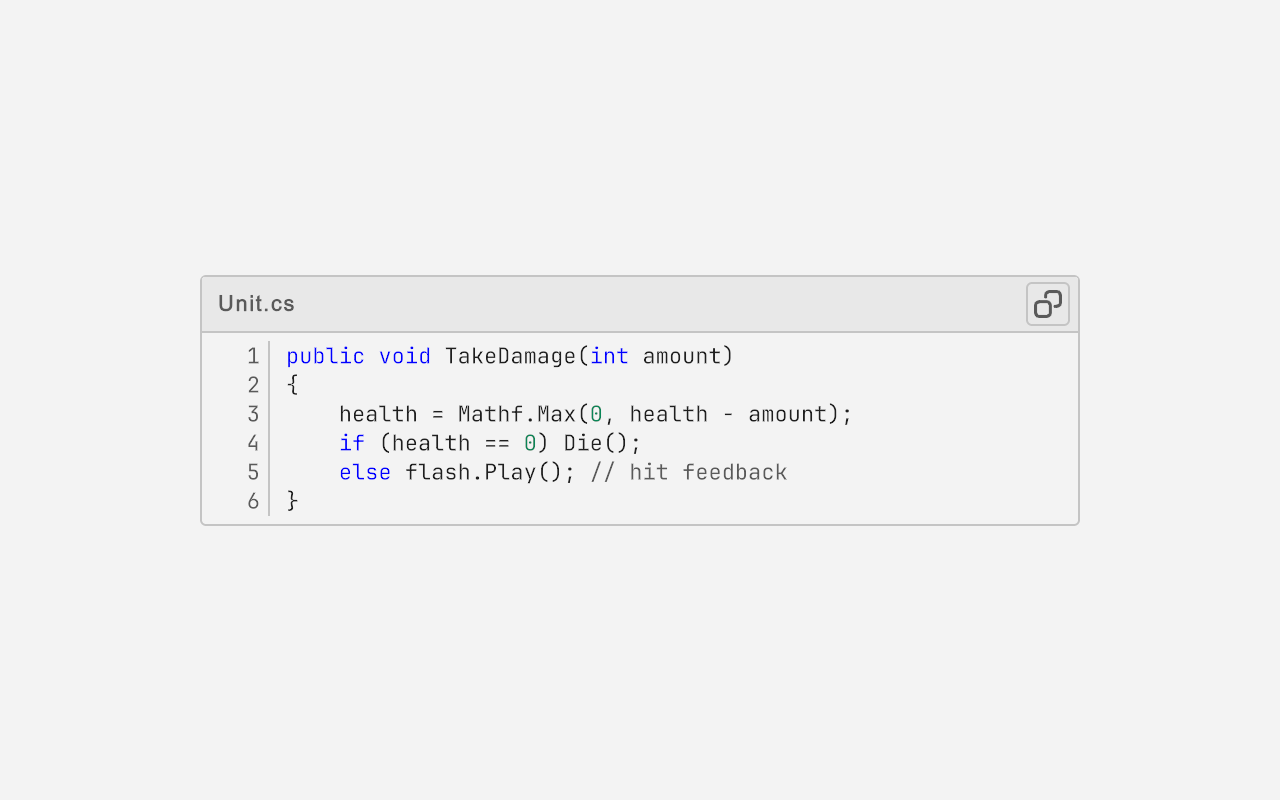
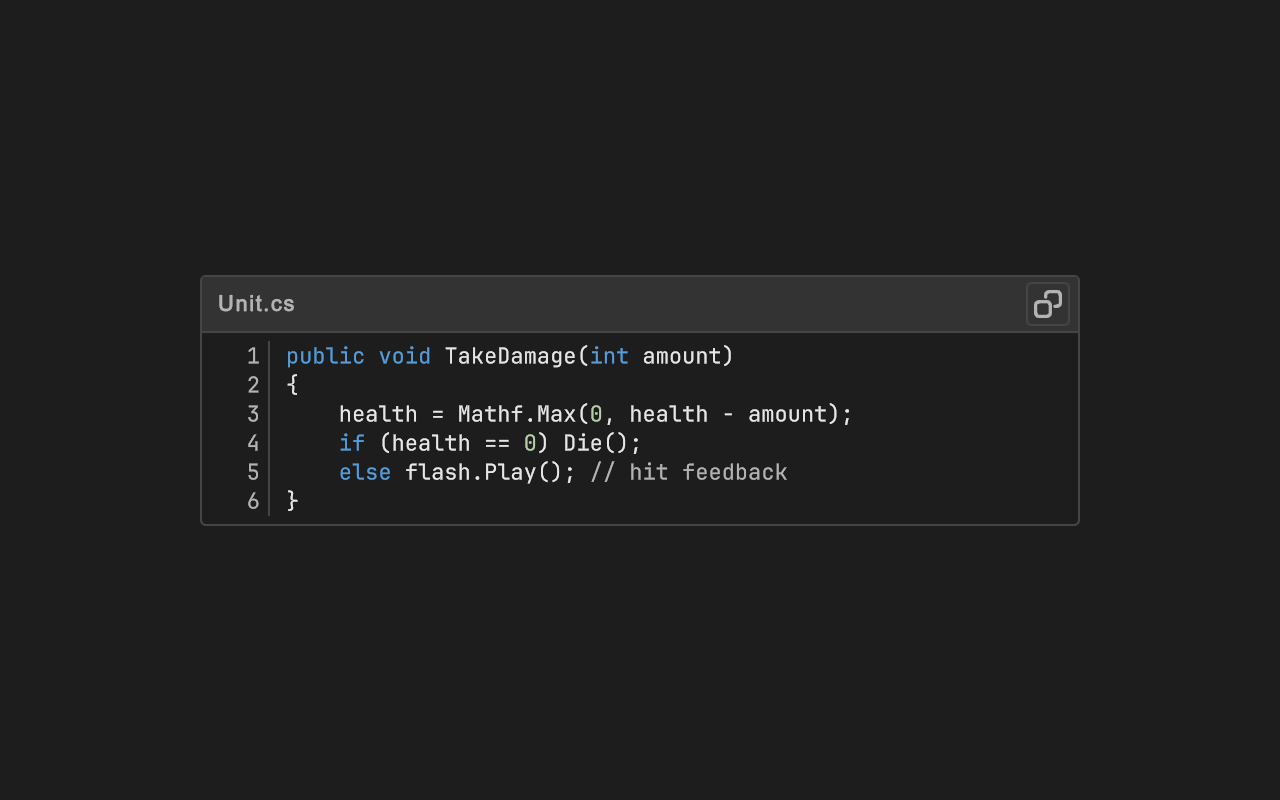
<tb:CodeBlock
title="Inventory.uxml"
code="<ui:Label text="12 items" />" />
var block = new CodeBlock
{
    Title = "C#",
    Language = CodeLanguage.CSharp,
    Code = "if (ready)\n\tstart();"
};
block.Copied += code => Debug.Log($"Copied {code.Length} characters");
panel.Add(block);
| Member | Beschreibung |
|---|---|
Code (code) |
Der Code. Ein Zeilenende ist \n; das Control liest auch \r\n. Ein Tab erscheint als vier Leerzeichen. Die Zwischenablage erhält den Code mit seinen Tabs. |
Language (language) |
Die Sprache des Codes: None, CSharp, Uxml, Uss oder Json. Die Wörter der Sprache erhalten Farben. Standardmäßig None: Der Code hat eine Farbe. Siehe Syntaxfarben. |
Title (title) |
Der Text über dem Code, etwa ein Dateiname oder eine Sprache. Ein leerer Titel zeigt keinen Text. |
ShowLineNumbers (show-line-numbers) |
Zeigt die Nummer jeder Zeile links vom Code. Standardmäßig an. |
ShowCopyButton (show-copy-button) |
Zeigt den Kopieren-Button. Standardmäßig an. |
LineCount |
Die Zahl der Zeilen des Codes. |
Copy() |
Legt den Code in die System-Zwischenablage, löst Copied aus und zeigt zwei Sekunden lang ein Häkchen auf dem Button. |
Copied |
Das Event nach einem Kopieren. Das Argument ist der Code. |
- Eine Zeile, die breiter ist als der Block, bricht nicht um. Der Code scrollt seitwärts.
- Der Nutzer kann einen Teil des Codes mit dem Zeiger wählen und mit Ctrl+C kopieren.
- Ein Block ohne Titel und ohne Kopieren-Button hat keinen Kopf.
- Ohne
Languagezeigt das Control den Code in einer Farbe.
Tipps:
- Schreibe in UXML ein Zeilenende als
, ein<als<und ein"als". Für mehr als ein paar Zeilen setzeCodeaus dem Controller. Eine Textdatei des Projekts gibt den Code mittextAsset.text. - Der Block ist so hoch wie seine Zeilen. Setze den Block für langen Code in eine
ScrollViewmit fester Höhe. - Der Kopieren-Button zeigt ein Kopieren-Icon und nach einem Kopieren ein Häkchen. Sein Tooltip ist "Copy" oder "Copied".
- Die Texte "Copy" und "Copied" sind die
ToolboxText-Schlüsseltb.copyundtb.copied. Siehe Localization. - Für eine andere Schrift setze
-unity-font-definitionauf.tb-code-block__numbersund.tb-code-block__text. Verwende eine Monospace-Schrift und für beide dieselbe, damit die Nummern mit dem Code in einer Linie bleiben.
Syntaxfarben
Setze Language, und das Control gibt jedem Teil des Codes, den es kennt, eine Farbe. Der Code selbst ändert sich nicht: Code, Copy() und Copied geben den Code ohne Farben, und die Zeilennummern bleiben gleich.
<tb:CodeBlock
    title="Player.cs"
    language="CSharp"
    code="var lives = 3; // at the start" />
block.Language = CodeLanguage.Json;
| Sprache | Die Teile mit einer Farbe |
|---|---|
None |
Kein Teil. Das ist der Standard. |
CSharp |
Schlüsselwörter, Strings, Zeichen, Zahlen, Kommentare und der Typname nach new, class, struct, enum, interface oder record. |
Uxml |
Elementnamen mit ihren Klammern, Attributnamen, Attributwerte und Kommentare. Verwende es auch für anderes XML. |
Uss |
Selektoren, Property-Namen, Zahlen mit ihrer Einheit, Farben wie #ff8800, Strings, Variablen (--name) in einem Wert und Kommentare. |
Json |
Schlüssel, Strings, Zahlen und true, false, null. |
Jede Farbe ist eine Custom Property auf dem Block. Setze sie auf .tb-code-block oder auf deine eigene Klasse eines Blocks.
| Property | Der Teil | Dunkler Block | Heller Block |
|---|---|---|---|
--tb-code-keyword |
Ein Schlüsselwort. In JSON: true, false, null. |
#569CD6 |
#0000FF |
--tb-code-type |
Ein Typname in C#. Eine Variable in einem USS-Wert. | #4EC9B0 |
#267F99 |
--tb-code-string |
Ein String, ein Zeichen, der Wert eines UXML-Attributs. | #CE9178 |
#A31515 |
--tb-code-comment |
Ein Kommentar. | --tb-color-text-muted |
--tb-color-text-muted |
--tb-code-number |
Eine Zahl. In USS auch eine Farbe wie #ff8800. |
#B5CEA8 |
#098658 |
--tb-code-tag |
Ein UXML-Elementname. Ein USS-Selektor. | #569CD6 |
#800000 |
--tb-code-attribute |
Ein UXML-Attributname, ein USS-Property-Name, ein JSON-Schlüssel. | #9CDCFE |
#E50000 |
Das Control hat zwei Sätze von Standardfarben. Es nimmt den Satz für einen dunklen Block, wenn die Hintergrundfarbe des Blocks dunkel ist, und den Satz für einen hellen Block, wenn sie hell ist. So folgen die Farben dem Theme. Eine Property, die du setzt, ersetzt den Standard in beiden Sätzen.
.my-code {
    background-color: rgb(40, 42, 54);
    --tb-code-keyword: rgb(255, 121, 198);
    --tb-code-string: rgb(241, 250, 140);
    --tb-code-comment: rgb(98, 114, 164);
}
.my-code .tb-code-block__text { color: rgb(248, 248, 242); }
Die Wörter ohne eigene Farbe haben die color von .tb-code-block__text.
Grenzen:
- Das Control liest die Wörter des Codes. Es liest ihre Bedeutung nicht. So hat der Name einer Klasse, einer Methode oder eines Feldes die Textfarbe, außer einem Typnamen nach
new,class,struct,enum,interfaceoderrecord. - Es gibt vier Sprachen. Du kannst keine Sprache hinzufügen.
- Code von mehr als 20 000 Zeichen erscheint in einer Farbe.
- Ein Block mit durchsichtigem Hintergrund nimmt die Farben für einen dunklen Block. Gib dem Block auf einem hellen Panel eine Hintergrundfarbe oder setze die Properties.
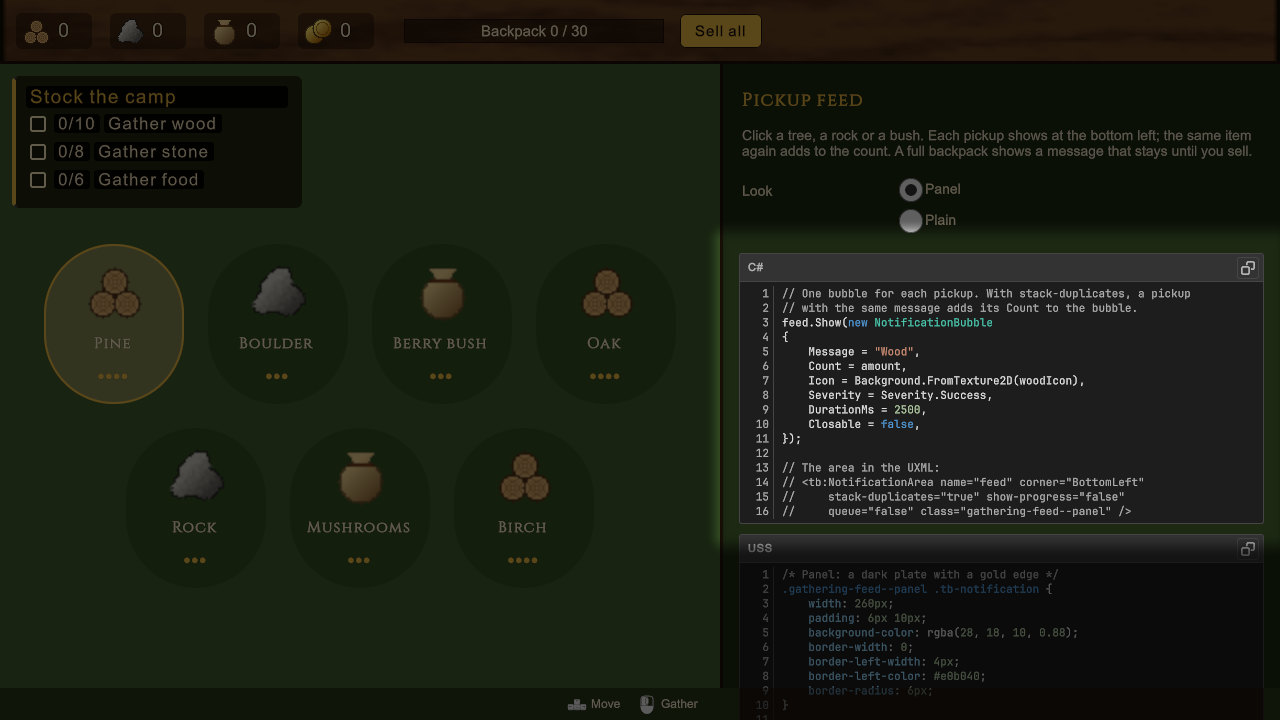
In den Beispielen
Styling
| Klasse | Element |
|---|---|
tb-code-block |
Der Block: --tb-color-background, ein Rahmen und ein Radius. |
tb-code-block__header |
Die Reihe mit dem Titel und dem Kopieren-Button, in --tb-color-surface-alt. |
tb-code-block__title |
Der Titel, fett und klein, in --tb-color-text-muted. |
tb-code-block__copy |
Der Kopieren-Button. |
tb-code-block__copy--done |
Der Kopieren-Button zwei Sekunden nach einem Kopieren, in --tb-color-success. |
tb-code-block__copy-icon |
Das Icon im Kopieren-Button, 14 px. Das Control zeichnet es in der color des Buttons. Ein background-image ersetzt das gezeichnete Icon. |
tb-code-block__copy-text |
Der Text "Copy" oder "Copied" im Kopieren-Button. Er ist aus (display: none). |
tb-code-block__body |
Die Reihe mit den Zeilennummern und dem Code. |
tb-code-block__numbers |
Die Zeilennummern, in --tb-color-text-muted, mit einem Rahmen rechts. |
tb-code-block__scroll |
Die horizontale ScrollView des Codes. |
tb-code-block__text |
Der Code: JetBrains Mono NL (ohne Ligaturen), klein, white-space: pre. |
.tb-code-block {
    background-color: #101418;
    border-color: var(--tb-color-accent);
}
.tb-code-block__text { color: #9be29b; }
Der Kopieren-Button
Die Farbe des Icons ist die color des Buttons:
.tb-code-block .tb-code-block__copy { color: var(--tb-color-accent); }
Für dein eigenes Icon setze ein Bild. Setze auch eines für den Zustand nach einem Kopieren:
.tb-code-block__copy-icon {
    background-image: url("Icons/clipboard.png");
    -unity-background-image-tint-color: var(--tb-color-text-muted);
}
.tb-code-block__copy--done .tb-code-block__copy-icon {
    background-image: url("Icons/check.png");
    -unity-background-image-tint-color: var(--tb-color-success);
}
Für den Text und kein Icon:
.tb-code-block .tb-code-block__copy-text { display: flex; }
.tb-code-block__copy-icon { display: none; }
Lass das Icon an, um das Icon und den Text zusammen zu zeigen.
Die Szene CodeDemo zeigt Snippets mit einem Kopieren-Button in drei Looks, die Syntaxfarben jeder Sprache mit einem Block in eigenen Farben und ein Tutorial aus Schritten, die der Kopieren-Button als erledigt markiert.