
Diese Seite ist eine Übersetzung. Support und Video-Tutorials gibt es vor allem auf Englisch, und die englische Seite ist maßgeblich. Englische Fassung
Questtagebuch
Ein Quest Journal listet die Quests des Spielers und zeigt die Schritte der gewählten Quest. Dieses Beispiel verwendet einen DataTree für die Gruppen und Quests, Badge-Controls für die Art und den Status einer Quest, einen Separator und ein Field Set für die Teile der Seite, eine Timeline für den Plan der Schritte und ein SplitPanel, das das Fenster teilt. Das Journal ist ein Fenster in einem Workspace. Die Quest-Liste ist dunkles Leder, die Quest erscheint auf einer Pergamentseite, und jede Quest hat ein Wachssiegel. Das Journal hat den Look des Charakterbogen und des Shop: einen geschnitzten Rahmen, eine Titelleiste und Toolbar aus Holz, die Schrift Cinzel und einen Raum hinter dem Fenster. Hier ist der Raum ein Arbeitszimmer bei Nacht, in dem eine Kerze auf dem Schreibtisch flackert und in ihrem Licht Staub aufsteigt.
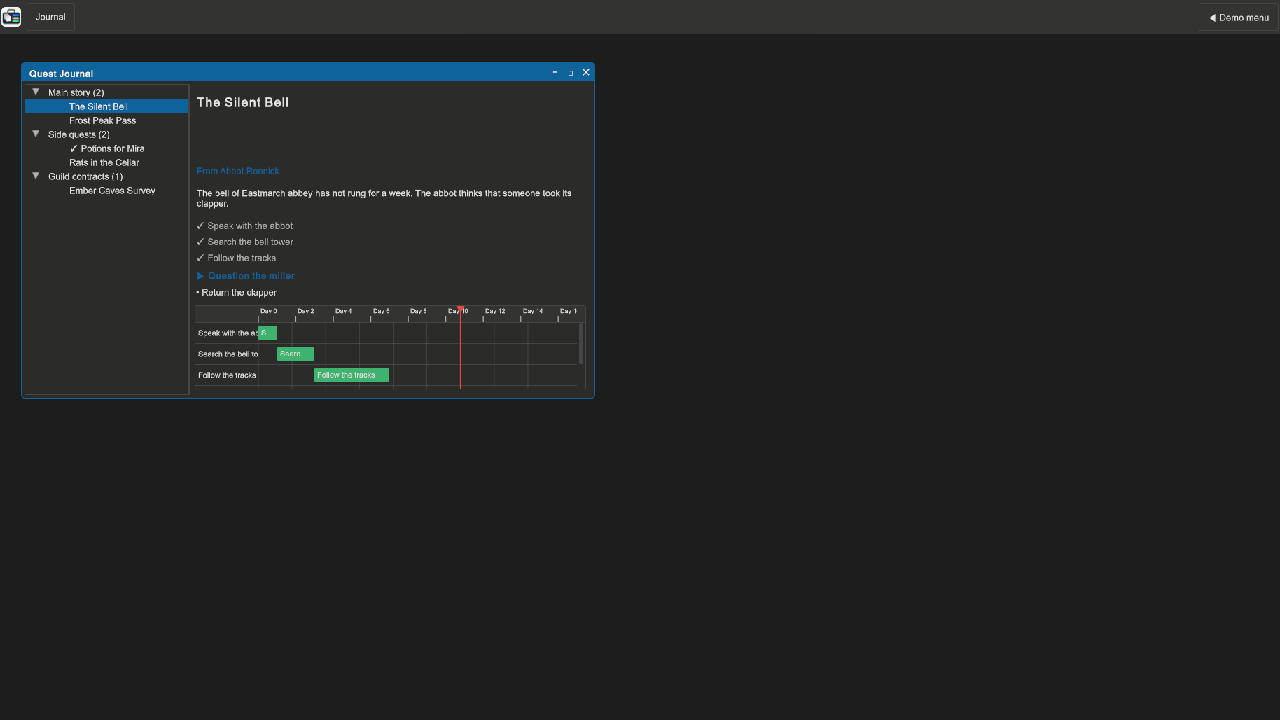
Szene: Assets/UIToolbox/Examples/Scenes/QuestJournal.unity. Ordner: Assets/UIToolbox/Examples/QuestJournal.
Ausprobieren
- Öffne die Szene. Die erste Quest, "The Silent Bell", erscheint auf der Pergamentseite, und der Baum hat den Fokus.
- Sieh dir die Überschrift der Seite an. Das Wachssiegel zeigt die Art der Quest, und die zwei Badges zeigen die Art ("Fetch") und den Status ("In progress 3/5").
- Drücke Ab (oder bewege den Gamepad-Stick nach unten), um die nächste Quest zu wählen. Das Siegel, die Badges, der Titel, die Ziele und die Timeline ändern sich.
- Wähle eine Gruppe, etwa "Side quests". Die Seite behält die Quest, die sie zeigt.
- Wähle "Potions for Mira". Die Quest ist abgeschlossen: Sie hat das Kronensiegel und ein grünes Badge "Complete", "Quest complete!" weht neben ihrem Titel, und Konfetti platzt aus dem Titel.
- Wähle "Rats in the Cellar". Die Quest ist neu: "New" schimmert neben ihrem Titel, und ihr Badge lautet "Not started".
- Sieh dir die Ziele an. Ein erledigter Schritt hat ein Häkchen und eine gedämpfte Farbe. Der aktuelle Schritt hat einen Pfeil und eine fette rote Tinte. Ein ausstehender Schritt hat einen Punkt.
- Sieh dir die Timeline an. Jeder Schritt hat eine Spur: grün, wenn erledigt, blau, wenn aktuell, grau, wenn ausstehend. Der Abspielkopf steht bei Tag 12.
- Schließe das Fenster und klicke dann in der Toolbar auf Journal, um es wieder zu öffnen.
Was es zeigt
Das Arbeitszimmer
JournalBackdrop zeigt das Arbeitszimmer hinter dem Fenster: Wände aus Stein, ein Bogenfenster mit dem Mond rechts, eine Karte an der Wand links und einen Schreibtisch mit Büchern, einer Kerze, einem Tintenfass und einer Schriftrolle. Der Raum ist Pixelart, die Tools/skins/journal.mjs in Resources/QuestJournalArt zeichnet. QuestJournal.uss zeigt jedes Pixel als 4 x 4 Bildschirmpixel mit Point-Filterung: study.png (480 x 270) füllt 1920 x 1080 unten in der Mitte, und auf einem größeren Bildschirm wiederholen sich seine Wand- und Schreibtisch-Kacheln darum herum. Das Kerzenlicht flackert, die Flamme ist ein AnimatedImage, das den Flackerclip eines Fackel-Sheets abspielt, Staub steigt auf einem ParticleLayer über der Kerze auf, und die Ränder sind dunkel. Der Workspace hat background-opacity="0", sodass das Arbeitszimmer rund um das Fenster erscheint. Das Fenster trägt den geschnitzten Rahmen, die Bohlen und die Cinzel-Titel des Charakterbogen, und die Theme-Tokens des Journals geben den Standard-Controls dunkles Leder und altes Gold.
Quest-Baum
Der DataTree zeigt drei Gruppen ("Main story", "Side quests", "Guild contracts"). Eine Gruppenzeile zeigt den Namen der Gruppe und ihre Quest-Anzahl in Gold. Eine Quest-Zeile zeigt das Wachssiegel der Quest vor ihrem Titel, und eine abgeschlossene Quest hat ein Häkchen vor ihrem Titel. Der Baum öffnet zu Beginn jede Gruppe. Die Pfeiltasten und das Gamepad bewegen die Auswahl, weil der Baum den Fokus hat.
Wachssiegel
Jede Quest hat eine Art: fetch, escort, hunt oder slay. Das Siegel einer Art hat sein Wappen und seine Farbe: einen goldenen Beutel für fetch, einen blauen Schild für escort, einen grünen Pfeil für hunt und ein rotes Schwert für slay. Eine abgeschlossene Quest hat das Kronensiegel. Die Siegelbilder stammen aus dem Beispiel Quest-Brett, und das USS tönt das graue Wachs.
Quest-Details
Die Seite zeigt das Siegel, den Titel, die Badges für Art und Status, den Auftraggeber ("From Abbot Rennick"), die Geschichte, die Ziele und den Plan der gewählten Quest. Ein Separator trennt die Überschrift von der Geschichte, und ein Separator mit dem Text "Plan" liegt über der Timeline. Die Ziele stehen in einem Field Set: einer GroupBox mit der Klasse tb-field-set, die ihren Titel innerhalb des Rahmens hat. Die Geschichte bricht auf die Breite der Seite um. Die Schritte sind einfache Label-Elemente mit einer USS-Klasse für jeden Zustand.
Das Status-Badge hat für jeden Zustand einen Ton: Accent für "Not started", Warning für "In progress" mit den erledigten Schritten und Success für "Complete". Eine neue Quest lässt "New" neben ihrem Titel schimmern, und eine abgeschlossene Quest lässt "Quest complete!" wehen. Beides sind AnimatedLabel-Controls.
Plan-Timeline
Die Timeline hat eine Spur für jeden Schritt. Die Spur enthält ein Element, das am Tag des Schritts beginnt und seine Tage dauert. Das Attribut time-format zeigt jede Zeit als "Day 3". Der Abspielkopf steht bei SampleQuests.TODAY. Die Dauer der Timeline ist das Ende des letzten Schritts plus ein Tag, und ResetView zeigt sie ganz.
Wie es gebaut ist
| Datei | Aufgabe |
|---|---|
QuestJournal.uxml |
Deklariert das Arbeitszimmer, den Workspace, das Fenster, das Split Panel, den Baum, die Seite mit ihrem leeren Siegel, den Labels und Badges, die Separatoren, das Field Set der Ziele und die Timeline. |
QuestJournal.uss |
Legt die Palette fest, zeigt die Pixelart des Arbeitszimmers, gibt dem Fenster den geschnitzten Rahmen, die hölzerne Titelleiste und die Schrift Cinzel, gibt dem Baum die Lederfarben, legt die Seite auf Pergament, stylt die Siegel jeder Art, die Überschrift, die Badges und die drei Schrittzustände. |
JournalBackdrop.cs |
Das Arbeitszimmer: das Bild des Raums, das Kerzenlicht und sein Flackern, die Flamme, der Staub und die dunklen Ränder. |
QuestJournalController.cs |
Gibt dem Baum seine Elemente und seine Zeilen mit einem Siegel, zeigt eine Quest und baut die Schritte und die Spuren. |
SampleQuests.cs |
Die Daten: QuestGroup, Quest, QuestKind und QuestStep sowie die Beispiel-Quests. |
Das UXML teilt das Fenster in zwei Teile. Der Baum nimmt 1 Teil der Breite, und die Seite nimmt 2,4 Teile. Die Überschrift hat das Siegel, den Titel mit seinen Markierungen und die Badges.
<tb:SplitPanel class="sample-content quest-split">
  <tb:DataTree name="quests" class="quest-tree sample-grow" />
  <ui:VisualElement class="quest-detail" style="flex-grow: 2.4;">
    <ui:VisualElement class="quest-heading">
      <ui:VisualElement
          name="seal"
          picking-mode="Ignore"
          class="quest-seal quest-seal--large" />
      <!-- the title, the New and Quest complete! marks, and the
           badges -->
    </ui:VisualElement>
    <tb:Separator class="quest-rule" />
    <ui:Label name="description" class="quest-description" />
    <ui:GroupBox text="Objectives" class="tb-field-set quest-objectives">
      <ui:VisualElement name="steps" class="quest-steps" />
    </ui:GroupBox>
    <tb:Separator text="Plan" class="quest-rule" />
    <tb:Timeline name="plan" time-format="'Day '0" class="quest-plan" />
  </ui:VisualElement>
</tb:SplitPanel>
Der Controller gibt dem Baum seine eigenen Zeilen, dann seine Wurzeln, eine Funktion für die Kinder eines Elements und eine Funktion für den Text einer Zeile. Eine Zeile ist ein Siegel und das Label des Baums. Die Zeilen werden vor den Elementen gesetzt, die sie bauen. Eine gewählte Quest zeigt sich selbst. Eine gewählte Gruppe ändert nichts.
_tree.RowHeight = 26;
_tree.View.makeItem = makeRow;
_tree.View.bindItem = bindRow;
_tree.SetRoots(SampleQuests.Groups, children, text);
_tree.View.ExpandAll();
// A group keeps the quest that shows; a quest shows itself
_tree.SelectionChanged += _ =>
{
    if (_tree.SelectedItem is Quest quest) Show(quest);
};
bindRow markiert die Zeile einer Gruppe, die ihr Siegel verbirgt, und gibt dem Siegel einer Quest seine Klasse.
private void bindRow(VisualElement row, int index)
{
    var item = _tree.View.GetItemDataForIndex<object>(index);
    row.EnableInClassList(GROUP_ROW_CLASS, item is QuestGroup);
    if (item is Quest quest) showSeal(row[0], quest);
    ((Label)row[1]).text = text(item);
}
Die zwei Funktionen liefern die Quests einer Gruppe (eine Quest liefert null) und den Zeilentext.
private static IEnumerable<object> children(object item) =>
    (item as QuestGroup)?.Quests;

private static string text(object item) => item switch
{
    QuestGroup group => $"{group.Name} ({group.Quests.Count})",
    Quest { IsComplete: true } quest => $"✓ {quest.Title}",
    Quest quest => quest.Title,
    _ => item.ToString(),
};
Show füllt die Überschrift. Die Siegelklasse stammt aus SealClass: die Krone einer abgeschlossenen Quest, sonst ihre Art. Das Status-Badge erhält für jeden Zustand einen Ton.
showSeal(_seal, quest);
_kind.text = quest.Kind.ToString();
_status.text = quest.IsComplete ? "Complete"
    : quest.IsNew ? "Not started"
    : $"In progress {quest.DoneCount}/{quest.Steps.Count}";
_status.Tone = quest.IsComplete ? BadgeTone.Success : quest.IsNew
    ? BadgeTone.Accent : BadgeTone.Warning;
Show erstellt für jeden Schritt ein Label und eine Spur. Die Markierung und die Farbe hängen vom Zustand des Schritts ab.
var mark = step.Done ? "✓" : step == current ? "▶" : "•";
var label = new Label($"{mark} {step.Text}");
label.AddToClassList(STEP_CLASS);
label.EnableInClassList(STEP_DONE_CLASS, step.Done);
label.EnableInClassList(STEP_CURRENT_CLASS, step == current);
_steps.Add(label);

var color = step.Done ? DONE_COLOR : step == current ? CURRENT_COLOR
    : PENDING_COLOR;
_plan.AddTrack(step.Text, color)
    .AddItem(step.Text, step.Start, step.Days);
Nach der Schleife setzt Show die Länge und den Abspielkopf und zeichnet die Timeline neu.
_plan.Duration = Mathf.Ceil(end + 1);
_plan.ResetView();
_plan.Playhead = SampleQuests.TODAY;
_plan.Refresh();
Die Seite setzt die Theme-Variablen eines Pergament-Looks, sodass die Badges, die Separatoren, das Field Set und die Timeline darauf Tintenfarben ohne eigene Regel annehmen. Die 9-Slice hält den Rand des Pergaments in seiner Größe.
.quest-journal .quest-detail {
    --tb-color-surface: #e9d8ae;
    --tb-color-border: #8a6436;
    --tb-color-text: #3b2410;
    --tb-color-accent: #8b1e1e;
    /* ... */
    background-image: url("../Kingdom/Art/parchment.png");
    -unity-slice-left: 24;
    /* ... */
}
Ein Siegel ist ein getöntes Bild für jede Art:
.quest-journal .quest-seal--slay {
    background-image: url("../QuestBoard/Art/seal-slay.png");
    -unity-background-image-tint-color: #b8302a;
}
In deinem Spiel verwenden
- Ersetze
SampleQuests.Groupsdurch die Quests deines Spiels. Behalte die Formen: eine Gruppe mit Quests, eine Quest mit einer Art und Schritten, ein Schritt mit einem Starttag, einer Länge in Tagen und einem Done-Flag. - Füge
QuestKindeine Art hinzu,SealClasseinen Fall und im USS eine Siegelregel mit dem Bild und der Tönung der Art. - Ändere den Tag von "jetzt".
SampleQuests.TODAYist eine Konstante des Beispiels. Dein Spiel liefert den echten Tag. - Rufe
Show(quest)auf, wenn das Spiel eine Quest aktualisiert, sodass sich die Badges, die Schritte und die Spuren neu zeichnen. - Ändere die Farben der Spuren mit
DONE_COLOR,CURRENT_COLORundPENDING_COLOR. - Ändere das Attribut
time-format, um eine andere Einheit zu zeigen, zum Beispiel'Hour '0. - Entferne die Pergamentregel aus
.quest-detail, damit die Seite dem Theme des Workspace folgt. - Die Quests, der Tag und die Gruppennamen sind Beispieldaten. Der Code für Baum, Labels und Timeline bleibt für deine Daten gleich.