
Diese Seite ist eine Übersetzung. Support und Video-Tutorials gibt es vor allem auf Englisch, und die englische Seite ist maßgeblich. Englische Fassung
Tab-Gruppen und Dock-Zonen
Der Benutzer erstellt eine Tab-Gruppe, indem er ein Fenster auf ein anderes Fenster zieht. Aus dem Code legt workspace.GroupAsTabs(windows) Fenster in eine neue Tab-Gruppe. Das Beispiel TabsDemo.unity zeigt Fenster-Tabs und Tabs in einem Fenster. Seine Chat-Tab-Gruppe liegt in einem kleinen Workspace in der Preview, siehe Ein Workspace in einem Fenster. Das Beispiel Declarative.unity dockt, tabt und lässt die Fenster einer Raumschiffbrücke schweben.
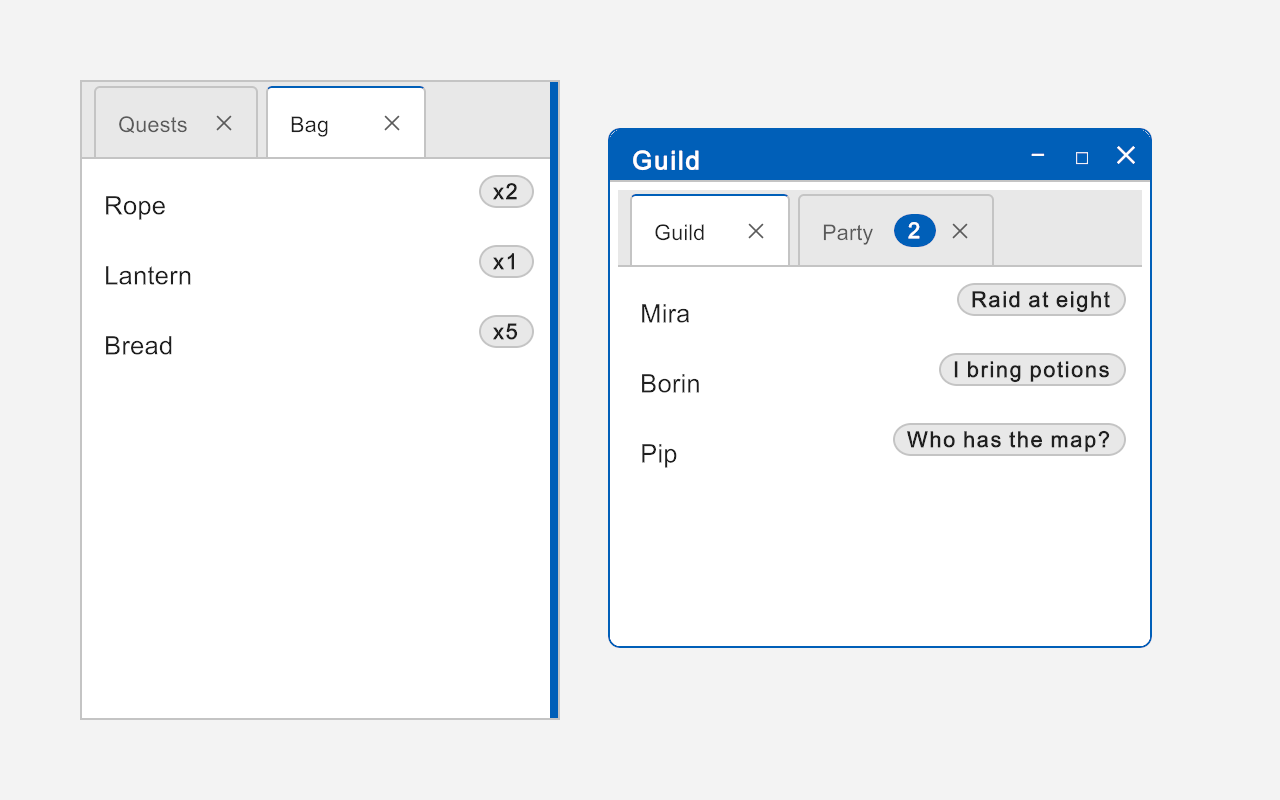
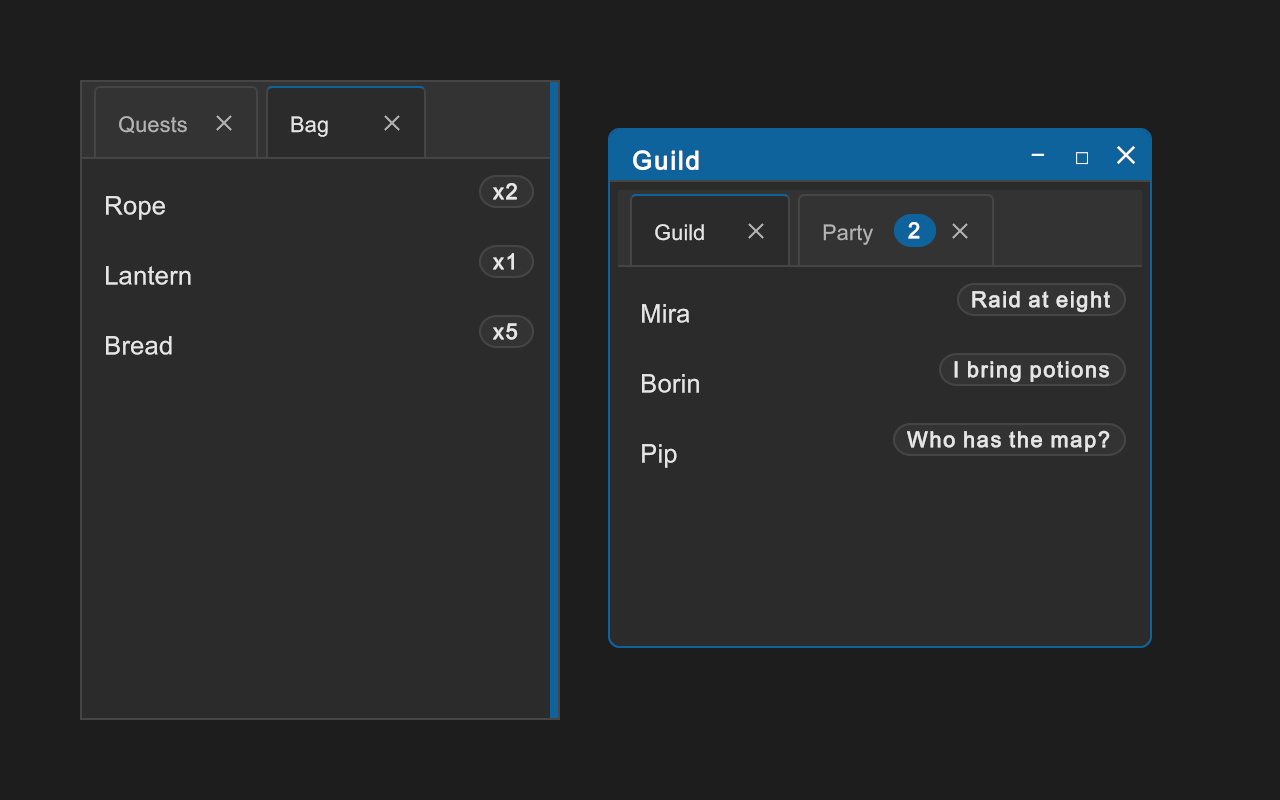
Video-Tutorial: Docking. Alle Videos: Video-Tutorials.
Zusammenführen und die Taste gegen das Zusammenführen
- Beim Ziehen zeigt das Fenster unter dem Zeiger einen Rand in
--tb-color-drop-target. Ein Ablegen dort macht die beiden Fenster zu Tabs einer Gruppe. - Das Ziehen eines Tabs aus seiner Leiste macht wieder ein eigenständiges Fenster.
- Eine Leiste, die für ihre Tabs zu schmal ist, zeigt keine Bildlaufleiste. Das Mausrad scrollt die Tabs seitwärts, und ein gewählter Tab scrollt in die Ansicht. Ein Tab ist mindestens 80 Pixel breit, sodass eine Gruppe aus vier Tabs ein Fenster von etwa 370 Pixel Breite braucht, um alle zu zeigen.
- Halte beim Ziehen Shift, um das Zusammenführen zu stoppen. Der Rand erscheint nicht, und das Fenster landet über dem anderen Fenster. Die Taste stoppt auch ein Ablegen in eine Tab-Gruppe oder eine Dock-Zone.
no-merge-modifieram Workspace setzt die Taste:Shift(Standard),Control,AltoderNone(keine Taste).
<tb:Workspace no-merge-modifier="Alt" />
workspace.NoMergeModifier = EventModifiers.Control;
Zusammenführen ausschalten
allow-merge am Workspace ist standardmäßig true. Bei false ist kein Fenster eine Merge-Zone: Das Ziehen zeigt keinen Rand, und ein abgelegtes Fenster landet über dem Fenster darunter. Ein aus einer Gruppe gezogener Tab landet auf dem Workspace und reißt ab. Ein Ablegen in eine Tab-Gruppe oder eine Dock-Zone ist ebenfalls aus. Die Taste gegen das Zusammenführen funktioniert weiter, wenn das Zusammenführen an ist.
allow-merge an einem Fenster ist Inherit (Standard), Allow oder Deny. Ein Fenster, das nicht zusammengeführt werden kann, ist weder Merge-Quelle noch Merge-Ziel, sodass der Benutzer es nicht in eine Gruppe ablegen und kein anderes Fenster darauf ablegen kann. Ein Merge braucht die Erlaubnis beider Fenster. Allow an einem Fenster wirkt unter einem Workspace, der das Zusammenführen verbietet.
<tb:Workspace allow-merge="false">
  <tb:Window id="settings" title="Settings" allow-merge="Allow" />
</tb:Workspace>
workspace.AllowMerge = false;
// on the WindowDescriptor; CanMerge is the result
window.AllowMerge = WindowMergeOverride.Deny;
Code, der Fenster gruppiert, etwa workspace.GroupAsTabs(windows), und Tabs, die schon in einer Gruppe sind, ändert diese Einstellung nicht.
Einrasten und die Tasten dafür
Beim Ziehen oder Skalieren rastet eine Kante des Fensters an der Kante eines Nachbarfensters und an den Kanten des Workspace ein. Drei Tasten ändern ein Ziehen. Jede Taste ist eine Einstellung am Workspace, und None schaltet die Taste aus.
| Taste | Attribut | Property | Wirkung |
|---|---|---|---|
| Shift | no-merge-modifier |
NoMergeModifier |
Kein Zusammenführen und kein Ablegen in eine Tab-Gruppe oder eine Dock-Zone. |
| Alt | no-snap-modifier |
NoSnapModifier |
Kein Einrasten: Das Fenster folgt dem Zeiger. Es bleibt im Workspace. |
| Ctrl | align-snap-modifier |
AlignSnapModifier |
Das Fenster rastet auch an den Kantenlinien weit entfernter Fenster ein, sodass zwei Fenster, die sich nicht berühren, in einer Linie liegen können, waagerecht oder senkrecht. |
- Die Tasten wirken zusammen: Shift mit Alt ergibt ein Ziehen ohne Zusammenführen und ohne Einrasten.
- Alt gewinnt gegen Ctrl.
- Jede Taste kann
Shift,Control,AltoderNonesein. Gib jeder Funktion eine andere Taste.
<tb:Workspace no-snap-modifier="Control" align-snap-modifier="None" />
// the snap is always on
workspace.NoSnapModifier = EventModifiers.None;
workspace.AlignSnapModifier = EventModifiers.Shift;
Um das Einrasten für alle Züge und Größenänderungen auszuschalten, setze snap auf false. Die Fenster folgen dann dem Zeiger und bleiben im Workspace, wie bei der Taste gegen das Einrasten. Das Beispiel RetroPC tut das für seinen Desktop.
<tb:Workspace snap="false" />
Tab-Aufmerksamkeit, Badge und Farbe
Ein Fenster in einer Tab-Gruppe kann um die Aufmerksamkeit des Benutzers bitten. Sein Tab blinkt, zeigt ein Badge oder hat ein eigenes Aussehen.
var chat = workspace.GetWindow("chat");
// the tab flashes and shows the badge "3"
chat.RequestAttention("3");
chat.TabBadgeTone = BadgeTone.Error;        // a red badge
chat.TabClass = "tab--boss";                // a USS class on the tab

chat.TabBadge = "";                         // removes the badge
Member von WindowDescriptor |
Beschreibung |
|---|---|
NeedsAttention |
True lässt den Tab blinken. Die Auswahl des Tabs setzt es auf false. |
RequestAttention(badge) |
Setzt NeedsAttention. Ein Text setzt auch TabBadge. |
TabBadge |
Ein kurzer Text am Tab, etwa eine Zahl. Ein leerer Text entfernt das Badge. |
TabBadgeTone |
Die Farbe des Badges: Neutral, Accent (Standard), Success, Warning oder Error. |
TabClass |
Eine USS-Klasse am Tab. |
AttentionChanged |
Wird ausgelöst, nachdem sich eines dieser Members ändert. |
- Der gewählte Tab blinkt nicht, weil der Benutzer ihn schon ansieht. Ein Fenster ohne Tab blinkt nicht.
- Das Badge bleibt, wenn der Benutzer den Tab wählt. Entferne es, wenn der Benutzer den Inhalt gelesen hat, zum Beispiel in
FocusChanged. - Die Blinkfarbe ist
--tb-tab-attention-color(Standard--tb-color-warning), und der Text beim Blinken ist--tb-tab-attention-text. Setze sie in der Regel deinerTabClass.
.tab--boss {
    --tb-tab-attention-color: var(--tb-color-danger);
    border-top-color: var(--tb-color-danger);
}
| Klasse | Element |
|---|---|
tb-tab |
Ein Tab. tb-tab--active ist der gewählte Tab, tb-tab--pinned ein angehefteter Tab. |
tb-attention |
Ein Tab, solange er blinkt. tb-attention--on geht an und aus. |
tb-tab-badge |
Das Badge. Es ist ein Badge, sodass die Klassen tb-badge gelten. |
AttentionFlash.Set(element, true) in UIToolbox gibt einem eigenen Element, etwa einem Button, der auf einen Klick wartet, dieselben zwei Klassen. AttentionFlash.IntervalMs ist die Dauer jeder Hälfte eines Blinkens (Standard 500).
Dock-Zonen
Eine Dock-Zone ist eine dauerhafte Tab-Gruppe an einem Rand des Workspace. Deklariere sie in UXML:
<tb:Workspace>
  <tb:DockZone position="left" size="250" />
  <tb:DockZone position="right" size="300" />
</tb:Workspace>
| Attribut | Standard | Bedeutung |
|---|---|---|
position |
left |
Eine DockSide: left, right, top oder bottom. |
size |
200 | Breite (left, right) oder Höhe (top, bottom) in Pixeln. |
dock-enabled |
true | Bei false wird keine Dock-Zone erzeugt. |
Im UI Builder zeichnet eine Dock-Zone ein leeres Dock an ihrem Rand. Das Dock-Fenster entsteht erst im Play-Modus.
Eine Dock-Zone hat die ID Dock_{position}. Sie nutzt DockPanelTemplate.uxml. Sie lässt sich nicht verschieben, fokussieren oder skalieren und bleibt offen, wenn sie leer ist. Die Methoden zum Anordnen und Kacheln bewegen sie nicht. Ändert der Workspace seine Größe oder eine Toolbar ihre Höhe, bleibt das Dock an seinem Rand mit der vollen Höhe oder Breite der freien Fläche. Ein neues Fenster mit automatischer Platzierung öffnet sich zwischen den Docks.
Ein Fenster angedockt starten
Ein Fenster in einer Dock-Zone öffnet sich beim Start als Tab dieses Docks, egal was sein initial-window-state ist. Lege im UI Builder das Window in der Hierarchy auf die Zeile der DockZone. Die Canvas zeigt das Fenster im Dock.
<tb:Workspace>
  <tb:DockZone position="left">
    <tb:Window id="Map" title="Map" />
  </tb:DockZone>
</tb:Workspace>
Aus dem Code legt workspace.DockWindow("Map", DockSide.Left) ein Fenster in ein Dock. Ein geschlossenes Fenster öffnet sich dort, und ein Fenster in einer anderen Gruppe oder einem anderen Dock wandert. Es gibt false zurück, wenn der Workspace kein Fenster mit der ID oder keine Dock-Zone am Rand hat.
Der Benutzer zieht den Tab aus dem Dock, um ein schwebendes Fenster zu machen, und legt ein Fenster auf das Dock, um es wieder anzudocken.
Ein Workspace in einem Fenster
Ein Workspace kann im Inhalt eines Fensters liegen, zum Beispiel um eine Tab-Gruppe in einer Preview oder einen kleinen Desktop in einem Spielbildschirm zu zeigen. Ein Window registriert sich beim nächsten Workspace über ihm, sodass die Fenster darin zum inneren Workspace gehören: Hole sie mit seinem GetWindow und gruppiere sie mit seinem GroupAsTabs. Sie bewegen sich, führen zusammen und reißen im inneren Workspace ab.
<tb:Window id="tabsControl" title="Tabs">
  <tb:Workspace name="chatWorkspace" background-opacity="0"
      keyboard-shortcuts="false" remember-window-states="false">
    <tb:Window id="chatGuild" title="Guild" width="320" height="280" />
    <tb:Window id="chatParty" title="Party" width="320" height="280" />
  </tb:Workspace>
</tb:Window>
var chats = content.Q<Workspace>("chatWorkspace");
chats.GroupAsTabs(
    new[] { chats.GetWindow("chatGuild"),
        chats.GetWindow("chatParty") });
keyboard-shortcuts="false"am inneren Workspace überlässt die Fenstertasten dem äußeren, sodass eine Taste einen Befehl ausführt.background-opacity="0"zeigt den Fensterinhalt hinter den inneren Fenstern.remember-window-states="false"oder ein eigenerlayout-namehält das innere Layout getrennt vom gespeicherten Layout des äußeren Workspace.- Der innere Workspace zeigt seine eigenen Tooltips. Gib ihm keine
WorkspaceToolbar, sodass der Kopf des Bildschirms im äußeren Workspace bleibt.