
Diese Seite ist eine Übersetzung. Support und Video-Tutorials gibt es vor allem auf Englisch, und die englische Seite ist maßgeblich. Englische Fassung

 InputSettingsPanel und InputBindingOptions
Ein InputSettingsPanel ist ein Einstellungs-Screen für die Steuerung. Er zeigt eine Zeile für jede Button-Aktion eines InputActionAsset. Jede Zeile hat ein KeyBindingField für die Tastatur- oder Maus-Belegung und eines für die Gamepad-Belegung. Es hat die Member der Basis SettingsPanel (siehe Eigene Einstellungs-Panels), Actions und FieldOf(action, column). Es braucht das Input-System-Paket.
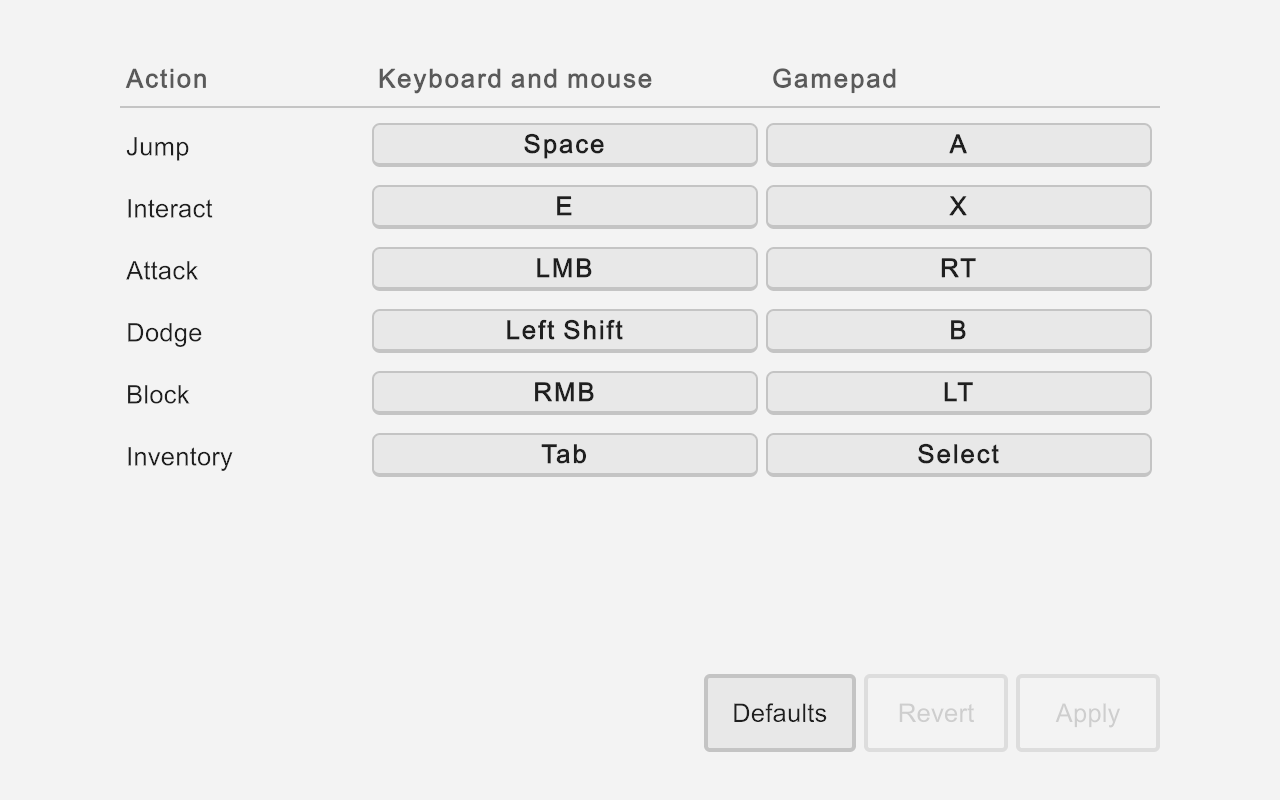
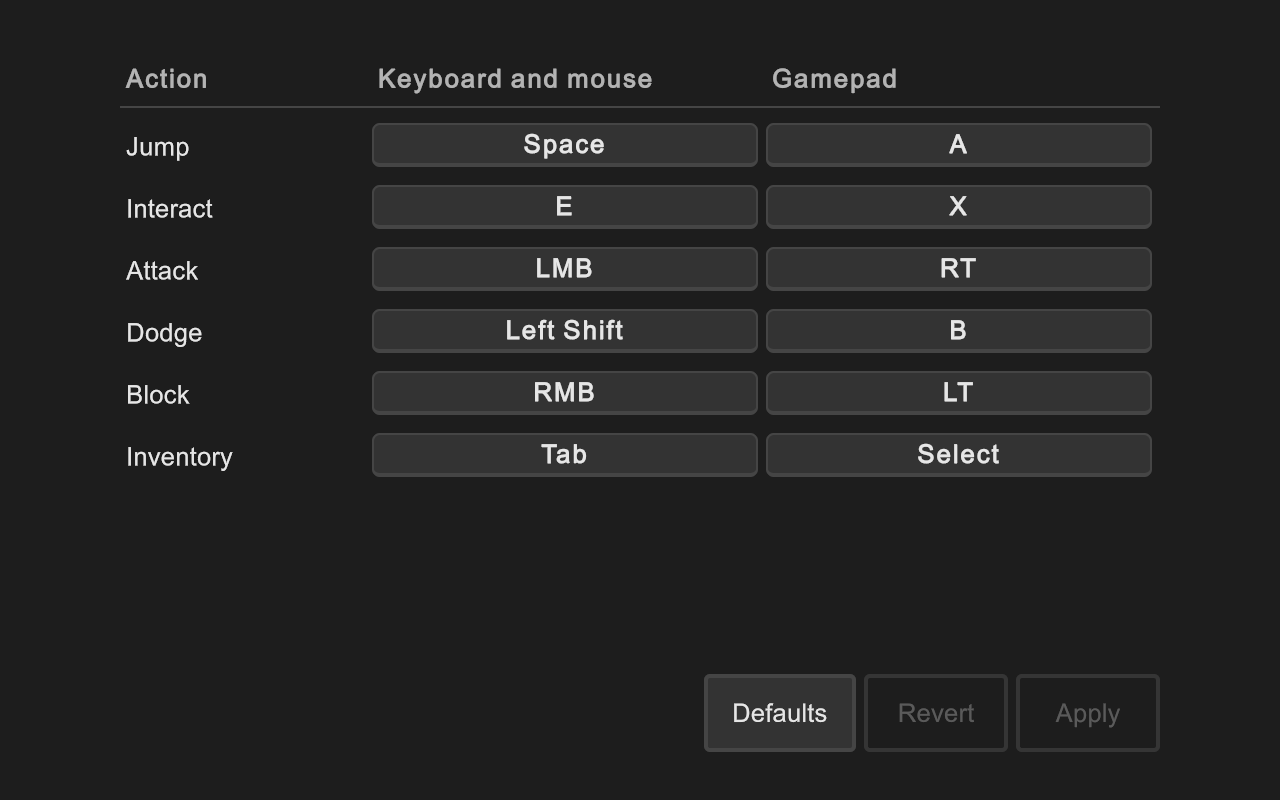
<tb:InputSettingsPanel name="controls" prefs-key="mygame.input" />
// The actions of the game. The panel reads their bindings, with the
// saved paths over them
var panel = root.Q<InputSettingsPanel>("controls");
panel.Actions = myActions;
So verwendest du das Panel:
- Klicke im Project-Fenster mit rechts auf einen Ordner und klicke auf Create > Input Actions. Benenne das Asset, zum Beispiel
GameActions. - Doppelklicke das Asset. Klicke neben Action Maps auf + und benenne die Map, zum Beispiel
Player. - Klicke neben Actions auf + und benenne die Aktion, zum Beispiel
Jump. Setze in den Properties rechts Action Type auf Button. - Klicke auf die Belegung unter der Aktion. Setze Path auf eine Taste, zum Beispiel Keyboard > By Location of Key > Space.
- Klicke in der Zeile der Aktion auf +, klicke auf Add Binding und setze Path auf einen Gamepad-Button, zum Beispiel Gamepad > Button South.
- Mache die Schritte 3 bis 5 für jede Aktion. Klicke auf Save Asset.
- Füge dem
MonoBehaviourdeines Screens ein Feldpublic InputActionAsset Actions;hinzu. Ziehe das Asset im Inspector auf das Feld. - Setze
panel.Actions = ActionsinStart.
Der Spieler klickt auf ein Tastenfeld und drückt eine Taste oder einen Button. Entf oder Rücktaste leert das Feld, und Escape bricht ab. Apply setzt ein Binding-Override für jede geänderte Belegung und speichert die Pfade. Revert geht zurück zu den angewendeten Pfaden. Defaults zeigt die Pfade des Assets.
InputBindingOptions funktioniert ohne das Panel:
// At the start of the game: set the saved bindings
InputBindingOptions.LoadSaved(actions, "mygame.input").Apply(actions);
actions.Enable();
| Member | Beschreibung |
|---|---|
InputBindingOptions.Capture(actions) |
Die Pfade, die jetzt gelten, mit ihren Overrides. |
InputBindingOptions.Defaults(actions) |
Die Pfade des Assets, ohne Overrides. |
InputBindingOptions.LoadSaved(actions, key) |
Die Pfade, die gelten, mit den gespeicherten Pfaden darüber. |
PathOf(binding), SetPath(binding, path) |
Liest oder setzt den Pfad eines InputBinding. Ein leerer Pfad schaltet die Belegung aus. |
Apply(actions) |
Setzt die Pfade als Binding-Overrides. Ein Pfad, der gleich dem Pfad des Assets ist, entfernt das Override. |
InputBindingOptions.ButtonBindings(actions) |
Die Belegungen, die die Optionen haben, als Paare aus einer Aktion und einem Binding-Index. |
Tipps:
- Rufe
LoadSaved(actions, key).Apply(actions)am Anfang des Spiels auf. Sonst gelten die gespeicherten Belegungen erst, nachdem der Spieler das Panel öffnet. - Die Optionen speichern die Pfade nach Binding-ID. Ein
.inputactions-Asset behält seine IDs, sodass eine umbenannte Aktion ihre gespeicherte Taste behält. - Aktionen, die im Code erzeugt werden, bekommen in jeder Sitzung eine neue ID, sodass der Spielstand nicht passt. Gib jeder Belegung eine feste ID:
new InputBinding { path = "<Keyboard>/space", id = new Guid(1, 0, 0, new byte[8]) }. Das GameMenu-Beispiel tut das inSettingsController.addControls. - Eine Taste, die eine andere Aktion derselben Map in derselben Spalte hat, wechselt: Die andere Aktion übernimmt die alte Taste der geänderten Aktion. Zwei Maps können sich eine Taste teilen, weil ein Spiel jeweils eine Map aktiviert.
- Das Panel zeigt nur Button-Aktionen. Eine Value-Aktion und ein Composite wie eine WASD-Bewegung haben keine Zeile.
- Das Panel zeigt eine Belegung pro Spalte. Eine zweite Tastatur-Belegung einer Aktion behält ihren Pfad und hat kein Feld.
- Eine Aktion ohne Gamepad-Belegung hat eine leere Gamepad-Zelle. Füge dem Asset die Belegung hinzu, um ein Feld zu bekommen.
- Bei mehr als einer Action Map zeigt eine Titelzeile den Namen jeder Map.
- Die Zeile zeigt
InputAction.name. Benenne die Aktionen so, wie der Spieler sie liest, oder setze nachActionsden Text der Labelstb-input-settings__action. - Die Overrides liegen auf dem geladenen Asset, nicht in der Asset-Datei. Im Editor ohne Domain Reload können sie nach dem Ende des Play-Modus bleiben;
actions.RemoveAllBindingOverrides()entfernt sie. - Ohne das Input-System-Paket existiert die Klasse nicht, und UXML mit dem Element lädt nicht. Ein Screen, der in beiden Fällen laden muss, fügt das Panel im Code innerhalb von
#if UITOOLBOX_INPUT_SYSTEM && ENABLE_INPUT_SYSTEMhinzu, wie es das GameMenu-Beispiel tut.
Die Szene InputSettingsPanelDemo zeigt das Panel ohne Einrichtung über Aktionen, die im Code erzeugt wurden, Änderungen aus dem Code und eine zweite Action Map, was es speichert und lädt, Apply, Revert und die Events, die Tasten und das Gamepad und kompakte Zeilen in einem Arcade- und einem Candy-Look. Ohne das Input System zeigt sie einen Hinweis.