
Diese Seite ist eine Übersetzung. Support und Video-Tutorials gibt es vor allem auf Englisch, und die englische Seite ist maßgeblich. Englische Fassung

 EmptyState
Ein EmptyState ist der Inhalt einer Liste oder eines Panels, die nichts zu zeigen haben: ein Icon, ein Titel, eine Meldung und Aktions-Buttons, in der Mitte. Er sagt dem Nutzer, warum der Ort leer ist und was er als Nächstes tun kann.
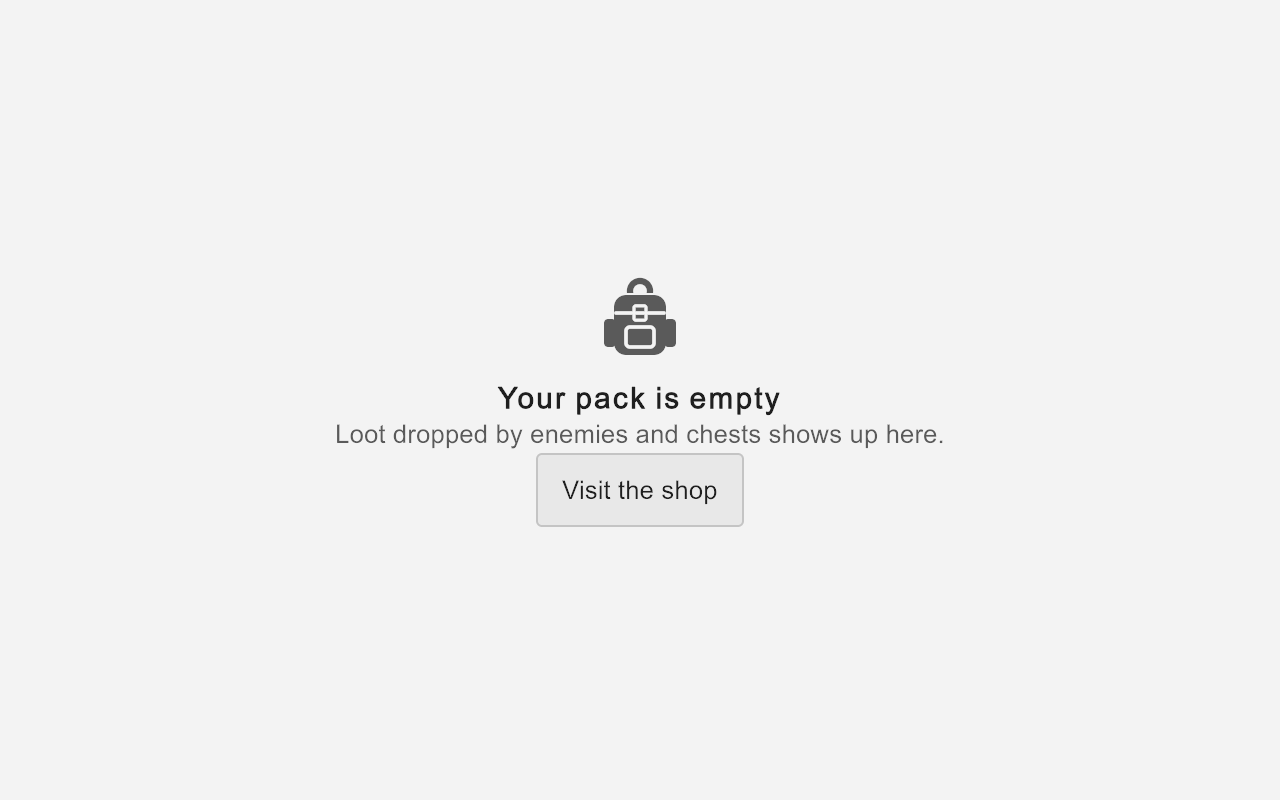
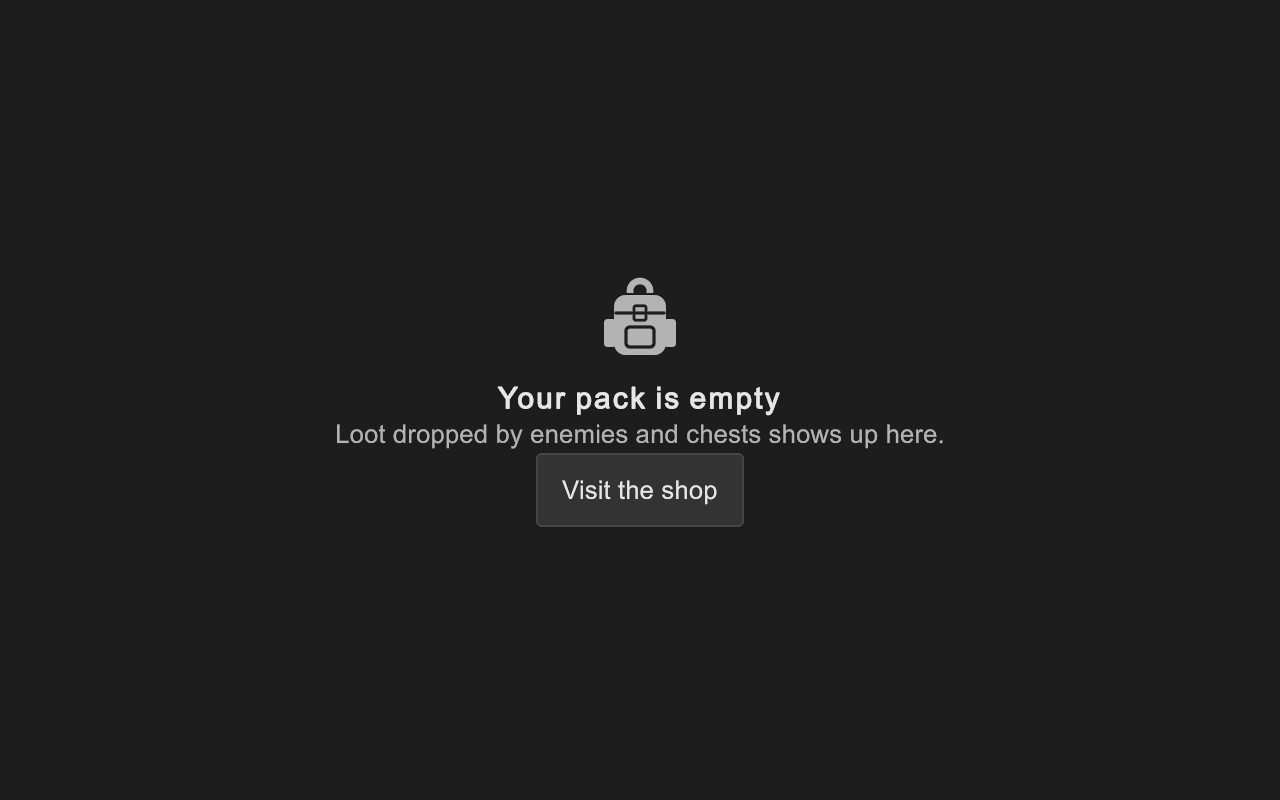
Ein Empty State hat drei Verwendungen. Er kann allein stehen, er kann eine Liste beobachten und sich zeigen, wenn die Liste keine Einträge hat, und er kann Inhalt mit einer EmptyStateView umschließen.
1. Allein
Du zeigst und verbirgst den Empty State selbst. Für einen EmptyState, der nichts beobachtet, ändert sich nichts.
<tb:EmptyState name="noSaves" title="No saves yet"
    description="Start a game to make the first save.">
    <ui:Button text="New game" name="newGame" />
</tb:EmptyState>
var empty = root.Q<EmptyState>("noSaves");
empty.style.display = saves.Count == 0
    ? DisplayStyle.Flex
    : DisplayStyle.None;
2. Eine Liste beobachten
Gib dem Empty State die Liste, die er beobachten soll, und er erledigt den Rest. Er zeigt sich, solange die Liste keine Einträge hat, die Liste verbirgt sich dann, und beide tauschen zurück, wenn ein Eintrag kommt. Er hört auf die Events der Liste und kostet daher nichts pro Frame.
<ui:ListView name="saves" />
<tb:EmptyState for="saves" title="No saves yet"
    description="Start a game to make the first save.">
    <ui:Button text="New game" name="newGame" />
</tb:EmptyState>
var list = root.Q<ListView>("saves");
var empty = root.Q<EmptyState>();
empty.Watch(list);

// later, an item arrives
items.Add(save);
list.RefreshItems();
for ist der name der Liste. Die Suche beginnt im Eltern-Element des Empty State und geht jeweils einen Vorfahren nach oben. In C# nimmt Watch(list) das Element selbst, Unwatch() hört auf, und Target und IsShown nennen den Zustand.
Was beobachtet werden kann:
| Ziel | Wann es als leer gilt |
|---|---|
ListView, MultiColumnListView |
itemsSource hat keine Einträge. |
TreeView, MultiColumnTreeView |
Der Baum hat keine Einträge. |
DataGrid |
Keine Zeile besteht Suche und Filter (ItemCount). |
DataTree |
Kein Eintrag wird gezeigt (ItemCount). |
GridView |
ItemsSource hat keine Einträge. |
Jedes andere Element, etwa eine ScrollView |
Es hat keine Kinder (eine ScrollView zählt ihren Inhalt). |
Die Toolbox-Listen melden dem Empty State, wenn sich ihre Einträge ändern. Eine ListView, TreeView oder MultiColumnListView wird über ihren Inhalt beobachtet, daher erscheinen RefreshItems, Rebuild, SetRootItems und hinzugefügte oder entfernte Einträge einen Layout-Durchlauf später, ohne dass du etwas aufrufst. Weist du dasselbe Listenobjekt erneut itemsSource zu, ändert Unity nichts. Änderst du die Quellliste hinter dem Rücken der Liste, rufe empty.Refresh() auf, um neu zu zählen.
Ein Element, das keine Liste ist, wird mit seinen Kindern beobachtet: Ein Kind, das kommt oder geht, wird ohne Polling bemerkt, weil der Container seine Größe ändert. Ein erstes Kind mit der Größe 0 wird nicht bemerkt.
Der Fokus
Geht der letzte Eintrag, während der Fokus in der Liste liegt, wandert der Fokus zum ersten Aktions-Button des Empty State, damit ein Gamepad-Nutzer sofort A drücken kann. Das D-Pad und die Pfeiltasten schließen oder verbergen nie etwas.
3. Inhalt umschließen
Eine EmptyStateView hält den Inhalt als ihre Kinder und zeigt den Empty State, wenn sie keine hat. Icon, Titel und Beschreibung sind Attribute, und ein Kind mit der Klasse tb-empty-state-view__action ist ein Aktions-Button. Siehe EmptyStateView.
<tb:EmptyStateView title="No quests yet"
    description="Talk to the people in town.">
    <ui:Button text="Open the map"
        class="tb-empty-state-view__action" />
</tb:EmptyStateView>
var view = root.Q<EmptyStateView>();
view.Add(new Label("Find the key"));   // the content shows
view.Clear();                          // the empty state shows
Mitglieder
| Member | Beschreibung |
|---|---|
Icon (icon) |
Das Bild über dem Titel, 48 px: eine Textur, ein Sprite, eine Render Texture oder ein Vektorbild. Standardmäßig kein Bild. Die USS-Tönung ist die gedämpfte Textfarbe, sodass ein weißes Bild am besten funktioniert. |
Title (title) |
Die fette Zeile. Ein leerer Titel zeigt keine Zeile. |
Description (description) |
Der Text unter dem Titel. Rich-Text-Tags funktionieren. Eine leere Meldung zeigt keine Zeile. |
For (for) |
Der Name der Liste oder des Containers, der beobachtet wird. Leer (der Standard) beobachtet nichts. |
Watch(target), Unwatch() |
Beginnt und beendet das Beobachten eines Elements. |
Refresh() |
Zählt die Einträge neu, nach einer Änderung, die die Liste nicht gemeldet hat. |
Target, IsShown |
Das beobachtete Element, und ob sich der Empty State dafür zeigt. |
- Die Kinder des Controls sind seine Aktions-Buttons. Sie stehen in einer Reihe unter der Meldung.
- Das Control wächst, um sein Eltern-Element zu füllen, und setzt seinen Inhalt in die Mitte.
Empty State, Handlungsaufforderung oder Callout?
Alle drei bitten den Nutzer, etwas zu tun, beantworten aber verschiedene Fragen.
| Verwendung | Wann | Beispiel |
|---|---|---|
EmptyState |
Ein Ort hat keinen Inhalt. Er zeigt sich anstelle des Inhalts und geht, wenn Inhalt kommt. | Ein Pack ohne Gegenstände, mit einem Button "Open a chest". |
| Handlungsaufforderung | Der Nutzer soll jetzt einen Schritt tun. Es ist ein Button, oder ein Button mit einer Textzeile, der bleibt. | Ein primärer Button "Upgrade" unter einer Funktionsliste. |
Callout |
Du zeigst auf ein Control und erklärst es. Er ist an dieses Control gebunden und schließt sich. | "Press here to save" neben dem Button Save. |
// An empty state: the pack has nothing, so the pack says so
packEmpty.Watch(packList);

// A call to action: a primary button that stays
var upgrade = new Button { text = "Upgrade" };
upgrade.AddToClassList(ButtonStyle.PRIMARY_CLASS);

// A callout: a hint that points at the Save button
var hint = new Callout { Description = "Press here to save" };
hint.Open(saveButton);
Ein Diagramm ohne Daten braucht keinen Empty State: Es zeigt von selbst eine blasse Form und eine Plakette "No data". Siehe die Seite Sparkline.
Tipps:
- Schreibe einen Titel, der sagt, was fehlt, und eine Meldung, die sagt, wie man es hinzufügt. "No saves yet" ist besser als "Empty".
- Verwende für eine Suche ohne Ergebnisse einen anderen Text: "No results for 'xyz'", mit einem Button "Clear the search".
- Zeige, während die Daten laden, ein
Skeleton, nicht den Empty State. Zeige den Empty State erst, nachdem das Laden nichts gefunden hat.
Styling
| Klasse | Element |
|---|---|
tb-empty-state |
Das Control. Es wächst und setzt seinen Inhalt mit --tb-spacing-lg Padding in die Mitte. |
tb-empty-state__icon |
Das Bild, 48 px, mit einer Tönung --tb-color-text-muted. Ohne Bild verborgen. |
tb-empty-state__title |
Der fette Titel in der großen Schriftgröße, höchstens 320 px breit. |
tb-empty-state__message |
Die Meldung in --tb-color-text-muted, höchstens 320 px breit. |
tb-empty-state__actions |
Die zentrierte Reihe der Kind-Elemente. |
tb-empty-state-target--hidden |
Zustandsklasse einer beobachteten Liste, solange sie leer ist. Eine ListView, TreeView oder MultiColumnListView faltet sich auf die Höhe 0 zusammen und meldet so weiter neue Einträge; jede andere Liste hat display: none. |
tb-empty-state-target--collapsed |
Zustandsklasse eines beobachteten Containers, solange er leer ist. Er schrumpft auf nichts. |
.tb-empty-state__icon {
    width: 96px;
    height: 96px;
    -unity-background-image-tint-color: var(--tb-color-accent);
}
Die Szene EmptyStateDemo zeigt ein leeres Pack, eine Freundesliste, die der Empty State beobachtet, eine Suche ohne Ergebnisse und einen Lobby-Browser, der den Server nicht erreicht, in vier Looks.
SVG: Icon ist ein Background. Ein als VectorImage importiertes SVG funktioniert so gut wie eine Textur. Siehe Bilder: PNG oder SVG.