
Diese Seite ist eine Übersetzung. Support und Video-Tutorials gibt es vor allem auf Englisch, und die englische Seite ist maßgeblich. Englische Fassung

 Drawer
Ein Drawer ist ein Panel, das von einem Rand des Workspace hereingleitet. Verwende ihn für ein Menü, eine Filterliste, einen Inspector oder eine Detailansicht, die der Nutzer öffnet und schließt. Ein Drawer an der Seite Bottom oder Top ist ein Sheet. Das Panel hat einen Titel, eine Beschreibung, einen Schließen-Button, deinen Inhalt und einen Footer. Mit einem Handle zieht der Nutzer den Drawer, um seine Größe zu ändern oder ihn zu schließen.
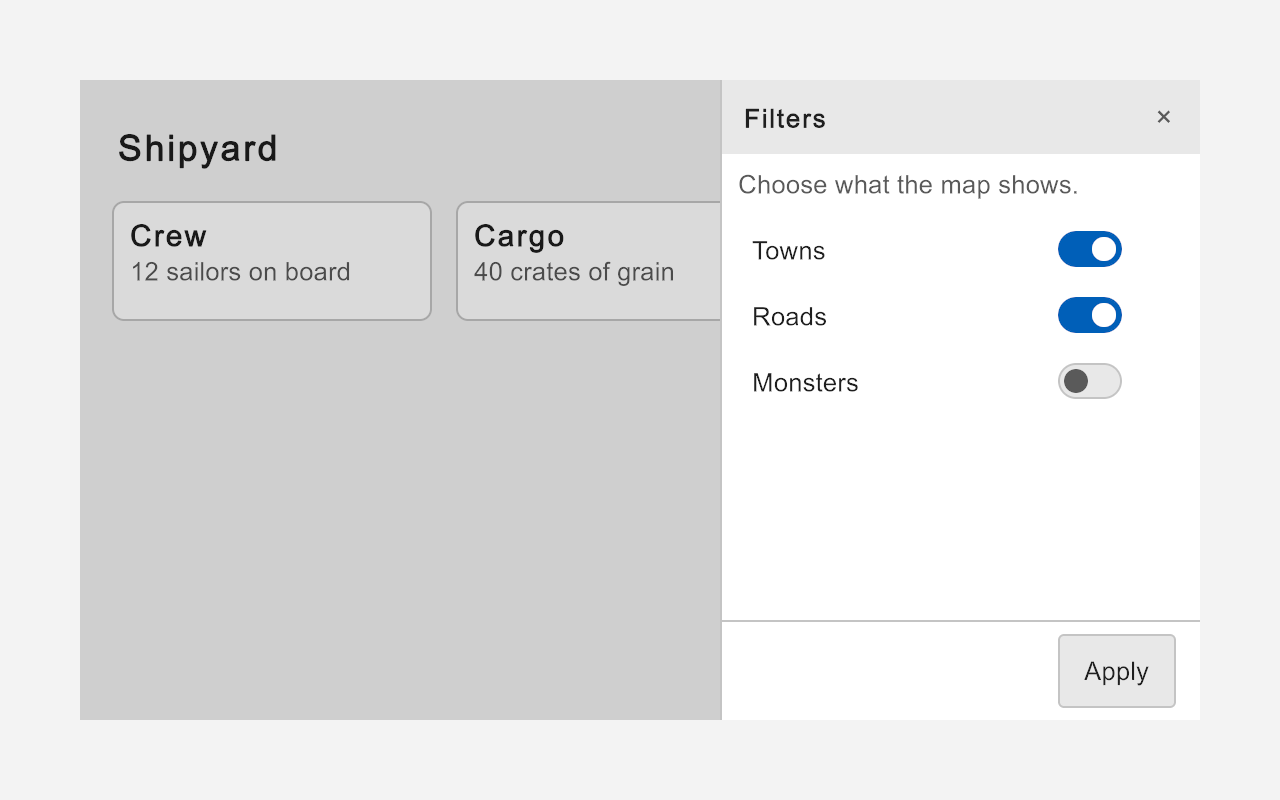
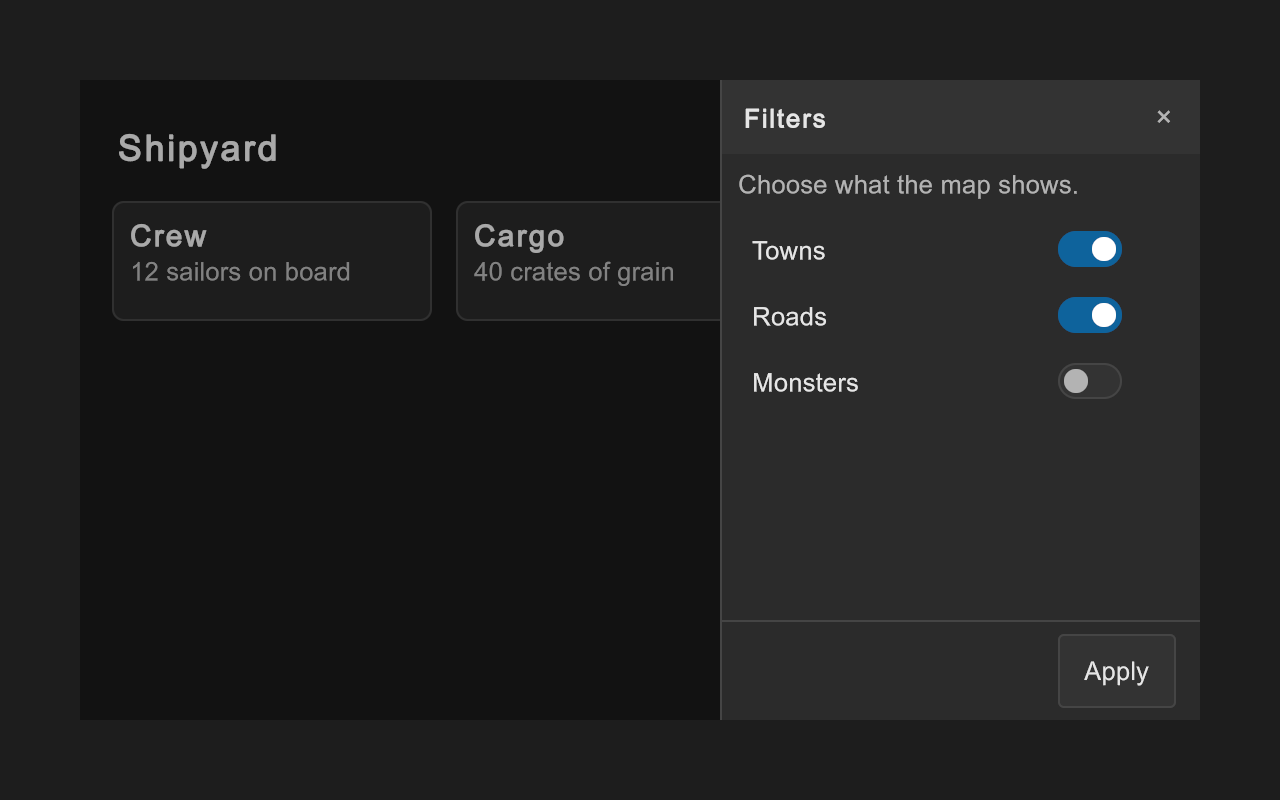
So fügst du einen Drawer in UXML hinzu:
- Deklariere den Drawer im UXML eines Fensters oder des Workspace. Setze seinen Inhalt als Kind-Elemente hinein.
- Setze die Footer-Controls in ein Kind-Element mit der Klasse
tb-drawer__footer. - Finde den Drawer im Code und rufe
Openvon einem Button aus auf.
<tb:Drawer
    name="filters"
    title="Filters"
    description="Pick what the list shows."
    side="Right"
    size="280">
    <ui:Toggle label="Only favorites" />
    <ui:TextField label="Name" />
    <ui:VisualElement class="tb-drawer__footer">
        <ui:Button name="apply" text="Apply" />
    </ui:VisualElement>
</tb:Drawer>
var drawer = root.Q<Drawer>("filters");
root.Q<Button>("showFilters").clicked += () => drawer.Open();
root.Q<Button>("apply").clicked += drawer.Close;
drawer.Closed += () => Debug.Log("Filters closed");
So erstellst du einen Drawer im Code:
var drawer = new Drawer
{
    Title = "Inventory",
    Side = DrawerSide.Bottom
};
drawer.Add(new Label("12 items"));
drawer.Open(workspace); // the anchor: the workspace, or an element in it
So erstellst du ein Bottom Sheet, das der Nutzer zwischen halber und voller Höhe zieht:
<tb:Drawer
    name="inventory"
    title="Inventory"
    side="Bottom"
    show-handle="true"
    snap-points="0.5,1" />
var sheet = new Drawer
{
    Title = "Inventory",
    Side = DrawerSide.Bottom,
    ShowHandle = true
};
sheet.SnapPoints = new List<float> { 0.5f, 1f };
sheet.Footer.Add(new Button(sheet.Close) { text = "Done" });
sheet.Open(workspace);
sheet.SnapIndex = 1; // full height
| Member | Beschreibung |
|---|---|
Title (title) |
Der Titeltext. Der Kopf verbirgt sich, wenn der Titel leer ist und Closable false ist. |
Description (description) |
Ein Text unter dem Kopf, der sagt, wofür der Drawer da ist. Leer (der Standard) zeigt keinen Text. |
Side (side) |
Left (der Standard), Right, Top oder Bottom. Er setzt die Klasse tb-drawer--left, --right, --top oder --bottom. |
Size (size) |
Die Breite eines linken oder rechten Drawers oder die Höhe eines oberen oder unteren, in Pixeln. 0 (der Standard) verwendet die USS-Größe: 320 px breit oder 40 % hoch. SnapPoints ersetzen sie. Ein Ziehen des Handles ohne Snap-Punkte setzt sie. |
ShowHandle (show-handle) |
Zeigt das Zieh-Handle am inneren Rand des Panels. Der Nutzer zieht das Handle oder den Kopf, um die Größe zu ändern oder den Drawer zu schließen. Standardmäßig aus. |
SnapPoints (snap-points) |
Die Größen, bei denen der Drawer anhält, als Teile der Workspace-Größe von klein nach groß, zum Beispiel 0.5,1. Leer (der Standard): Der Nutzer zieht den Drawer auf eine beliebige Größe. |
SnapIndex (snap-index) |
Der Snap-Punkt, bei dem der Drawer steht. Open verwendet ihn für die erste Größe. Standardmäßig 0. |
AnimationDuration (animation-duration) |
Die Zeit des Gleitens zum nächsten Snap-Punkt nach einem Ziehen des Handles, in Millisekunden. Standard 180. 0 geht sofort zum Snap-Punkt. |
AnimationEasing (animation-easing) |
Die Kurve des Gleitens zum Snap-Punkt, eine der Easing-Kurven. Standard OutCubic. Mit OutBack oder OutElastic geht das Panel über den Snap-Punkt hinaus und kommt zurück. |
Footer |
Die Reihe unter dem Inhalt. Füge ein beliebiges Control hinzu. Sie bleibt am Ende des Panels und verbirgt sich, solange sie leer ist. Fülle sie vor Open. |
Modal (modal) |
True (der Standard): Ein dunkles Overlay nimmt den Zeiger und die Tasten. False: Nur das Panel nimmt sie. |
CloseOnOutsideClick (close-on-outside-click) |
Ein Druck auf das dunkle Overlay schließt einen modalen Drawer. Standardmäßig an. |
Closable (closable) |
Zeigt den Button "×" im Kopf. Standardmäßig an. |
Open(anchor) |
Gleitet den Drawer über den Workspace von anchor oder über sein Dokument herein. Ein Drawer in der Hierarchie braucht keinen Anchor. Das erste Control des Inhalts erhält den Fokus. |
Close(), Toggle(anchor) |
Gleitet den Drawer hinaus oder wechselt den Zustand. |
IsOpen, Opened, Closed |
Der Zustand und seine Events. Closed wird ausgelöst, wenn das Schließen beginnt, bevor die Austrittsanimation endet. |
Panel |
Das Element, das gleitet: der Kopf, die Beschreibung, der Inhalt und der Footer. |
- Escape, der Gamepad-Cancel-Button, der Schließen-Button und ein Druck außerhalb schließen einen modalen Drawer.
- Mit
ShowHandlebewegt ein Ziehen am Handle oder am Kopf den Rand des Panels. Beim Loslassen gleitet der Drawer in einer kurzen Animation zum nächsten Snap-Punkt. Ohne Snap-Punkte behält er die Größe, bei der du ihn loslässt, undSizeerhält diese Größe. - Ohne Snap-Punkte geht ein Ziehen von einem Viertel des Workspace (oder der Größe beim Druck, wenn die kleiner ist) bis zum vollen Workspace.
- Ein Ziehen, das weniger als die Hälfte der kleinsten Größe übrig lässt, schließt den Drawer.
- Während das Handle oder der Kopf gezogen wird, erscheinen Hilfslinien: eine Markierung am Rand des Hosts für jeden Snap-Punkt, eine rote Markierung dort, wo ein Loslassen den Drawer schließt, und eine helle Markierung am Snap-Punkt, zu dem ein Loslassen geht. Hinter der Schließen-Markierung blendet das Panel aus, und der Hinweis "Release to close" erscheint. Die Hilfslinien verwenden Klassen, sodass ein Spiel sie in USS umgestaltet.
- Mit zwei oder mehr Snap-Punkten nimmt das Handle den Fokus. Die Pfeiltasten und der Gamepad-Stick gehen zum nächsten Snap-Punkt: weg vom Rand des Drawers macht ihn größer.
- Ein Drawer kann einen Drawer öffnen. Der neue erscheint über dem ersten. Escape schließt den obersten, und der Fokus geht zurück zum Control, das ihn geöffnet hat.
- Tab und die Pfeiltasten bleiben in einem modalen Drawer. Die Workspace-Kürzel tun nichts, solange er offen ist.
- Ein Drawer mit
Modalfalse lässt den Nutzer mit den Fenstern daneben arbeiten. Gib ihm einen Schließen-Button oder schließe ihn aus deinem Code, weil ein Druck außerhalb ihn nicht schließt. - Ein in UXML deklarierter Drawer bleibt bis
Openverborgen. Er zieht in den Workspace um, solange er offen ist, und geht dann an seinen Platz zurück. - Der Drawer nimmt die Klassen des nächsten
tb-style-scopeüber seinem UXML-Platz oder über dem Anchor, wie es eineMessageBoxtut. - Der Drawer gleitet, wenn der Workspace
AnimationsEnabledhat. Ohne Animationen erscheint und verschwindet er sofort.
Tipps:
- Verwende
Sizefür ein Seitenmenü, das lange Labels aufnehmen muss. Verwende die USS-Regel.tb-drawer__panel, um die Größe jedes Drawers in einem Theme zu setzen. - Ein Bottom Sheet mit
size="200"ist ein guter Ort für einen Hinweis der Touch-Tastatur, eine Teilen-Liste oder das Detail eines gewählten Items. - Verwende
snap-points="0.5,1"mitshow-handle="true"für ein Sheet, das bei halber Höhe öffnet und das der Nutzer auf volle Höhe zieht. - Ein Drawer ohne
ShowHandlebewegt sich bei einem Ziehen nicht. Behalte den Schließen-Button, damit ein Zeigernutzer einen Weg hat, einen Drawer zu schließen, der nicht modal ist. - Der Drawer deckt den Workspace des Anchors ab, nicht den ganzen Bildschirm. Gib
Openfür einen Drawer über dem ganzen Bildschirm einen Anchor, der außerhalb eines Workspace liegt, etwa die Wurzel des Dokuments. - Ein Escape in einem
TextFielddes Drawers bricht zuerst die Bearbeitung dieses Feldes ab. Das nächste Escape schließt den Drawer.
Styling
| Klasse | Element |
|---|---|
tb-drawer |
Das Overlay. Es füllt den Workspace und verwendet --tb-color-overlay. |
tb-drawer--left, --right, --top, --bottom |
Die Seite. Sie setzt die Flex-Richtung des Overlays und den Rahmen des Panels. |
tb-drawer--non-modal |
Ein Drawer mit Modal false. Das Overlay ist durchsichtig und lässt den Zeiger durch. |
tb-drawer__panel |
Das Panel, das gleitet. 320 px breit für links und rechts; 40 % hoch für oben und unten. Size setzt eine Inline-Breite oder -Höhe. |
tb-drawer__header |
Die Reihe mit dem Titel und dem Schließen-Button, auf --tb-color-surface-alt. |
tb-drawer__title, tb-drawer__close |
Der fette Titel und der Button "×" (20 px). |
tb-drawer__description |
Der Text unter dem Kopf, in --tb-color-text-muted. |
tb-drawer__body |
Der Inhalt, mit --tb-spacing-md Padding. |
tb-drawer__footer |
Die Reihe unter dem Inhalt, rechts ausgerichtet. Auch die Klasse des UXML-Kindes, dessen Controls in den Footer gehen. |
tb-drawer__handle, tb-drawer__handle-bar |
Die Fläche, die das Ziehen am inneren Rand des Panels annimmt, und der kleine Balken darin. |
tb-drawer--dragging |
Auf dem Overlay, solange das Handle oder der Kopf gezogen wird. Die Hilfslinien erscheinen. |
tb-drawer--closing |
Auf dem Overlay, solange das Ziehen hinter dem Schließpunkt liegt: Das Panel blendet aus und der Hinweis erscheint. |
tb-drawer__guides, tb-drawer__mark |
Die Ebene über dem Panel für ein Ziehen und eine Markierung darin für jeden Snap-Punkt. tb-drawer__mark--close ist der Schließpunkt und tb-drawer__mark--target der Snap-Punkt eines Loslassens. |
tb-drawer__close-hint |
Der Hinweis "Release to close". Sein Text ist der Text tb.release-to-close von ToolboxText. |
tb-drawer--with-handle |
Ein Drawer mit ShowHandle. Ein linkes oder rechtes Panel erhält 12 px Padding für das Handle. |
tb-drawer--hidden |
Opacity 0 und das Panel mit translate aus seinem Rand verschoben: der Beginn der Eintrittsanimation und das Ende des Austritts. |
tb-drawer--anim-in, --anim-out |
Die Übergänge von opacity und translate auf dem Overlay und dem Panel, mit --tb-animation-duration-fast und dem Easing für Ein- oder Austritt. |
tb-modal |
Auch auf dem Overlay, nur solange ein modaler Drawer offen ist. |
So machst du jeden Drawer breiter und langsamer:
.tb-drawer__panel { width: 420px; }
.tb-drawer--anim-in,
.tb-drawer--anim-in > .tb-drawer__panel {
    transition-duration: 400ms;
}
Die Szene DrawerDemo zeigt einen Drawer von jeder Seite des Workspace: einen Laderaum mit den Standards, Einstellungen mit einem Button Done in ihrem Footer, eine Nachrichtenablage von oben und ein Crew-Sheet mit einem Handle und Snap-Punkten.
Das Handle zeigt den Greif-Cursor des Themes. Siehe Cursors.