
Diese Seite ist eine Übersetzung. Support und Video-Tutorials gibt es vor allem auf Englisch, und die englische Seite ist maßgeblich. Englische Fassung
Lokalisierung
Die Toolbox-Controls zeigen einige Texte selbst, zum Beispiel OK, Cancel, Next, Today, None und "No results". ToolboxText (UIToolbox) hält sie. Jeder Text hat einen Schlüssel, etwa ToolboxText.CANCEL ("tb.cancel"), und einen englischen Standard in ToolboxText.Defaults.
| Member | Verwendung |
|---|---|
Lookup |
Eine Func<string, string?>, die die Übersetzung eines Schlüssels zurückgibt. Null oder ein leerer String ergibt den englischen Standard. |
Refresh() |
Rufe es nach einem Sprachwechsel. Die Controls auf einem Panel lesen ihre Texte neu, und die Controls, die Zahlen und Daten formatieren, nutzen wieder CultureInfo.CurrentCulture. |
Get(key) |
Die Übersetzung, sonst der englische Standard, sonst der Schlüssel. |
Track(element, apply) |
Führt apply jetzt und nach jedem Refresh aus, solange das Element auf einem Panel ist. Nutze es für deine eigenen Texte. |
SetText(element, key), SetTooltip(element, key) |
Track für einen Text oder Tooltip. |
Die Chrome-Buttons des Fensters haben die Tooltips ToolboxText.MINIMIZE, MAXIMIZE und CLOSE. Wenn ein Klick das Fenster wiederherstellt, hat der Button zum Minimieren oder Maximieren den Tooltip ToolboxText.RESTORE. Der Schließen-Button eines Tabs hat den Tooltip ToolboxText.CLOSE_TAB. Auch ein Button nur mit einem Icon oder Glyph hat einen Tooltip aus einem Schlüssel, etwa OPEN am Pfeil einer ComboBox, INCREASE und DECREASE an den Buttons eines NumericUpDown, MORE_OPTIONS am Pfeil eines SplitButton und REMOVE am "×" eines Chips. Das Chrome setzt diese Tooltips, sodass ein Tooltip in einer eigenen Chrome-Vorlage nicht bleibt.
Rufe Lookup, Refresh und Get im Hauptthread. Setze die Kultur selbst: Refresh ändert CultureInfo.CurrentCulture nicht.
ToolboxText.Lookup = key =>
    myTranslations.TryGetValue(key, out var text) ? text : null;
CultureInfo.CurrentCulture = CultureInfo.GetCultureInfo("fr-FR");
ToolboxText.Refresh();
Die Statustexte eines SearchDropdown sind die Schlüssel ToolboxText.NO_RESULTS, ToolboxText.SEARCHING und ToolboxText.SEARCH_FAILED. Lies sie mit ToolboxText.Get und übersetze sie wie jeden anderen Schlüssel.
Mitgelieferte Übersetzungen
Das Package liefert die Übersetzungen aller ToolboxText-Schlüssel mit. Es sind JSON-Dateien in Assets/UIToolbox/Runtime/Resources/UIToolbox/Strings, eine je Sprache, sodass die Controls neun Sprachen sprechen, auch ohne die Beispiele: Englisch (en-US), Französisch (fr-FR), Deutsch (de-DE), Spanisch (es-ES), Japanisch (ja-JP), Chinesisch (zh-CN), Koreanisch (ko-KR), Portugiesisch (pt-BR) und Russisch (ru-RU). ToolboxLocales listet sie aus der Datei Resources/UIToolbox/locales.json. Diese Datei ist die eine Liste der Sprachen: die String-Dateien, die Beispiele, der Dokumentations-Build und die Tools in Tools/i18n-scan lesen sie alle.
ToolboxStrings.Install();          // the system language, else English
ToolboxStrings.Select("de-DE");    // a language change at run time
ToolboxStrings.Install setzt ToolboxText.Lookup so, dass es die mitgelieferten Dateien liest. Select setzt CultureInfo.CurrentCulture und CurrentUICulture und ruft ToolboxText.Refresh(). Ein Code wie fr-CA wählt fr-FR, die erste Sprache mit denselben zwei Buchstaben. Ein Spiel mit eigenen Texten setzt ToolboxText.Lookup selbst und ruft ToolboxStrings.Get(key) für die Schlüssel, die es nicht übersetzt.
| Member | Verwendung |
|---|---|
ToolboxLocales.All |
Die Sprachen aus locales.json: Code, englischer Name, eigener Name, Schrift, Schriftart und Dokumentationsordner. |
ToolboxLocales.Match(culture) |
Die Sprache, die zu einer Kultur passt, nach Code und dann nach den zwei Buchstaben. |
ToolboxStrings.Table(code) |
Die Texte einer Sprache nach Schlüssel, oder null, wenn sie keine Datei hat. |
ToolboxStrings.Missing |
Ein Event mit Sprache und Schlüssel, einmal ausgelöst, wenn einer Sprache ein Schlüssel fehlt, den ein Control angefragt hat. Das Control zeigt den englischen Standard. |
ToolboxStrings.MissingKeys(table) |
Die Schlüssel von ToolboxText.Defaults, die einer Tabelle fehlen. |
ToolboxStrings.MissingReport() |
Eine Zeile je Sprache, der Schlüssel fehlen, für ein Log. |
ToolboxStrings.Missing += (locale, key) =>
    Debug.LogWarning($"{locale} has no text for {key}");
Pluralregeln und Zahlenformate
PluralRules enthält die Pluralregeln des Unicode CLDR für die neun Sprachen sowie für Italienisch, Polnisch, Tschechisch und Arabisch. PluralRules.Category(culture, number) gibt One, Few, Many, Other (und Zero und Two für Arabisch). Portugiesisch liest 0 und 1 als one, wie Französisch. Eine Sprache, die die Klasse nicht kennt, folgt Englisch. RelativeTimeText und das Beispiel Localization nutzen diese Klasse. Die Form {0:plural:one|few|many} hat zwei Formen (one|other), drei Formen (one|few|many, wie im Russischen) oder sechs Formen (zero|one|two|few|many|other, wie im Arabischen).
ToolboxCulture.SpaceBeforePercent(culture) sagt, ob eine Sprache ein Leerzeichen vor dem Prozentzeichen schreibt ("50 %" im Deutschen und Französischen). Ein StatDelta nutzt es.
Teste deine Screens mit einer Pseudosprache
PseudoLocale.Convert(text) macht aus einem englischen Text eine erfundene Sprache: Buchstaben mit Akzenten, etwa 40 Prozent länger, in Klammern. "Cancel" wird zu [Ĉàñçéľ ~~], und {0} und Tags bleiben, wie sie sind. Deutsche und russische Texte sind 30 bis 40 Prozent länger als englische. Ein Text, der in der Pseudosprache abgeschnitten wird, wird es also auch in ihnen. Ein Text, der in der Pseudosprache reines Englisch bleibt, hat keinen Schlüssel, sodass keine Übersetzung ihn erreichen kann.
ToolboxText.Lookup = PseudoLocale.Lookup;
ToolboxText.Refresh();
Eine Sprache hinzufügen
So fügst du eine Sprache hinzu, zum Beispiel Italienisch (it-IT):
- Führe
node Tools/i18n-scan/add-locale.mjs it-IT --name Italian --native "Italiano (Italia)"aus. Es fügt die Sprache zulocales.jsonhinzu und erzeugtit-IT.jsonim Runtime-Ordner (die Texte der Controls) und inExamples/Resources/UIToolboxSamples/Strings(die Texte der Beispiele) als Kopien der englischen Dateien, mit ihren.meta-Dateien. - Übersetze die Werte beider Dateien. Behalte die Schlüssel und die Platzhalter
{0}. Ein Text mit Pluralform behält die Form:{0:plural:{} articolo|{} articoli}. - Führe
node Tools/i18n-scan/check-locales.mjsaus. Es listet eine fehlende Datei, einen fehlenden, unbekannten oder leeren Schlüssel und wie viele Texte noch dem englischen Text gleichen.check-locales.mjs --list it-ITlistet sie auf. - Führe
node Tools/i18n-scan/scan.mjs --checkaus. Es prüft, ob jeder Beispieltext in der Tabelle steht und ob die Platzhalter jeder Übersetzung zum englischen Text passen. - Füge die Pluralregel zu
PluralRuleshinzu, wenn die Sprache nicht zu den dreizehn oben gehört und nicht der englischen Regel folgt. - Eine Sprache mit einer Schrift, die der Standardschrift fehlt, braucht eine Schriftart. Übergib
--script cjk --font NotoSansXXanadd-locale.mjs, füge das Schrift-Asset der Fallback-Liste der Text Settings hinzu und führeTools/subset-cjk-fonts.mjsfür die Beispielschriften aus. - Die Dokumentation ist optional. Übergib
--docs it, füge die Sprache zuLANGUAGESinTools/docs/languages.mjshinzu (die Seitentexte und die Gruppennamen) und übersetze die Seiten inDocumentation/translations/it. Ohne--docsüberspringen die Dokumentations-Tools die Sprache.
Die EditMode-Tests prüfen, dass jede Sprache aus locales.json eine Runtime-Datei mit jedem Schlüssel von ToolboxText.Defaults hat.
Das Beispiel Localization
Das Beispiel Localization (Assets/UIToolbox/Examples/Localization) fügt den mitgelieferten Übersetzungen die Texte der Beispiele hinzu. Seine JSON-String-Dateien, eine je Sprache, liegen in Examples/Resources/UIToolboxSamples/Strings; SampleLocalization liest sie zusammen mit den Dateien von ToolboxStrings. Es braucht kein Package und funktioniert daher in jeder Unity-6-Version. Die Datei en-US.json ist der englische Text jedes Schlüssels und der Fallback. Eine Datei <locale>.json hat einen Text je Schlüssel:
{ "tb.next": "Suivant", "tb.back": "Précédent" }
Das Beispiel lädt nur Englisch und die gewählte Sprache und behält, was es geladen hat. Eine Locale, deren Datei fehlt, steht nicht in der Sprachliste, und nichts meldet einen Fehler. Ein Text, der einer Sprache fehlt, zeigt Englisch und wird einmal über ToolboxStrings.Missing gemeldet.
SampleLocalization.Install()liest Englisch und die Locale der Systemsprache oder Englisch, setztToolboxText.Lookupund wählt diese Locale.Install("fr-FR")wählt eine bestimmte Locale.SampleLocalization.Select(index)oderSelect("fr-FR")setztCultureInfo.CurrentCultureundCurrentUICultureauf die Locale und ruftToolboxText.Refresh().SampleLocalization.Format(key, args)formatiert einen Text in der aktuellen Kultur. Die Form{0:plural:one item|{} items}wählt den ersten Text für 1 und den zweiten Text für andere Zahlen.{}ist die Zahl.SampleLocalization.Uninstall()kehrt zu Englisch und zur Kultur von vorInstallzurück.ToolboxText.Translateist eineFunc<string, string>?, die einen englischen Text übersetzt, den eine Bindung schreibt. EinFormatBindingschickt seinFormathindurch, bevor es die Werte einsetzt, und der Konvertertb:display-nameschickt den Namen eines Enum-Werts hindurch.SampleLocalization.Installsetzt sie so, dass sie den englischen Text in der Tabelle nachschlägt, undUninstalllöscht sie. Mitnull, dem Standard, zeigen die Bindungen Englisch. Ein Format wieDay {Day}braucht einen Eintrag, dessen englischer Text genau dieses Format ist, und jede Übersetzung behält dieselben Platzhalter{Name}. Auch dastitle-formateines Fensters und einer Fenstervorlage geht beim Öffnen des Fensters hindurch.SampleLocalization.IsPlayerText(element)ist wahr für einen Text, denLocalizein Ruhe lässt, weil der Spieler ihn gemacht hat: ein bearbeitbarer Text, die Eingabe eines Textfelds und der Wert eines Dropdowns. EinLabeloder einButtonist kein Spielertext, obwohl beide in Unity 6000.6ITextEditionumsetzen.- Die Dateien von
ToolboxStringshaben jeden Schlüssel vonToolboxText.Defaults, für die Sprachen auslocales.json. Die Dateien des Beispiels haben die Schlüssel des Beispiels. LocalizationControllersetzt die Texte des Beispiels nach jeder Änderung aus denselben Dateien und füllt dasDropdownFieldfür die Sprache.- Im Demo wählt die Liste Language des Demo-Menüs die Sprache jedes Demos. Für eine andere Sprache als Englisch installiert das Menü die Sprache und behält sie, während die Demos öffnen, sodass die Toolbox-Texte, die Zahlen und die Daten jedes Demos ihr folgen.
- Die Auswahl wird in
PlayerPrefsgespeichert (SampleLocalization.PICK_KEY), sodass sie für jede Play-Sitzung und jeden Editor-Start gilt. Eine Auswahl in der Sprachliste des Beispiels Localization wird ebenfalls gespeichert. Eine Beispielszene, die allein öffnet, ohne das Demo-Menü davor, wendet die gespeicherte Auswahl mitSampleLocalization.ApplySavedPick()an.
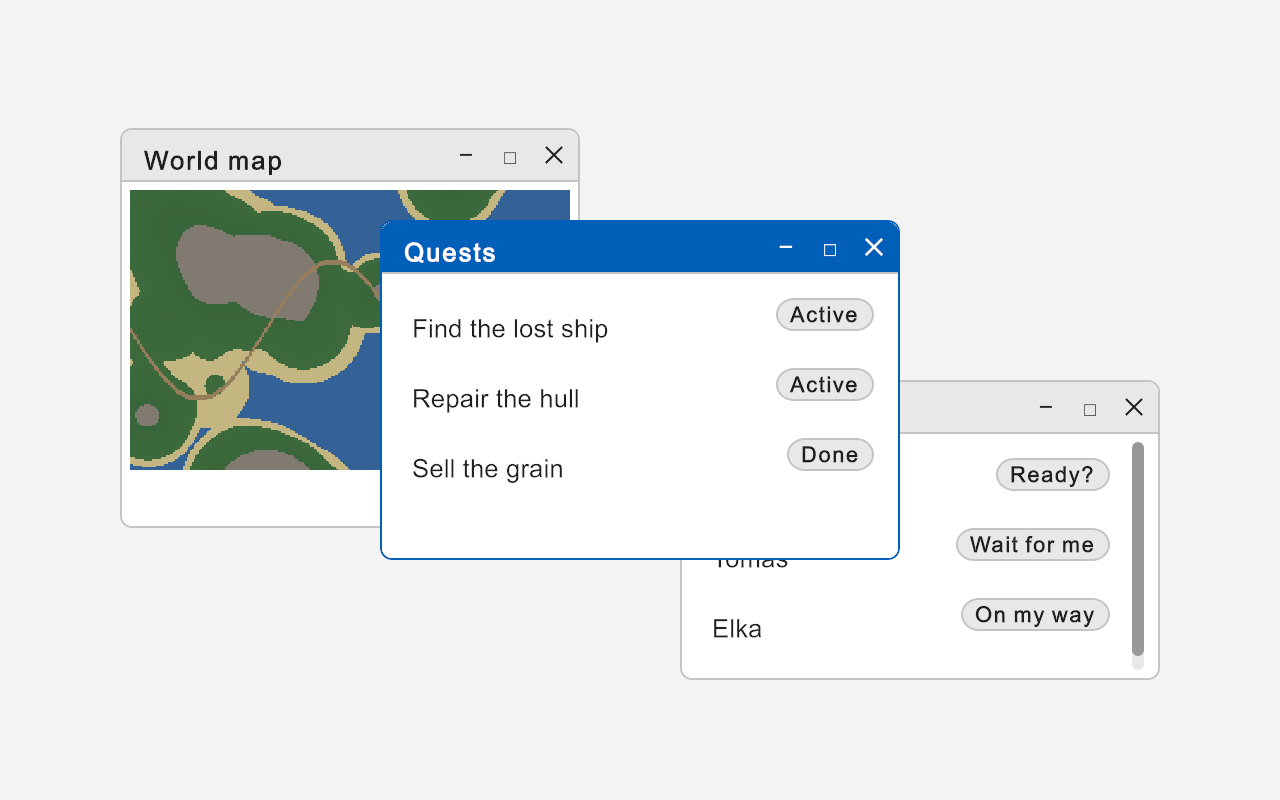
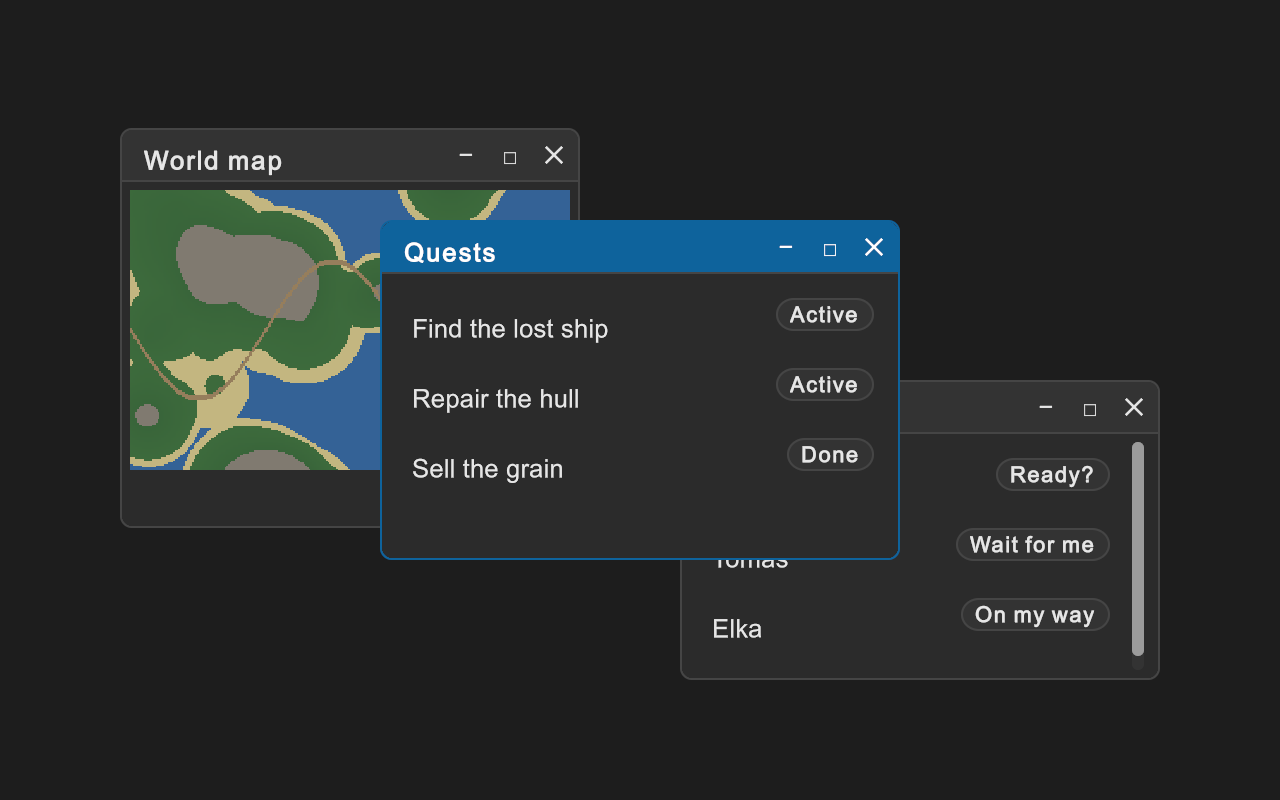
Das Beispiel hat ein Fenster. Seine Preview-Karte zeigt für jeden Tab einen Teil eines Spiels: Shop (ein DataGrid mit C2-Preisen, eine Warenkorbzeile im Plural und eine MessageBox), Dates (ein MonthCalendar und ein DatePicker) und Setup (ein Wizard mit den Toolbox-Texten Next, Back, Cancel und Finish). Das Sprach-Dropdown unter der Preview gilt für jeden Tab. Auch der Fenstertitel und die Tab-Titel kommen aus der Tabelle. Jeder Tab zeigt den Code, der seinen Teil erzeugt: die Einträge einer Strings-Datei, das UXML und das C#.
Um stattdessen das Unity-Localization-Package (com.unity.localization) zu nutzen, setze ToolboxText.Lookup auf eine Funktion, die deine Stringtabelle liest, und rufe ToolboxText.Refresh() im Event SelectedLocaleChanged.
Eine offene MessageBox behält ihre Nachricht nach einem Locale-Wechsel in der alten Sprache. Nur ihre Buttons ändern sich.
Chinesisch, Japanisch und Koreanisch
ToolboxText nimmt jeden String, sodass Übersetzungen ins Chinesische, Japanische und Koreanische (CJK) keinen besonderen Code brauchen. Der Text braucht eine Schrift, die seine Zeichen hat.
Hat keine Schrift des Panels ein Zeichen, nutzt Unity eine Schrift des Betriebssystems. Dieser Fallback auf eine OS-Schrift funktioniert nur auf Desktop-Plattformen. Er funktioniert nicht im WebGL und auf manchen Konsolen: Dort zeigt der Text Kästchen. Chinesisch, Japanisch und Koreanisch zeichnen viele derselben Han-Zeichen in verschiedenen Formen. Der OS-Fallback nimmt die erste OS-Schrift, die das Glyph hat, sodass die Formen für die Sprache falsch sein können.
Füge für ein ausgeliefertes Spiel ein vollständiges CJK-Schrift-Asset für jede Sprache hinzu. Nutze eine dieser Methoden:
- Füge die Schrift-Assets der Liste
fallbackFontAssetsderPanelTextSettingsdeinerPanelSettingshinzu. Die erste Schrift in der Liste, die ein Zeichen hat, zeichnet es. Setze die Schrift der wichtigsten Sprache an den Anfang. - Setze die Schrift jeder Sprache an der Wurzel mit
-unity-font-definitionin einer USS-Klasse für diese Sprache. Füge die Klasse hinzu, wenn sich die Locale ändert. Das Beispiel Localization tut das.
.localization.loc-lang-ja {
    -unity-font-definition: url("Fonts/NotoSansJP-Subset.ttf");
}
var language = CultureInfo.CurrentCulture.TwoLetterISOLanguageName;
foreach (var code in new[] { "ja", "zh", "ko" })
    root.EnableInClassList("loc-lang-" + code, code == language);
Manche Texte liegen nicht in der Wurzel, zum Beispiel die Liste eines DropdownField, Popups und Tooltips. Das Beispiel Panel Settings, das alle Beispielszenen und das Demo-Menü teilen, nutzt Localization Text Settings. Diese Text Settings haben die Emojis von Emoji Text Settings und die drei Schriften des Beispiels als Fallbacks, sodass auch diese Texte die Zeichen zeigen. Eine Fallback-Schrift lädt ihre Glyphen erst, wenn ein Text sie braucht.
Die Beispielschriften sind Noto Sans JP, Noto Sans SC und Noto Sans KR (SIL Open Font License 1.1, in Fonts/OFL.txt). Sie sind Subsets: Sie haben nur die Zeichen des Beispiels, damit das Package klein bleibt. Das Skript Tools/subset-cjk-fonts.mjs hat sie erzeugt. Nutze die Subsets nicht in deinem Spiel, weil ihnen die Zeichen deiner Texte fehlen. Nutze die vollen Schriften.