
Diese Seite ist eine Übersetzung. Support und Video-Tutorials gibt es vor allem auf Englisch, und die englische Seite ist maßgeblich. Englische Fassung
Buttons and built-in controls
Die eigenen Controls von Unity übernehmen in einem Workspace das Theme: Button, Toggle, RadioButtonGroup, Slider, MinMaxSlider, TextField, DropdownField, Foldout, ProgressBar, ToggleButtonGroup und GroupBox. Diese Seite listet die Klassen, die du einem Button oder einer GroupBox gibst, und die eingebauten Controls mit eigenen Regeln. Die Beispielszenen ButtonsDemo und Styles zeigen sie in einem Workspace.
Die Klassen sind USS-Klassen, sodass sie in UXML und im Code funktionieren. ButtonStyle hat eine Konstante für jede Klasse.
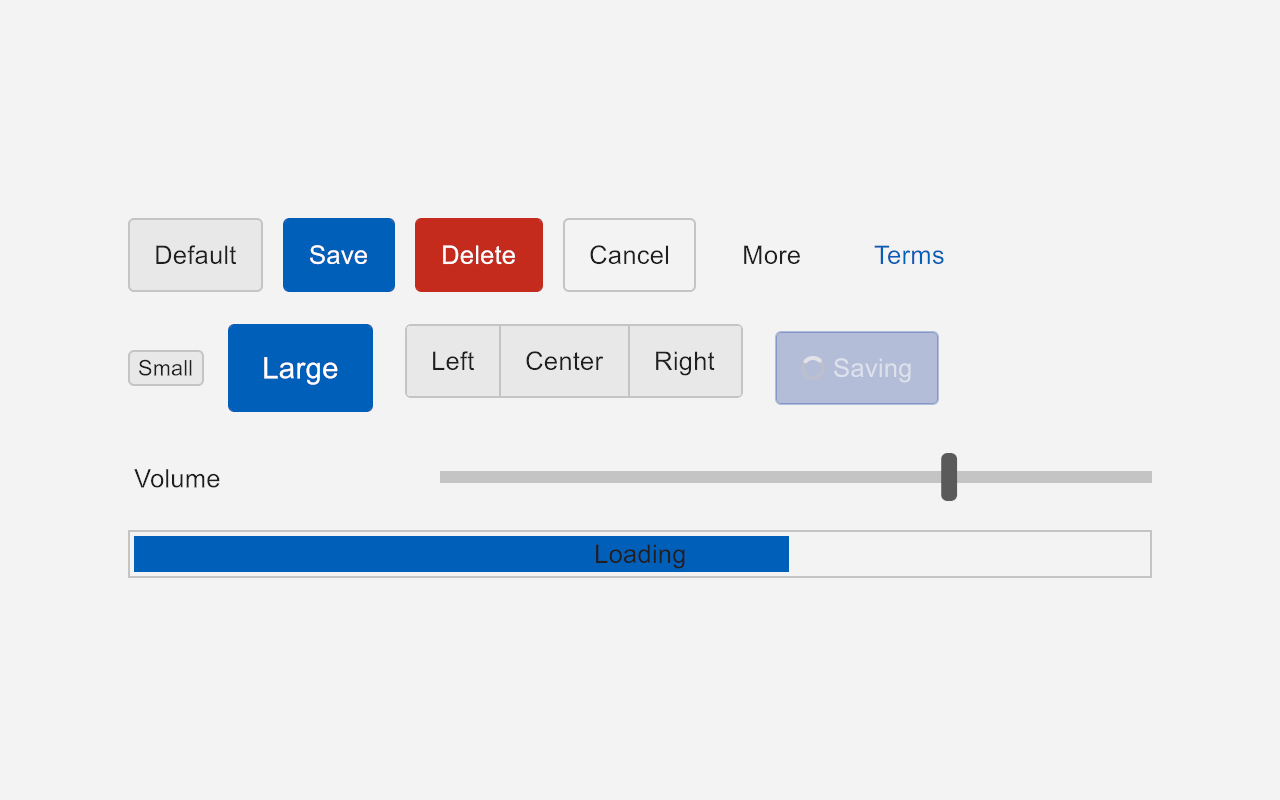
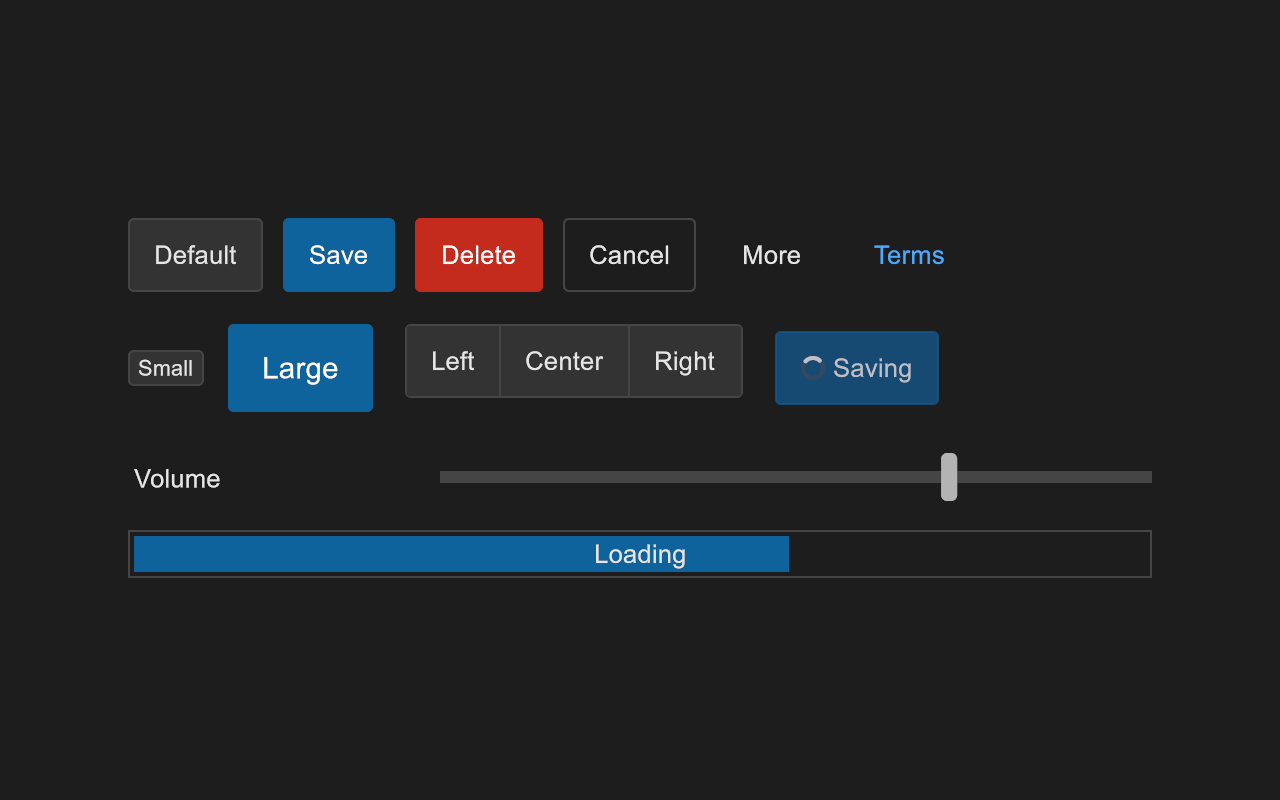
Button-Varianten
Ein Button ohne Klasse hat die Flächenfarbe. Eine Variantenklasse ändert seine Bedeutung:
<ui:Button text="Default" />
<ui:Button text="Save" class="tb-button--primary" />
<ui:Button text="Delete" class="tb-button--danger" />
<ui:Button text="Cancel" class="tb-button--outline" />
<ui:Button text="More" class="tb-button--ghost" />
<ui:Button text="Read the terms" class="tb-button--link" />
save.AddToClassList(ButtonStyle.PRIMARY_CLASS);
| Klasse | Konstante | Look |
|---|---|---|
tb-button--primary |
ButtonStyle.PRIMARY_CLASS |
Die Hauptaktion: --tb-color-accent mit --tb-color-accent-text. |
tb-button--danger |
ButtonStyle.DANGER_CLASS |
Eine Aktion, die etwas löscht oder verliert: --tb-color-danger mit --tb-color-danger-text. |
tb-button--outline |
ButtonStyle.OUTLINE_CLASS |
Keine Füllung, ein Rand in --tb-color-border. |
tb-button--ghost |
ButtonStyle.GHOST_CLASS |
Keine Füllung und kein Rand. Die Füllung erscheint unter dem Zeiger. |
tb-button--link |
ButtonStyle.LINK_CLASS |
Text in --tb-color-accent, keine Füllung und kein Rand. |
- Unter dem Zeiger wird ein Primary- oder Danger-Button ein wenig transparent. Ein Outline- oder Ghost-Button bekommt
--tb-color-surface-hover. Ein Link bekommt--tb-color-text. - Der fokussierte Button hat einen Rand:
--tb-color-textan einem Primary- oder Danger-Button und--tb-color-accentan den anderen. - Ein deaktivierter Primary- oder Danger-Button behält seine Farbe bei halber Deckkraft. Die anderen haben keine Füllung und Text in
--tb-color-text-disabled. Hover oder Drücken ändert einen deaktivierten Button nicht. Siehe Deaktivierter Zustand. - Nutze eine Variantenklasse pro Button. Nutze einen Primary-Button in einem Dialog oder Formular.
Button-Größen
<ui:Button text="Small" class="tb-button--sm" />
<ui:Button text="Default" />
<ui:Button text="Large" class="tb-button--lg tb-button--primary" />
<ui:Button text="+" class="tb-button--icon" />
<ui:Button text="+" class="tb-button--icon tb-button--lg" />
| Klasse | Konstante | Look |
|---|---|---|
tb-button--sm |
ButtonStyle.SMALL_CLASS |
Mindestens 18 px hoch, mit --tb-font-size-sm. |
tb-button--lg |
ButtonStyle.LARGE_CLASS |
Mindestens 44 px hoch, mit --tb-font-size-lg. |
tb-button--icon |
ButtonStyle.ICON_CLASS |
Ein Quadrat von 24 px für ein Icon oder ein Zeichen. Mit tb-button--sm sind es 18 px, und mit tb-button--lg sind es 32 px. |
Eine Größenklasse funktioniert mit jeder Variantenklasse und an einem ToggleButton. Für ein Bild setze iconImage des Buttons und lasse den Text leer.
Ladezustand
ButtonStyle.SetLoading zeigt einen Button als beschäftigt. Der Button ist deaktiviert und zeigt vor seinem Text einen Spinner:
ButtonStyle.SetLoading(save, true);
await SaveAsync();
ButtonStyle.SetLoading(save, false);
| Member | Beschreibung |
|---|---|
ButtonStyle.SetLoading(button, loading) |
True deaktiviert den Button und zeigt den Spinner. False aktiviert ihn und nimmt den Spinner weg. |
ButtonStyle.IsLoading(button) |
True, solange der Button den Spinner zeigt. |
| Klasse | Element |
|---|---|
tb-button--loading |
Am Button, solange er lädt. |
tb-button__spinner |
Der Spinner, ein ProgressRing von 12 px ohne festen Wert. Er hat die Textfarbe der Variante. |
tb-button__text |
Der Text des Buttons, solange er lädt. |
- Das Ende des Ladezustands aktiviert den Button. War der Button aus einem anderen Grund deaktiviert, deaktiviere ihn erneut.
- Ändere
textnicht, solange der Button lädt. Ändere ihn nachSetLoading(button, false).
Button-Set
Ein Container mit der Klasse tb-button-set verbindet seine Buttons in einem Rahmen. Der Rahmen hat den Rand und die runden Ecken, und zwischen zwei Buttons erscheint eine Linie:
<ui:VisualElement class="tb-button-set">
    <ui:Button text="Left" />
    <ui:Button text="Center" />
    <ui:Button text="Right" />
</ui:VisualElement>

<ui:VisualElement class="tb-button-set tb-button-set--vertical">
    <ui:Button text="Top" />
    <ui:Button text="Bottom" />
</ui:VisualElement>
| Klasse | Konstante | Element |
|---|---|---|
tb-button-set |
ButtonStyle.SET_CLASS |
Der Container. Seine Buttons stehen in einer Reihe. |
tb-button-set--vertical |
ButtonStyle.SET_VERTICAL_CLASS |
Auch am Container: Die Buttons stehen in einer Spalte. |
- Das Set hat den Außenabstand und die Höhe eines Buttons, sodass es mit den Buttons seiner Reihe fluchtet.
- Das Set ist so breit wie seine Buttons. Setze nur Buttons hinein:
Button, ToggleButton oder einen Button mit einer Variantenklasse. - Der fokussierte Button zeigt seinen Rand im Set.
- Ein SplitButton ist ein Button-Set mit einem Hauptteil und einem Pfeil.
- Die Klasse
tb-button-groupist kein Button-Set. Sie ist die Reihe der Fenster-Buttons in einer Titelleiste.
Die Szene ToggleButtonDemo verbindet die Buttons Bold und Italic einer Chat-Box in einem Set.
ToggleButtonGroup
Die ToggleButtonGroup von Unity zeigt eine Reihe von Buttons, von denen einer oder mehrere an sind. In einem Workspace hat sie den segmentierten Look: Ein abgerundeter Rahmen enthält die Buttons, eine dünne Linie trennt zwei Buttons, und nur die beiden äußeren Enden sind rund. Ein Button, der an ist, hat die Akzentfarbe. Das Layout bewegt sich nicht, wenn sich die Wahl ändert:
<ui:ToggleButtonGroup label="View" name="view">
    <ui:Button text="List" />
    <ui:Button text="Icons" />
    <ui:Button text="Details" />
</ui:ToggleButtonGroup>
var view = root.Q<ToggleButtonGroup>("view");
view.RegisterValueChangedCallback(evt => ShowList(evt.newValue[0]));
Setze is-multiple-selection="false" und allow-empty-selection="false" für ein segmentiertes Steuerelement mit einer Wahl, die nie leer ist, etwa eine Einstellung für Modus oder Dichte. Außerhalb eines Workspace gib der Gruppe die Klasse tb-segmented, um denselben Look zu bekommen.
| Unity-Klasse | Look |
|---|---|
unity-button-group |
Der Rahmen: der Rand --tb-segmented-border und die Ecken --tb-segmented-radius. |
unity-button-group__button |
Ein Segment: --tb-segmented-fill mit --tb-segmented-text, und --tb-segmented-fill-hover unter dem Zeiger. |
unity-button-group__button:checked |
Ein Segment, das an ist: --tb-segmented-picked mit --tb-segmented-picked-text. |
unity-button-group__button:focus |
Das Segment mit dem Fokus zeigt den Fokusring in seinem Rand. |
unity-toggle-button-group__empty-label |
Der Text einer Gruppe ohne Buttons: --tb-color-text-muted. |
Die Variablen --tb-segmented-* haben als Vorgabe die Tokens des Themes, daher folgt der Look den Themes Hell, Dunkel, Spiel und Hoher Kontrast. Eine Gruppe setzt ihre eigenen:
.density-group {
    --tb-segmented-radius: 4px;
    --tb-segmented-picked: rgb(46, 125, 50);
}
Links und Rechts (das Steuerkreuz oder der linke Stick) bewegen den Fokus zwischen den Segmenten, und Enter oder die Bestätigungstaste wählt das Segment mit dem Fokus. Die Tasten schließen nie ein Fenster. Eine deaktivierte Gruppe oder ein deaktiviertes Segment behält den deaktivierten Look.
Icons
Ein Segment mit iconImage zeigt das Icon vor seinem Text, in der Farbe des Textes. Zeichne das Icon in Weiß auf klarem Hintergrund, damit die Tönung ihm jede Farbe geben kann. Gib einer Gruppe nur aus Icons die Klasse tb-segmented--icons, um die Lücke nach jedem Icon zu entfernen:
<ui:ToggleButtonGroup name="mode"
        is-multiple-selection="false"
        allow-empty-selection="false">
    <ui:Button name="modeSystem" text="System" />
    <ui:Button name="modeLight" text="Light" />
    <ui:Button name="modeDark" text="Dark" />
</ui:ToggleButtonGroup>
var mode = root.Q<ToggleButtonGroup>("mode");
mode.Q<Button>("modeLight").iconImage =
    Background.FromTexture2D(sunIcon);
// Ein Flag je Segment: 0b010 wählt Light
mode.value = new ToggleButtonGroupState(0b010, 3);
mode.RegisterValueChangedCallback(evt => ApplyMode(evt.newValue));
In einer Einstellungskarte
Eine Einstellungszeile ist eine Card mit der Gruppe als Aktion der Kopfzeile. Ein Kind mit der Klasse tb-card__action kommt rechts neben den Titel:
<tb:Card title="Density" description="The space around each line.">
    <ui:ToggleButtonGroup name="density"
            class="tb-card__action"
            is-multiple-selection="false"
            allow-empty-selection="false">
        <ui:Button text="Comfortable" />
        <ui:Button text="Compact" />
    </ui:ToggleButtonGroup>
</tb:Card>
Aus dem Code füge die Gruppe mit card.Action.Add(density) hinzu.
Für einen Button, der an oder aus ist, nutze einen ToggleButton. Die Szene ToggleButtonDemo hat einen Tab Segmented mit einer Gruppe Mode aus Icons und einer Gruppe Density in einer Einstellungskarte, und sie nutzt eine Gruppe für den Waffenplatz eines Inventars.
MinMaxSlider
Der MinMaxSlider von Unity wählt einen Bereich mit zwei Griffen. In einem Workspace passen die Spur und die Griffe zum Slider, und der Bereich zwischen den Griffen hat die Akzentfarbe:
<ui:MinMaxSlider
    label="Price"
    low-limit="0"
    high-limit="100"
    min-value="20"
    max-value="60" />
| Unity-Klasse | Look in einem Workspace |
|---|---|
unity-min-max-slider__tracker |
Die Spur: --tb-color-surface-alt mit einem Rand in --tb-color-border. Der Rand ist --tb-color-accent, solange der Slider den Fokus von einer Taste oder einem Gamepad hat. |
unity-min-max-slider__dragger |
Der Bereich zwischen den Griffen: --tb-color-accent. |
unity-min-max-slider__min-thumb, __max-thumb |
Die Griffe: --tb-color-border, und --tb-color-surface-hover unter dem Zeiger. |
GroupBox
Gib einer GroupBox von Unity die Klasse tb-group-box für einen Rand mit dem Titel in seiner oberen Linie:
<ui:GroupBox text="Audio" class="tb-group-box">
    <ui:Slider label="Music" low-value="0" high-value="100" />
    <ui:Slider label="Effects" low-value="0" high-value="100" />
</ui:GroupBox>
| Klasse | Look |
|---|---|
tb-group-box |
Ein Rand in --tb-color-border mit Ecken von --tb-radius-md und einem Außenabstand oben für den Titel. |
tb-group-box > .unity-group-box__label |
Der Titel, fett, in der oberen Linie. Sein Hintergrund ist --tb-color-surface, die Farbe eines Fensters, sodass die Linie unter dem Titel endet. |
Auf einem Panel mit einem anderen Hintergrund gib dem Titel denselben Hintergrund:
.my-panel .tb-group-box > .unity-group-box__label {
    background-color: var(--tb-color-surface-alt);
}
Für eine Gruppe von Formularfeldern mit dem Titel innerhalb des Rands nutze die Klasse tb-field-set von FormField.
Den Look ändern
Schreibe die Regel mit .unity-button vor der Klasse, sodass sie die Regel der Control-Bibliothek schlägt. Setze das Sheet nach dem Theme-Sheet.
/* Round primary buttons */
.unity-button.tb-button--primary { border-radius: 12px; }

/* A wider large button */
.unity-button.tb-button--lg { padding-left: 24px; padding-right: 24px; }

/* The range of a MinMaxSlider in the success color */
.tb-workspace .unity-min-max-slider__dragger {
    background-color: var(--tb-color-success);
}
Für die Regeln der anderen Unity-Controls siehe Unity-Controls im Workspace.